
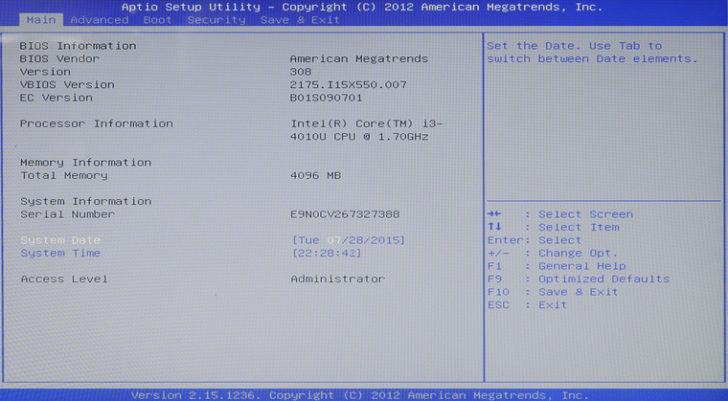
БИОС (Basic Input Output System) является программным обеспечением, которое отвечает за загрузку операционной системы и управление аппаратными компонентами на вашем ноутбуке Asus. Временами, для решения определенных проблем или обновления настроек, может потребоваться сбросить настройки BIOS.
Сбросить БИОС можно с помощью процедуры, называемой очисткой CMOS. CMOS (Complementary Metal-Oxide Semiconductor) представляет собой небольшую батарейку на материнской плате, которая питает память CMOS, где хранятся основные настройки БИОС.
Теперь давайте рассмотрим пошаговое руководство, как сбросить БИОС на ноутбуке Asus:
Шаг 1: Отключите ноутбук и отсоедините все внешние устройства. Убедитесь, что ноутбук полностью выключен.
Шаг 2: Откройте крышку компартмента CMOS на нижней части ноутбука Asus. В некоторых моделях крышка может быть закрыта винтом, поэтому вам может потребоваться отвинтить его.
Как сбросить BIOS на ноутбуке Asus: подробное руководство
Что такое CMOS? CMOS (Complementary Metal-Oxide-Semiconductor) — это специальная батарейка, которая сохраняет информацию о настройках BIOS, даже когда ноутбук полностью отключен. С помощью сброса на CMOS можно сбросить все текущие настройки BIOS и вернуть его к заводским установкам.
| Шаг 1: | Выключите ноутбук и отсоедините все внешние устройства |
| Шаг 2: | Отсоедините зарядное устройство и аккумулятор |
| Шаг 3: | Выполните сброс BIOS через разъем CMOS:
|
| Шаг 4: | Подключите зарядное устройство и аккумулятор |
После выполнения всех этих шагов BIOS будет сброшен на заводские настройки, и вы сможете продолжить использовать ноутбук Asus без проблем. Если после сброса BIOS вы заметите необходимость в изменении некоторых настроек, не забудьте проверить и сохранить изменения.
Как сбросить настройки BIOS на ноутбуке Asus через очистку разъема CMOS
Для начала сброса BIOS через разъем CMOS необходимо выполнить следующие шаги:
| Шаг 1: | Выключите ноутбук и отсоедините все внешние устройства. |
| Шаг 2: | Отсоедините зарядное устройство и аккумулятор. |
| Шаг 3: | Найдите разъем CMOS на материнской плате вашего ноутбука Asus. Обычно он представляет собой небольшой 3-контактный разъем с рядом надписей, указывающих на его назначение. |
| Шаг 4: | Подключите перемычку к разъему CMOS, соединив центральный контакт с боковым контактом. При необходимости вы можете воспользоваться проволочкой или штырьком, чтобы установить перемычку. |
| Шаг 5: | Подключите зарядное устройство и аккумулятор к ноутбуку. |
| Шаг 6: | Включите ноутбук и подождите несколько секунд, пока процедура сброса BIOS не завершится. В это время ноутбук может издавать звуковые сигналы или показывать на экране надпись о том, что BIOS настроены на значения по умолчанию. |
После того как процедура сброса BIOS будет завершена, отсоедините перемычку от разъема CMOS и выключите ноутбук. Подключите зарядное устройство и аккумулятор, затем включите ноутбук и проверьте, что настройки BIOS были успешно сброшены и система работает стабильно.
Очистка и сброс настроек CMOS и BIOS на ноутбуке Asus
Как сбросить CMOS на ноутбуке Asus:
| Шаг 1: | Выключите ноутбук и отсоедините все внешние устройства, такие как мышь, клавиатуру или внешний монитор. |
| Шаг 2: | Отсоедините зарядное устройство и аккумулятор от ноутбука. |
| Шаг 3: | Найдите разъем CMOS на материнской плате ноутбука. Этот разъем обычно обозначается «CLR_CMOS», «CLEAR_CMOS» или «RTC_RST». |
| Шаг 4: | Чтобы выполнить сброс CMOS, вам потребуется использовать перемычки. Проверьте руководство пользователя для вашей модели ноутбука, чтобы узнать, как правильно использовать перемычки для сброса CMOS. Обычно вы должны замкнуть контакты на разъеме CMOS при помощи перемычки и удерживать их в этом положении в течение нескольких секунд. |
| Шаг 5: | После этого выключите ноутбук, удалите перемычки и подключите зарядное устройство и аккумулятор. Ваши настройки BIOS будут сброшены к значениям по умолчанию. |
После сброса CMOS настройки BIOS на вашем ноутбуке Asus должны быть сброшены. Обратите внимание, что сброс CMOS является достаточно сложной процедурой, и если вы не уверены, что делаете, лучше обратиться за помощью к специалисту.
Как найти и получить доступ к разъему CMOS на ноутбуке для сброса настроек BIOS
Сброс настроек BIOS на ноутбуке Asus может потребоваться, если возникают проблемы с работой системы или если понадобилась очистка CMOS, например, после замены батарейки или перепрошивки BIOS. Для выполнения данной процедуры необходимо найти и получить доступ к разъему CMOS на материнской плате.
1. Главное правило при работе с любыми электронными компонентами – отключение от сети и снятие аккумулятора ноутбука. Во избежание повреждения оборудования всегда выполняйте этот шаг перед выполнением любых манипуляций внутри ноутбука.
2. Чтобы найти разъем CMOS, в котором находится батарейка BIOS, вам может понадобиться схема расположения деталей материнской платы вашего ноутбука. Она может быть найдена на официальном сайте производителя или в сервисной документации.
3. Обычно разъем CMOS выглядит как пара контактов, находящихся на плате близко к местонахождению батарейки BIOS. Разъем может быть обозначен как «CLR_CMOS», «CMOS», «JCMOS» или другим похожим образом.
4. После того, как вы нашли разъем CMOS, чтобы сбросить настройки BIOS, вам нужно будет выполнить короткое замыкание на соответствующих контактах. Для этого можно воспользоваться специальным проводом с изолированными концами-зажимами или использовать любой другой провод с изолированными концами, чтобы соединить контакты разъема CMOS на короткое время.
5. При выполнении этой процедуры важно больше ничего не касаться и не выполнять никаких других манипуляций внутри ноутбука. В противном случае вы можете повредить систему.
Получив доступ к разъему CMOS и коротким замыканием соответствующих контактов, вы сможете осуществить сброс настроек BIOS на ноутбуке Asus. После выполнения данной процедуры не забудьте подключить зарядное устройство и аккумулятор обратно к ноутбуку перед включением его.
Сброс настроек BIOS через использование перемычек
Для того чтобы сбросить настройки BIOS на ноутбуке Asus, можно воспользоваться методом с использованием перемычек (или джамперов). Этот способ позволяет очистить настройки BIOS и вернуть их к заводским значениям. Вот как это сделать:
- Выключите ноутбук и отсоедините все внешние устройства.
- Отсоедините зарядное устройство и аккумулятор, чтобы исключить возможность случайного повреждения компонентов при работе с перемычками.
- Найдите на материнской плате ноутбука разъем CMOS. Это может быть небольшой блок с несколькими контактами, обычно расположенный рядом с батарейкой.
- Определите, какие контакты нужно соединить для сброса BIOS. Обычно на разъеме CMOS имеется пара контактов, которые нужно замкнуть.
- С помощью маленькой проволоки или кусочка металла соедините эти два контакта на разъеме CMOS.
- Держите контакты соединенными в течение нескольких секунд, чтобы сбросить настройки BIOS.
- После этого отсоедините проволоку или металл и верните разъем CMOS в исходное состояние.
- Подключите зарядное устройство и аккумулятор обратно к ноутбуку.
- Теперь настройки BIOS должны быть сброшены и вернутся к заводским значениям.
Как только вы выполнили сброс BIOS, убедитесь, что ноутбук работает корректно. Если все настройки в-целом удовлетворяют вашим требованиям, то нет необходимости внесения каких-либо изменений. Если же нужно изменить какую-то опцию, внесите соответствующие изменения в BIOS.
Как сбросить и очистить настройки BIOS через разъем CMOS на ноутбуке
- Убедитесь, что ваш ноутбук полностью выключен и отсоедините все внешние устройства, подключенные к нему.
- Отсоедините зарядное устройство и аккумулятор от ноутбука. Это важно для безопасности и предотвращения повреждения компонентов системы.
- Найдите и откройте разъем CMOS на вашем ноутбуке Asus. Обычно он расположен на задней панели устройства или под крышкой на нижней стороне ноутбука.
- Используя небольшой предмет, такой как стилус или отвертка с плоской головкой, переместите перемычку на разъеме CMOS со стандартного положения (обычно между двумя контактами) на положение сброса или очистки. Подробные инструкции по перемещению перемычки можно найти в руководстве пользователя вашего ноутбука.
- Удерживайте перемычку в положении сброса или очистки в течение нескольких секунд, затем верните ее в исходное положение.
- Закройте разъем CMOS и верните аккумулятор и зарядное устройство на свои места на ноутбуке.
- Включите ноутбук и удерживайте клавишу Del или F2 (в зависимости от модели ноутбука) для входа в настройки BIOS.
- При запуске BIOS проверьте, что все настройки сброшены и очищены. Удостоверьтесь, что дата и время отображаются корректно и что никакие другие настройки не были изменены. Если необходимо, внесите любые необходимые изменения в настройки BIOS.
После того, как вы подтвердили, что настройки BIOS были успешно сброшены и очищены, подключите зарядное устройство и аккумулятор обратно на ноутбук. Ваш ноутбук теперь должен быть готов к использованию с обновленными настройками BIOS.
Важно помнить, что сброс и очистка настроек BIOS могут сбросить все пользовательские настройки и пароли, поэтому будьте готовы утратить все изменения, которые были сделаны до этого. Если вы не уверены в выполнении данной процедуры, рекомендуется проконсультироваться с профессионалом или обратиться в службу поддержки Asus для получения дополнительной информации.
11. Очистка CMOS на ноутбуке: как сбросить настройки BIOS
При необходимости очистки CMOS для сброса настроек BIOS на ноутбуке Asus следуйте этим инструкциям:
- Выключите ноутбук и отсоедините все внешние устройства.
- Отсоедините зарядное устройство и аккумулятор, чтобы изолировать устройство от источника питания.
- Найдите разъем CMOS на материнской плате ноутбука.
- Осторожно откройте доступ к разъему CMOS, снимая накладку или крышку, которая его скрывает.
- Внимательно проверьте наличие перемычек на разъеме CMOS. Они должны быть находиться рядом с контактами и иметь возможность установки в различные положения.
- Примените короткое замыкание помощью перемычек на разъеме CMOS.
- Удерживайте перемычки в замкнутом состоянии в течение нескольких секунд, чтобы разрядить содержимое CMOS.
- Снимите перемычки и закройте доступ к разъему CMOS.
- Подключите зарядное устройство и аккумулятор обратно к ноутбуку.
- Включите ноутбук и проверьте, были ли успешно сброшены настройки BIOS.
После проведения этой процедуры, настройки BIOS на ноутбуке Asus будут сброшены до значения по умолчанию. Будьте внимательны и осторожны при работе с материнской платой и разъемом CMOS, чтобы не повредить ноутбук.
Как сбросить настройки BIOS на ноутбуке с помощью CMOS
Для проведения сброса BIOS через разъем CMOS необходимо сначала найти и получить доступ к нему. Обычно разъем CMOS находится на материнской плате ноутбука и может быть обозначен как «RTC», «CLR CMOS», «BIOS» или подобными обозначениями.
Прежде чем начать процесс сброса, важно убедиться, что ноутбук полностью выключен и отключен от внешних устройств. Также необходимо отсоединить зарядное устройство и аккумулятор для предотвращения повреждения ноутбука и для обеспечения безопасности во время процесса сброса.
Однажды разъем CMOS найден и доступ получен, можно приступить к самому сбросу BIOS. Для этого можно использовать перемычки, которые подключаются к разъему и производят сброс информации. Однако перед этим важно убедиться, что ноутбук выключен и отключен от источника питания.
Когда процесс сброса завершен, необходимо проверить и сохранить изменения в BIOS. Для этого подключите зарядное устройство и аккумулятор к ноутбуку и включите его. При загрузке ноутбука BIOS автоматически обнаружит изменения и может потребовать внесения дополнительных настроек, чтобы восстановить его нормальное функционирование.
Сброс настроек BIOS через разъем CMOS на ноутбуке является процессом, который может помочь исправить проблемы и восстановить нормальное функционирование ноутбука. Однако перед выполнением этой процедуры необходимо быть внимательным и следовать инструкциям по сбросу BIOS на своем конкретном ноутбуке, чтобы избежать повреждения системы и потери данных.
Видео:
Как сбросить пароль биос на ноутбуке asus
Как сбросить пароль биос на ноутбуке asus by Техник-программист 24,225 views 2 years ago 5 minutes, 1 second
Вопрос-ответ:
Как сбросить BIOS на ноутбуке Asus?
Для сброса BIOS на ноутбуке Asus вам потребуется выполнить несколько простых шагов. Во-первых, выключите ноутбук и отсоедините его от электрической сети. Затем найдите на материнской плате ноутбука кнопку или перемычку с надписью «Clear CMOS». Нажмите на эту кнопку или перемычку на несколько секунд, чтобы сбросить настройки BIOS. Затем подключите ноутбук к электрической сети и включите его. BIOS будет сброшен и восстановлены заводские настройки.
Где находится кнопка Clear CMOS на ноутбуке Asus?
Кнопка Clear CMOS на ноутбуке Asus обычно расположена на материнской плате ноутбука. Она может быть обозначена как «CLR CMOS», «Reset BIOS», «Clear BIOS» или просто «CMOS». Чтобы найти эту кнопку, вам придется разобрать ноутбук и изучить его материнскую плату. Но не забудьте, что разборка ноутбука может повредить его, поэтому, если вы не уверены в своих навыках, лучше обратиться к специалисту.
Что делать, если после сброса BIOS на ноутбуке Asus проблемы не исчезли?
Если после сброса BIOS на ноутбуке Asus проблемы не исчезли, возможно, вам потребуется выполнить другие действия. Во-первых, попробуйте обратиться к руководству пользователя или поддержке Asus для получения рекомендаций по устранению проблем. Возможно, проблема связана не с BIOS, а с другими настройками или аппаратными средствами ноутбука. Кроме того, вы можете обратиться к профессиональному сервисному центру Asus для получения дополнительной помощи.


