
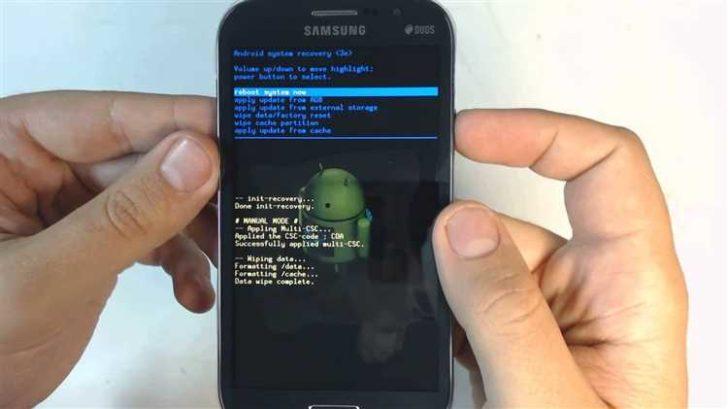
Смартфоны Samsung пользуются огромной популярностью благодаря своим возможностям и легкому использованию. Однако, в некоторых случаях пользователю может потребоваться вернуться к заводским настройкам своего устройства. Здесь мы расскажем, как скинуть настройки до заводских на смартфоне Samsung и откатиться к начальному состоянию.
Сброс настроек до заводских может пригодиться, когда ваше устройство работает медленно или вы столкнулись с проблемами в работе программ или приложений. Кроме того, это может быть полезно, если вы планируете продать или передать свой смартфон кому-то еще.
Процедура сброса до заводских настроек может отличаться в зависимости от модели смартфона Samsung, но в целом, она достаточно проста и займет всего несколько минут. Следуйте нашей подробной инструкции и у вас получится сбросить настройки до заводских на смартфонах Samsung без проблем!
Сброс до заводских настроек Samsung
Вам может понадобиться вернуться к заводским настройкам вашего смартфона Samsung по различным причинам. Например, если устройство стало работать нестабильно или у вас возникли проблемы с программным обеспечением, сброс до заводских настроек может помочь решить эти проблемы.
Как сбросить настройки до заводских на смартфоне Samsung? Это довольно просто:
Шаг 1: Перейдите в «Настройки» на вашем смартфоне Samsung. Обычно иконка настроек изображена в виде шестеренки или может называться «Настройки и расширения» в зависимости от модели вашего устройства.
Шаг 2: Прокрутите вниз и выберите раздел «Общие управление» или просто «Общие».
Шаг 3: Внутри раздела «Общие управление» найдите и выберите опцию «Сброс» или «Сбросить».
Шаг 4: Вам может быть предложено ввести пароль или пин-код для подтверждения сброса. Если у вас есть установленный пароль, введите его. В противном случае вам потребуется создать новый пароль.
Шаг 5: Внимательно прочтите предупреждение о том, что все ваши данные будут удалены, и подтвердите свое решение сбросить настройки до заводских.
После того, как вы подтвердите сброс, ваш смартфон Samsung перезагрузится и вернется к заводским настройкам. Будьте готовы потерять все данные и настройки, включая установленные приложения, логины и пароли, медиафайлы и другие личные данные. Поэтому перед сбросом обязательно сделайте резервную копию всех важных данных.
Теперь вы знаете, как вернуться к заводским настройкам на смартфоне Samsung. Воспользуйтесь этой возможностью, если ваше устройство испытывает проблемы с производительностью или стабильностью, и вы хотите сбросить все настройки до начального состояния.
Как сбросить настройки до заводских на смартфоне Samsung
Сброс настроек до заводских важно знать, если вы хотите вернуться к исходному состоянию вашего смартфона Samsung. Это может быть полезным, если у вас возникли проблемы с устройством или вы хотите продать его и сбросить все данные. В этом руководстве мы расскажем вам, как выполнить сброс настроек до заводских на смартфоне Samsung.
Шаги для сброса настроек до заводских на смартфоне Samsung:
| Шаг 1 | Перейдите в меню «Настроики» на вашем устройстве. |
| Шаг 2 | Прокрутите вниз и найдите раздел «Общие управление» или «Общие настройки». |
| Шаг 3 | В разделе «Общие управление» или «Общие настройки» найдите опцию «Сброс». |
| Шаг 4 | Нажмите на опцию «Сброс» и выберите «Сброс настроек». |
| Шаг 5 | Подтвердите действие и дождитесь завершения процесса. |
После завершения процесса сброса настроек, ваш смартфон Samsung вернется к заводским настройкам. Обратите внимание, что все ваши данные, включая установленные приложения и личные файлы, будут удалены. Поэтому перед выполнением сброса настроек, не забудьте создать резервную копию всех важных данных.
Теперь вы знаете, как скинуть настройки до заводских на смартфоне Samsung и вернуться к исходному состоянию устройства. Этот процесс может быть полезным в случае проблем с устройством или при продаже смартфона. Просто следуйте указанным выше шагам и вы сможете выполнить сброс настроек без проблем.
Как вернуться к заводским настройкам Samsung
В некоторых случаях может возникнуть необходимость скинуть настройки смартфона Samsung и вернуть его к заводским настройкам. Это может быть полезно, если устройство начало работать некорректно, появились ошибки или проблемы с производительностью.
Для того чтобы вернуться к заводским настройкам Samsung, следуйте инструкциям ниже:
- Откройте меню «Настройки» на своем смартфоне Samsung.
- Прокрутите вниз и найдите раздел «Общие управление» или «Общие настройки».
- В разделе «Общие управление» или «Общие настройки» найдите опцию «Сброс» или «Сбросить».
- Нажмите на опцию «Сброс» или «Сбросить».
- Выберите опцию «Сброс настроек» или «Сбросить настройки до заводских».
- Подтвердите свой выбор, нажав на кнопку «Сбросить» или «ОК».
После выполнения этих шагов все настройки вашего смартфона Samsung будут сброшены до заводских значений. Обратите внимание, что при этом также будут удалены все ваши личные данные, включая установленные приложения, сохраненные пароли и другую персональную информацию. Поэтому перед сбросом рекомендуется создать резервную копию всех важных данных.
Как обновить до заводских настроек Samsung
Чтобы выполнить обновление до заводских настроек на Samsung, следуйте этим простым шагам:
- Перейдите в «Настройки» на вашем смартфоне Samsung.
- Прокрутите вниз и выберите «Общие управление».
- Выберите «Сброс» или «Восстановление» (название может отличаться в зависимости от модели телефона).
- Выберите «Сброс настроек» или «Сброс данных».
- Вам может потребоваться ввести PIN-код или пароль для подтверждения.
- Нажмите «Сбросить устройство» или «Сбросить настройки».
- Подтвердите свой выбор.
- После этого устройство начнет процесс сброса до заводских настроек. Он может занять несколько минут.
- По окончании процесса смартфон Samsung будет перезагружен и вы сможете настроить его заново, как при первом включении.
Обратите внимание: Перед выполнением обновления до заводских настроек рекомендуется сделать резервную копию всех важных данных, так как этот процесс удалит все файлы и приложения на устройстве.
Теперь вы знаете, как обновить до заводских настроек на смартфоне Samsung. Следуя этим инструкциям, вы сможете сбросить все настройки устройства и вернуть его в исходное состояние.
Как откатить настройки и скинуть до заводских на смартфоне Samsung
Сброс настроек до заводских на смартфоне Samsung предполагает полное удаление всех пользовательских данных и возврат устройства к состоянию, в котором оно было на момент покупки. Это может быть необходимо, если устройство работает медленно, некорректно отображает информацию, или если вы хотите продать или передать телефон кому-то еще.
Чтобы вернуться к заводским настройкам Samsung, выполните следующие шаги:
| Шаг 1: | Откройте меню «Настройки» на своем смартфоне Samsung. Обычно, это значок шестеренки или иконка настроек на рабочем столе. |
| Шаг 2: | Прокрутите список настроек вниз и выберите пункт «Общие управление». |
| Шаг 3: | В этом меню выберите пункт «Сброс» или «Сброс настроек». |
| Шаг 4: | В списке опций выберите «Сброс до заводских настроек». |
| Шаг 5: | Прочитайте предупреждающее сообщение и подтвердите сброс настроек. Обратите внимание, что все данные будут удалены. |
| Шаг 6: | Дождитесь завершения процесса сброса настроек. Ваш смартфон Samsung автоматически перезагрузится и вернется к заводским настройкам. |
После сброса настроек до заводских на вашем смартфоне Samsung будут удалены все установленные приложения, личные данные, настройки и аккаунты. Поэтому перед выполнением этой операции рекомендуется сделать резервную копию всех важных данных и файлов, чтобы их можно было восстановить позже.
Теперь вы знаете, как вернуться к заводским настройкам Samsung и сбросить все пользовательские настройки. Пользуйтесь этой функцией с осторожностью и только в случае крайней необходимости.
Как откатить настройки и вернуться к заводским настройкам на смартфоне Samsung
Настройки на смартфоне Samsung иногда могут потребовать сброса до заводских значений, особенно если устройство начало работать нестабильно или произошли изменения, которые привели к проблемам. В данной статье мы расскажем, как сбросить настройки и вернуться к заводским параметрам самсунг.
Шаг 1: Перейдите в «Настройки» на своем смартфоне Samsung. Обычно иконка «Настройки» представлена в виде шестеренки и может быть расположена на вашем рабочем столе или в списке приложений.
Шаг 2: Прокрутите вниз и найдите раздел «Общие управление», затем выберите «Сброс».
Шаг 3: В разделе «Сброс» вам будет предложено несколько опций. Выберите «Сброс настроек».
Шаг 4: В открывшемся окне нажмите кнопку «Сбросить настройки», чтобы подтвердить свое намерение сбросить все настройки.
ПРИМЕЧАНИЕ: Перед сбросом настроек убедитесь, что у вас есть резервные копии всех важных данных, так как сброс настроек может удалить все данные на вашем устройстве Samsung.
После нажатия на кнопку «Сбросить настройки» ваш смартфон Samsung выполнит процедуру сброса до заводских настроек. После этого устройство будет перезагружено и вернется к привычному состоянию, в котором оно было, когда вы только купили его.
Теперь вы знаете, как сбросить настройки и вернуться к заводским параметрам на своем смартфоне Samsung. Эта процедура может помочь вам решить проблемы со стабильностью устройства или просто вернуть смартфон к состоянию, в котором он работал безупречно. Будьте осторожны, чтобы не потерять важные данные, и делайте резервные копии регулярно.
Видео:
Полный СБРОС до ЗАВОДСКИХ НАСТРОЕК на телефоне САМСУНГ/Как сбросить SAMSUNG/На САМСУНГЕ — АНДРОИД!
Полный СБРОС до ЗАВОДСКИХ НАСТРОЕК на телефоне САМСУНГ/Как сбросить SAMSUNG/На САМСУНГЕ — АНДРОИД! by ONTee Live 3,854 views 2 years ago 7 minutes, 22 seconds
СБРОС ДО ЗАВОДСКИХ НАСТРОЕК АНДРОИД/КАК СБРОСИТЬ ТЕЛЕФОН ДО ЗАВОДСКИХ НАСТРОЕК НА ANDROID
СБРОС ДО ЗАВОДСКИХ НАСТРОЕК АНДРОИД/КАК СБРОСИТЬ ТЕЛЕФОН ДО ЗАВОДСКИХ НАСТРОЕК НА ANDROID by Данати 1,532,043 views 4 years ago 5 minutes, 36 seconds
КАК СБРОСИТЬ SAMSUNG ДО ЗАВОДСКИХ НАСТРОЕК? ПОЛНОЕ УДАЛЕНИЕ СВОИХ ДАННЫХ!
КАК СБРОСИТЬ SAMSUNG ДО ЗАВОДСКИХ НАСТРОЕК? ПОЛНОЕ УДАЛЕНИЕ СВОИХ ДАННЫХ! by DimaViper Live 130,211 views 2 years ago 3 minutes, 47 seconds
Вопрос-ответ:
Как сбросить настройки до заводских на смартфоне Samsung?
Чтобы сбросить настройки до заводских на смартфоне Samsung, откройте меню «Настройки» на устройстве. Затем прокрутите вниз и выберите раздел «Общие управление». Там найдите и выберите опцию «Сброс». Затем выберите «Сброс настроек» и подтвердите свой выбор.
Какие данные будут удалены при сбросе настроек до заводских?
При сбросе настроек до заводских на смартфоне Samsung будут удалены все настройки устройства, включая сетевые настройки Wi-Fi и Bluetooth, настройки звонков и уведомлений, аккаунты и пароли, а также все установленные приложения и их данные.
Можно ли восстановить данные после сброса настроек до заводских?
После сброса настроек до заводских практически невозможно восстановить данные. Поэтому перед сбросом рекомендуется создать резервную копию важных данных, таких как контакты, фотографии и видео, на внешнем носителе или в облачном хранилище. После сброса устройства можно будет восстановить данные с помощью резервной копии.


