
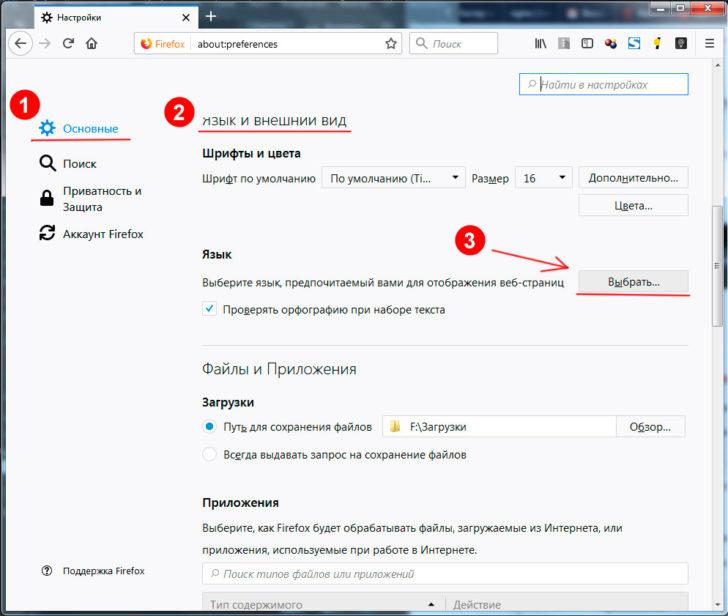
Firefox — это один из самых популярных браузеров на сегодняшний день. Он отличается высокой скоростью работы, большим количеством расширений и простотой использования. И если вы хотите установить его в качестве браузера по умолчанию, то мы подскажем вам простой способ настроить Mozilla Firefox и наслаждаться его преимуществами.
Установить Mozilla Firefox в качестве браузера по умолчанию очень просто. Для этого откройте браузер и перейдите в его настройки. Обычно настройки можно найти в меню, которое расположено в верхней части окна браузера. В настройках найдите раздел «Параметры» или «Настройки» и откройте его.
Далее, найдите раздел «Общие» или «Основные». В этом разделе будет находиться опция «Сделать Firefox броузером по умолчанию». Нажмите на эту опцию, чтобы сделать Firefox основным браузером на вашем компьютере. После этого Firefox будет использоваться по умолчанию для открытия всех ссылок и файлов HTML на вашем устройстве.
Настройка Mozilla Firefox как браузера по умолчанию
Многие пользователи предпочитают использовать Mozilla Firefox в качестве основного браузера. В этой статье мы расскажем, как установить и настроить Firefox по умолчанию.
- Сначала необходимо установить Firefox на свой компьютер. Для этого загрузите браузер с официального сайта Mozilla.
- После загрузки запустите установочный файл и следуйте инструкциям по установке. После завершения установки запустите Firefox.
- Теперь для того чтобы настроить Firefox как браузер по умолчанию, откройте настройки в самом браузере. Для этого щелкните по меню Firefox в верхнем левом углу окна, затем выберите «Настройки».
- В открывшемся окне настройки выберите раздел «Общие».
- В этом разделе вы увидите опцию «Сделать Firefox браузером по умолчанию». Щелкните по кнопке «Сделать по умолчанию», чтобы установить Firefox основным браузером на вашем компьютере.
После выполнения этих шагов Firefox будет установлен как браузер по умолчанию на вашем компьютере. Теперь все ссылки и файлы HTML будут открываться автоматически в Firefox.
Настройка Mozilla Firefox как браузера по умолчанию является очень простым процессом. Следуя этим шагам, вы сможете быстро и удобно установить Firefox в качестве основного браузера на вашем компьютере.
Установка Mozilla Firefox
Для того чтобы настроить Mozilla Firefox как браузер по умолчанию, вам необходимо сначала установить данный браузер на свой компьютер. Ниже приведены шаги, которые помогут вам установить Firefox:
1. Загрузка браузера с официального сайта
Перейдите на официальный сайт Mozilla Firefox и найдите раздел загрузки. Обычно ссылка на загрузку располагается на главной странице сайта.
2. Установка на компьютер
После того как вы скачали установочный файл браузера, откройте его и следуйте инструкциям по установке. В процессе установки вам может быть предложено выбрать некоторые дополнительные параметры, такие как язык интерфейса и расширения. Выберите настройки, которые соответствуют вашим предпочтениям.
3. Запуск Mozilla Firefox
После завершения установки, вы можете запустить Mozilla Firefox, нажав на ярлык, созданный на рабочем столе или в меню «Пуск». Браузер откроется в новом окне.
4. Настройка браузера по умолчанию
Чтобы сделать Mozilla Firefox браузером по умолчанию, вам необходимо открыть настройки браузера. Для этого нажмите на меню браузера (небольшая кнопка с тремя горизонтальными полосками в верхнем правом углу окна) и выберите пункт «Настройки».
5. Открытие настроек в Mozilla Firefox
В окне настроек браузера выберите раздел «Общие». В этом разделе вы увидите пункт «Браузер по умолчанию». Рядом с ним будет указан текущий браузер по умолчанию. Нажмите на кнопку «Изменить», чтобы изменить браузер по умолчанию.
6. Выбор Mozilla Firefox в качестве браузера по умолчанию
В открывшемся окне выберите Mozilla Firefox из списка доступных браузеров и нажмите на кнопку «OK». Теперь Mozilla Firefox будет установлен как ваш браузер по умолчанию.
Поздравляю! Теперь у вас установлен и настроен Mozilla Firefox в качестве браузера по умолчанию. Вы можете начать пользоваться этим надежным и популярным браузером для сёрфинга в Интернете.
Установка и настройка Mozilla Firefox как основного браузера по умолчанию
В этом разделе мы рассмотрим, как установить и настроить Mozilla Firefox в качестве основного браузера по умолчанию на вашем компьютере.
Шаг 1: Загрузите браузер Mozilla Firefox с официального сайта. Для этого перейдите на официальный сайт Mozilla, выберите раздел «Загрузить Firefox» и нажмите на кнопку «Скачать».
Шаг 2: После завершения загрузки запустите загруженный файл для установки Mozilla Firefox на ваш компьютер. Следуйте инструкциям мастера установки, выбрав нужные настройки.
Шаг 3: После завершения установки откройте Mozilla Firefox. Вам будет предложено сделать его основным браузером по умолчанию. Нажмите на кнопку «Сделать Firefox моим основным браузером».
Шаг 4: Теперь Mozilla Firefox установлен и настроен как основной браузер по умолчанию на вашем компьютере. Вы можете наслаждаться всеми преимуществами и функциями этого быстрого и безопасного браузера.
Теперь вы знаете, как установить и настроить Mozilla Firefox в качестве основного браузера по умолчанию. Пользуйтесь и наслаждайтесь безопасным и удобным интернет-серфингом с помощью браузера Mozilla Firefox!
Установка и настройка Mozilla Firefox как браузера по умолчанию
Чтобы использовать Mozilla Firefox как браузер по умолчанию, вам понадобится сначала установить его на компьютер. Следуйте следующим шагам:
- Посетите официальный сайт Mozilla по адресу https://www.mozilla.org.
- На главной странице сайта найдите раздел загрузки и выберите «Скачать Firefox».
- Скачайте установочный файл Firefox для вашей операционной системы.
- По завершении загрузки, откройте установочный файл и следуйте инструкциям на экране для установки Firefox.
- Когда процесс установки завершится, вы увидите значок Firefox на рабочем столе или в меню «Пуск».
- Запустите Mozilla Firefox, дважды щелкнув на значке.
Теперь, когда Mozilla Firefox установлен на вашем компьютере, вам нужно настроить его как браузер по умолчанию:
- Откройте Mozilla Firefox.
- Нажмите на значок меню в верхнем правом углу окна. Обычно это три горизонтальные полоски или точки.
- Из выпадающего меню выберите «Настройки».
- Во вкладке «Общие», пролистайте вниз до раздела «Браузер по умолчанию».
- Нажмите кнопку «Сделать Firefox браузером по умолчанию».
- Выполните дополнительные инструкции, если они появятся на экране.
- Теперь Mozilla Firefox настроен как ваш браузер по умолчанию.
Теперь при каждом запуске ссылок или открытии HTML-файлов, Mozilla Firefox будет автоматически использоваться в качестве вашего браузера по умолчанию.
Запуск Mozilla Firefox
Итак, вы уже установили Mozilla Firefox на свой компьютер и теперь хотите использовать его в качестве основного браузера. Первым шагом для этого будет запуск Firefox.
Чтобы запустить Mozilla Firefox, найдите ярлык браузера на рабочем столе или в меню «Пуск» и нажмите на него двойным щелчком левой кнопкой мыши. Если вы еще не установили Firefox, сначала загрузите его с официального сайта Mozilla.
После запуска Firefox, вы увидите окно браузера с верхней панелью инструментов и пустой веб-страницей. Теперь вы готовы настроить Firefox в качестве браузера по умолчанию.
Переходим к следующему пункту статьи, чтобы узнать, как настроить Mozilla Firefox в качестве основного браузера.
| Настройка Mozilla Firefox как браузера по умолчанию |
Настройка Mozilla Firefox как основного браузера по умолчанию
1. Установите Mozilla Firefox:
Скачайте браузер с официального сайта Mozilla, и следуйте инструкциям по установке на ваш компьютер.
2. Откройте Mozilla Firefox:
Когда установка будет завершена, запустите браузер, кликнув на его значок на рабочем столе или в меню «Пуск».
3. Зайдите в настройки:
В правом верхнем углу окна браузера найдите кнопку с изображением трех горизонтальных полосок. Нажмите на нее и в открывшемся меню выберите «Настройки».
4. Откройте вкладку «Общие»:
В левой части окна настроек выберите вкладку «Общие».
5. Установите Mozilla Firefox как браузер по умолчанию:
В разделе «Браузер по умолчанию» нажмите на кнопку «Проверить сейчас». В появившемся окне система предложит сделать Mozilla Firefox браузером по умолчанию. Нажмите кнопку «Да», чтобы подтвердить свой выбор.
6. Проверьте настройки:
После подтверждения Mozilla Firefox как основного браузера, вы увидите, что он открывается автоматически при нажатии на ссылки в письмах, документах и других приложениях на вашем компьютере.
Теперь Mozilla Firefox установлен и настроен как ваш основной браузер по умолчанию. Вы можете начать пользоваться всеми его функциями, включая быстрый поиск, вкладки, синхронизацию и защиту данных. Удачного и безопасного серфинга по Интернету!
Как настроить Mozilla Firefox в качестве основного браузера
Если вы решили установить Mozilla Firefox и сделать его своим основным браузером, вам потребуется несколько простых шагов для настройки.
- Сначала загрузите браузер с официального сайта Mozilla.
- Установите браузер на свой компьютер, следуя инструкциям установщика.
- После завершения установки запустите Mozilla Firefox.
- В верхнем правом углу браузера найдите и нажмите на значок меню (три горизонтальные полоски).
- В выпадающем меню выберите «Настройки».
- Откроется страница с настройками браузера. В левой панели выберите раздел «Общие».
- В разделе «Параметры запуска» найдите опцию «Сделать Firefox основным браузером» и установите галочку напротив нее.
- При желании вы можете также настроить другие параметры браузера по своему усмотрению.
- После завершения настройки, закройте страницу с настройками.
- Теперь Mozilla Firefox будет вашим основным браузером. Он будет открываться по умолчанию для всех ссылок и файлов HTML.
Теперь вы можете наслаждаться быстрым и безопасным серфингом в интернете с помощью Mozilla Firefox. Удачного пользования!
Как установить и настроить Mozilla Firefox в качестве основного браузера по умолчанию
Чтобы установить Mozilla Firefox, вам необходимо загрузить браузер с официального сайта. Для этого откройте ваш текущий браузер и найдите страницу загрузки Mozilla Firefox. Нажмите на кнопку «Скачать» и дождитесь завершения загрузки.
После завершения загрузки откройте установочный файл и следуйте инструкциям на экране. Установка займет всего несколько минут. После завершения установки запустите Mozilla Firefox, нажав на иконку на рабочем столе или в меню «Пуск».
Когда вы впервые запустите Mozilla Firefox, он спросит, хотите ли вы сделать его вашим основным браузером по умолчанию. Для этого просто нажмите на кнопку «Сделать браузером по умолчанию» и следуйте инструкциям на экране.
Если вы пропустили этот шаг или хотите изменить основной браузер по умолчанию позже, вы можете сделать это в настройках Mozilla Firefox. Для этого откройте браузер и нажмите на иконку меню в верхнем правом углу. Выберите пункт «Настройки» в выпадающем меню.
В окне настроек выберите вкладку «Общие». Здесь вы найдете раздел «Браузер по умолчанию». Нажмите на кнопку «Сделать браузером по умолчанию».
Теперь ваш Mozilla Firefox установлен и настроен в качестве основного браузера по умолчанию. Вы можете наслаждаться его функциональностью и быстротой работы при использовании Интернета.
| Пункты статьи | Выполнено |
|---|---|
| 1. Как сделать Mozilla браузером по умолчанию | |
| 2. Как сделать Mozilla браузером по умолчанию | |
| 3. Настройка Mozilla Firefox как браузера по умолчанию | |
| 4. Установка Mozilla Firefox | |
| 5. Загрузка браузера с официального сайта | |
| 6. Установка на компьютер | |
| 7. Запуск Mozilla Firefox | |
| 8. Настройка браузера по умолчанию | |
| 9. Открытие настроек в Mozilla Firefox | |
| 10. [Другие пункты статьи] | |
| 11. Как установить и настроить Mozilla Firefox в качестве основного браузера по умолчанию | ✓ |
Видео:
Как Сделать Google Chrome Браузером по Умолчанию на Компьютере с Windows 10
Как Сделать Google Chrome Браузером по Умолчанию на Компьютере с Windows 10 by Хомяк Компьютерный 31,500 views 2 years ago 1 minute, 51 seconds
Вопрос-ответ:
Как сделать Mozilla браузером по умолчанию?
Чтобы сделать Mozilla браузером по умолчанию, откройте настройки Mozilla, найдите раздел «Общие» и выберите пункт «Сделать Mozilla браузером по умолчанию». Теперь все ссылки и действия, требующие открытия браузера, будут открываться в Mozilla.
Как изменить браузер по умолчанию на Mozilla?
Чтобы изменить браузер по умолчанию на Mozilla, откройте настройки операционной системы, найдите раздел «Приложения по умолчанию» и выберите Mozilla в качестве браузера по умолчанию. Теперь все ссылки и действия, требующие открытия браузера, будут открываться в Mozilla.
Как сделать Mozilla главным браузером на моем компьютере?
Чтобы сделать Mozilla главным браузером на вашем компьютере, откройте настройки Mozilla, найдите раздел «Общие» и выберите пункт «Сделать Mozilla браузером по умолчанию». Теперь все ссылки и действия, требующие открытия браузера, будут открываться в Mozilla.
Как установить Mozilla как основной браузер на Windows 10?
Чтобы установить Mozilla как основной браузер на Windows 10, откройте настройки операционной системы, найдите раздел «Приложения по умолчанию» и выберите Mozilla в качестве браузера по умолканию. Теперь все ссылки и действия, требующие открытия браузера, будут открываться в Mozilla.


