
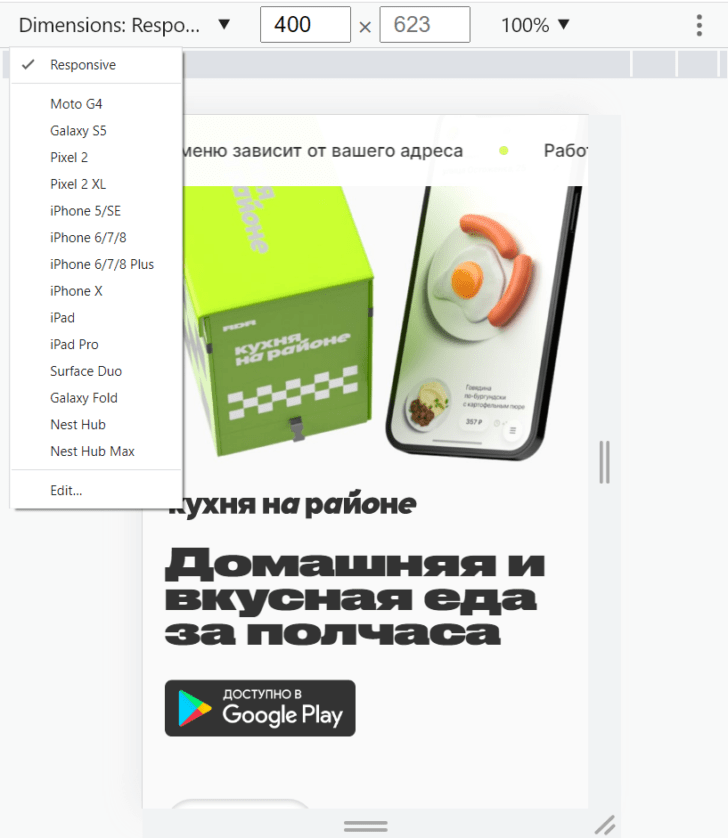
Интернет стал неотъемлемой частью нашей жизни, и веб-страницы – это ее визитная карточка. Иногда нам нужно сделать фотографию веб-страницы, чтобы сохранить ее на компьютере или поделиться с другими людьми. Как сделать это онлайн?
Существует несколько простых способов, которые помогут вам сделать скриншот страницы в интернете. Один из самых удобных и популярных способов – использование специальных онлайн-сервисов. Вам просто нужно открыть нужный сайт в браузере, вставить ссылку на страницу и нажать кнопку «сделать скриншот». Результат сохранится на вашем компьютере, и вы сможете сохранить фотографию веб-страницы.
Если вы хотите делать скриншоты нескольких веб-страниц, то лучше воспользоваться специальными программами или расширениями для браузера. Они позволяют сделать скриншот всей страницы, а не только видимой области.
Теперь вы знаете, как сделать скриншот страницы в интернете. Независимо от того, нужно ли вам сохранить содержимое сайта или поделиться им с другими, вам всегда будут доступны простые и удобные способы получить фотографию веб-страницы.
Как сделать скриншот страницы в интернете
Для начала, откройте нужную вам страницу в интернете. Затем нажмите клавишу «Print Screen» на вашей клавиатуре. Это позволит сделать скриншот всей видимой области экрана, включая открытую страницу.
После того, как вы сделали скриншот, откройте программу для редактирования изображений, такую как Paint или Photoshop. Вставьте скриншот в программу и сохраните его на вашем компьютере.
Есть и другие способы сделать скриншот страницы в интернете, например, с использованием онлайн-сервисов. Найдите подходящий для вас сервис в интернете и следуйте его инструкциям для создания и сохранения скриншота.
Сделайте скриншот страницы онлайн и сохраните веб-страницу в изображении
Для сохранения веб-страницы в виде изображения можно воспользоваться функцией скриншота. Она позволяет сделать точный снимок всего содержимого страницы и сохранить его на компьютере.
Чтобы сделать скриншот страницы, откройте нужную веб-страницу в вашем интернет-браузере. Затем нажмите клавишу «Print Screen» на клавиатуре, которая обычно расположена в верхнем правом углу.
После этого откройте программу для редактирования изображений, такую как Paint или Photoshop, и вставьте скриншот в новый документ. Теперь вы можете сохранить полученное изображение на вашем компьютере.
Сделав скриншот интересной вам страницы, вы сможете сохранить ее в удобном формате и поделиться с другими пользователями или просто сохранить для себя на память.
С помощью этого простого метода вы сможете сделать скриншот любой веб-страницы в интернете и сохранить ее на вашем компьютере для дальнейшего использования.
Способ 1: Использование встроенных инструментов в браузере
Для начала откройте нужную вам веб-страницу, которую вы хотите сфотографировать. Затем нажмите клавишу «Print Screen» на клавиатуре. Эта кнопка обычно находится в верхнем правом углу клавиатуры, возле функциональных клавиш. Когда вы нажимаете эту кнопку, скриншот всего экрана сохраняется в буфер обмена.
Затем откройте программу для редактирования изображений, например, Paint, Photoshop или любую другую программу, которую вы предпочитаете использовать. Вставьте скриншот в программу, нажав комбинацию клавиш «Ctrl+V» или используя опцию «Вставить» в меню программы. Теперь вы можете сохранить скриншот как обычную фотографию на вашем компьютере.
Встроенные инструменты в браузере позволяют быстро и легко сделать скриншот веб-страницы, сохранить его на вашем компьютере и использовать в дальнейшем.
Способ 2: Использование онлайн-сервисов
Если вы не хотите заморачиваться с загрузкой программ на свой компьютер или пользоваться встроенными инструментами в браузере, то можно воспользоваться онлайн-сервисами для создания скриншотов веб-страниц.
На сегодняшний день существует множество таких сервисов, и каждый из них предлагает свои особенности и функциональность. Однако, в целом, процесс создания скриншота с использованием онлайн-сервисов обычно прост и понятен для любого пользователя.
Для начала вам необходимо найти подходящий онлайн-сервис. Для этого можно воспользоваться поиском в интернете или обратиться к рекомендациям других пользователей. Откройте выбранный сервис в браузере.
На сайте сервиса вы обычно увидите поле для ввода URL-адреса страницы, которую вы хотите сделать скриншотом. Введите адрес нужной веб-страницы в это поле и нажмите на кнопку «Сделать скриншот» или аналогичную.
Сервис начнет обработку страницы и через некоторое время покажет вам результат — скриншот страницы. Обычно сервис предлагает вам несколько вариантов сохранения скриншота — вы можете сохранить его на свой компьютер, поделиться ссылкой на него или использовать другие функции.
Выберите нужный вариант сохранения скриншота и выполните соответствующие действия. В результате вы получите фотографию нужной веб-страницы, которую можно использовать по своему усмотрению.
Способ 2, то есть использование онлайн-сервисов, позволяет сделать скриншоты веб-страниц быстро и без лишних хлопот. Этот метод особенно удобен, если вам необходимо сделать скриншоты разных сайтов или если у вас нет возможности установить дополнительные программы на свой компьютер.
| Преимущества | Недостатки |
| Простота использования | Возможно ограничение по количеству скриншотов в день |
| Не требуется установка программы | Возможно низкое качество скриншота |
| Быстрое выполнение процесса | Могут быть ограничены функциональные возможности |
В конечном итоге, выбор способа создания скриншотов веб-страниц зависит от ваших предпочтений и целей. Если вам нужно сделать единичный скриншот и у вас есть доступ к программам на компьютере, то использование встроенных инструментов в браузере может быть оптимальным решением. Если же вам требуется сделать множество скриншотов и у вас нет возможности устанавливать программы, то онлайн-сервисы станут незаменимыми помощниками в этом деле.
11. Способ 3: Использование расширений для браузера
Если вы хотите упростить процесс снятия скриншота веб-страницы, можно воспользоваться специальными расширениями для браузера. Расширения могут добавить дополнительные функции и возможности для создания скриншотов.
Чтобы использовать расширение для снятия скриншотов, необходимо сначала установить его в вашем браузере. Для этого перейдите на сайт расширения, найдите его страницу и следуйте инструкциям по установке.
После установки расширения, оно будет доступно в вашем браузере. Для создания скриншота веб-страницы, просто откройте нужную страницу и нажмите на значок расширения.
Расширение откроет панель инструментов, где вы сможете выбрать необходимые опции для скриншота. Например, вы можете выбрать, сохранить ли скриншот в формате изображения или в некотором другом формате.
После выбора опций, нажмите на кнопку «Сделать скриншот», и расширение создаст фотографию отображаемой страницы. Вы можете сохранить скриншот на вашем компьютере или поделиться им с другими людьми.
Использование расширений для браузера является удобным и быстрым способом снятия скриншотов веб-страниц. Вы можете выбрать расширение, которое больше всего подходит вашим потребностям и предпочтениям.
Способ 11: Использование браузерного расширения для снятия скриншотов
Для того, чтобы воспользоваться этим способом, вам необходимо:
- Установить нужное браузерное расширение. Для большинства популярных браузеров, таких как Google Chrome, Mozilla Firefox или Opera, доступны различные расширения для снятия скриншотов. Найдите и установите расширение, которое наиболее соответствует вашим потребностям.
- После установки расширения, вам нужно будет активировать его на странице, с которой вы хотите сделать скриншот. Для этого найдите значок расширения в вашем браузере и кликните по нему. Обычно это иконка камеры или камеры с плюсом.
- После активации расширения, оно предоставит вам различные возможности для снятия скриншотов. Вы сможете выбрать определенную область страницы, которую хотите сохранить, или сделать полный скриншот всей страницы. Вы также сможете добавить различные элементы на скриншот, такие как стрелки, подсветки или текстовые комментарии.
- После того, как вы сделали необходимые настройки для скриншота, просто нажмите на кнопку «сохранить» или экспортировать скриншот на свой компьютер. Вы сможете выбрать формат файла и определенную папку для сохранения.
Видео:
Как сделать скриншот веб-страницы в Google Chrome
Как сделать скриншот веб-страницы в Google Chrome by Study Prof 5,651 views 3 years ago 3 minutes, 57 seconds
Как быстро сделать скриншот на компьютере и ноутбуке? Простой способ сделать снимок экрана
Как быстро сделать скриншот на компьютере и ноутбуке? Простой способ сделать снимок экрана by Уверенный пользователь ПК 4,714 views 3 years ago 11 minutes, 7 seconds
Вопрос-ответ:
Как сделать скриншот страницы?
Есть несколько способов сделать скриншот страницы в интернете. Один из самых простых способов — использовать комбинацию клавиш на клавиатуре. Для Windows это клавиши «Print Screen» или «Ctrl + Print Screen», а для Mac — «Command + Shift + 3». Полученный скриншот можно сохранить на компьютере или вставить в редакторе изображений.
Есть ли способ сделать скриншот только определенной области страницы?
Да, есть способ сделать скриншот только определенной области страницы. Для этого можно использовать программы для скриншотов, например, Snipping Tool для Windows или Shift + Command + 4 для Mac. После выбора нужной области, скриншот будет сохранен в виде отдельного файла.
Можно ли сделать скриншот страницы целиком, если она не помещается на экране?
Да, можно сделать скриншот страницы целиком, даже если она не помещается на экране. Для этого можно использовать программы для скриншотов, которые позволяют делать длинные скриншоты, как, например, Awesome Screenshot или Fireshot. Такие программы позволяют прокрутить страницу и сделать скриншот всего ее содержимого.
Можно ли сделать скриншот страницы с помощью онлайн-сервисов?
Да, можно сделать скриншот страницы с помощью онлайн-сервисов. Существует множество таких сервисов, например, Screenshot Guru или ScreenshotAPI, которые позволяют вставить ссылку на страницу и получить скриншот в высоком качестве. Для этого не требуется установка дополнительного программного обеспечения.
Как сохранить скриншот страницы в формате PDF?
Чтобы сохранить скриншот страницы в формате PDF, можно воспользоваться встроенными инструментами операционной системы. На Windows можно выбрать пункт «Печать» в меню скриншота и выбрать «Сохранить в PDF». На Mac можно воспользоваться функцией «Экспорт в PDF» при открытии скриншота в Превью. Также можно использовать онлайн-конвертеры, например, SmallPDF или IlovePDF, чтобы преобразовать скриншот в формат PDF.


