
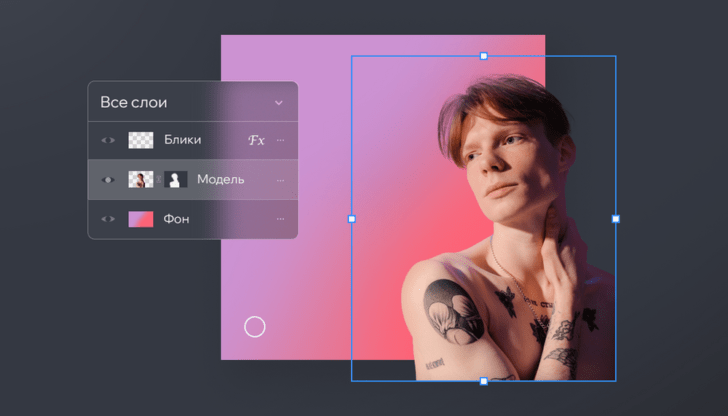
Прозрачность — это важное свойство, которое позволяет создавать эффекты полупрозрачности и изменять видимость объектов в программе Adobe Photoshop. Создание прозрачного слоя в фотошопе может понадобиться во множестве ситуаций, от создания эффектов до обработки фотографий.
Чтобы сделать слой прозрачным в фотошопе, необходимо выполнить несколько простых шагов. Сначала выберите нужный слой, на котором вы хотите изменить прозрачность. Затем используйте инструменты на панели инструментов, чтобы настроить уровень прозрачности.
Один из способов изменить прозрачность слоя — это использование ползунка «Прозрачность» на панели слоев. Вы можете перетаскивать ползунок влево или вправо для изменения уровня прозрачности. Чем дальше влево, тем более прозрачным становится слой.
Еще один способ сделать слой прозрачным — это установить значение «Прозрачность» вручную. Выделите слой, затем щелкните правой кнопкой мыши и выберите «Стиль слоя» в выпадающем меню. В открывшемся диалоговом окне выберите вкладку «Прозрачность» и установите нужное значение.
Как изменить прозрачность слоя в фотошопе?
- Откройте изображение в фотошопе. Для этого выберите «Файл» в верхнем меню, затем «Открыть».
- Выберите нужный слой, который вы хотите сделать полупрозрачным. Если слои не видны на панели «Слои», активируйте ее, нажав на «Окно» в верхнем меню и выбрав «Слои».
- Щелкните на выбранном слое правой кнопкой мыши и выберите «Стиль слоя» в контекстном меню.
- В появившемся диалоговом окне «Стиль слоя» выберите вкладку «Прозрачность».
- Появится ползунок, с помощью которого вы можете изменять прозрачность слоя. Переместите ползунок вправо, чтобы увеличить прозрачность, или влево, чтобы уменьшить.
- После настройки прозрачности нажмите «ОК» для применения изменений.
- Теперь ваш слой стал полупрозрачным, и его содержимое видно через него.
Таким образом, вы научились создавать прозрачные слои и изменять их прозрачность в программе Adobe Photoshop. Используйте эту возможность, чтобы создавать интересные эффекты и комбинировать различные элементы в ваших проектах.
Шаг 1: Открытие изображения в фотошопе
Для начала создания прозрачного слоя в фотошопе необходимо открыть изображение в программе Adobe Photoshop. Для этого следуйте следующим инструкциям:
- Запустите программу Adobe Photoshop на своем компьютере;
- Нажмите на кнопку «Файл» в верхнем меню программы;
- В выпадающем меню выберите пункт «Открыть»;
- В появившемся окне найдите и выберите нужное изображение, которое хотите изменить;
- Нажмите кнопку «Открыть».
Примечание: Перед открытием изображения убедитесь, что оно находится на вашем компьютере в нужной папке.
После выполнения всех указанных шагов изображение будет открыто в программе Adobe Photoshop и готово для дальнейших изменений.
Как открыть изображение в программе Adobe Photoshop
Для создания прозрачности слоя в фотошопе, сначала необходимо открыть нужное изображение в программе Adobe Photoshop. Этот мощный инструмент позволяет профессионально редактировать и обрабатывать изображения, в том числе делать слои прозрачными или полупрозрачными. Вот пошаговая инструкция, которая поможет вам открыть изображение в фотошопе и приступить к созданию прозрачного слоя:
Шаг 1: Запустите программу Adobe Photoshop на своем компьютере. Если вы еще не установили ее, скачайте и установите с официального сайта Adobe.
Шаг 2: Нажмите на вкладку «Файл» в верхнем меню программы.
Шаг 3: В выпадающем меню выберите опцию «Открыть».
Шаг 4: В появившемся окне проводника найдите и выберите нужное изображение на вашем компьютере.
Шаг 5: Щелкните на выбранном изображении и нажмите кнопку «Открыть» в правом нижнем углу окна.
Теперь выбранное изображение будет открыто в программе Adobe Photoshop и вы готовы приступить к созданию прозрачного слоя.
Как сделать слой прозрачным в фотошопе: пошаговая инструкция
Шаг 1: | Открытие изображения в фотошопе |
Первым шагом является открытие изображения в фотошопе. Для этого выполните следующие действия:
| |
После выполнения этих шагов вы увидите открытое изображение в рабочей области фотошопа.
Шаг 2: Выделение слоя
Для создания прозрачного или полупрозрачного слоя в фотошопе, необходимо сначала выделить нужный слой, который вы хотите изменить.
Для этого выполните следующие действия:
| Шаг 1: | Откройте изображение в программе Adobe Photoshop. |
| Шаг 2: | На панели слоев, которая обычно располагается справа от рабочей области, найдите и выберите нужный слой. |
| Шаг 3: | Если вам сложно определить нужный слой, вы можете временно включить и выключить видимость каждого слоя, чтобы найти нужный. Для этого просто щелкните на иконку глаза, расположенную слева от каждого слоя. |
| Шаг 4: | После того, как вы выбрали нужный слой, убедитесь, что он активирован (выделен). Вы можете это проверить, посмотрев на панели слоев — активный слой должен быть выделен. |
После того, как вы выделили нужный слой, вы можете переходить к следующему шагу — изменению прозрачности слоя.
Как изменить прозрачность слоя в фотошопе
| Шаг 1 | Откройте изображение в программе Adobe Photoshop. Для этого выберите пункт «Файл» в верхнем меню, затем выберите «Открыть» и найдите нужное изображение на вашем компьютере. Щелкните на нем и нажмите «Открыть». |
| Шаг 2 | Выделите слой, который вы хотите сделать прозрачным. Для этого на панели слоев, которая обычно находится справа от рабочего пространства, выберите нужный слой. Если панель слоев не отображается, выберите пункт «Окно» в верхнем меню, затем выберите «Слои». |
| Шаг 3 | Измените прозрачность слоя. Для этого используйте ползунок «Прозрачность», который находится над панелью слоев. Передвигая ползунок влево или вправо, вы можете увеличить или уменьшить прозрачность выбранного слоя. Следите за изменениями на изображении, чтобы достичь нужного эффекта. |
| Шаг 4 | После того, как вы установили нужную прозрачность слоя, сохраните изменения в файле. Для этого выберите пункт «Файл» в верхнем меню, затем выберите «Сохранить» или «Сохранить как». Выберите формат файла и укажите место сохранения. Нажмите «Сохранить». |
Теперь вы знаете, как изменить прозрачность слоя в программе Adobe Photoshop. Это очень полезная функция при создании различных дизайнов и эффектов. Экспериментируйте с прозрачностью слоев и создавайте уникальные графические композиции!
Как сделать слой полупрозрачным в фотошопе с помощью изменения прозрачности
Шаг 1: Откройте изображение в фотошопе и выберите нужный слой
Вначале откройте ваше изображение в фотошопе, затем выберите слой, который вы хотите сделать полупрозрачным. Вы можете выбрать слой, щелкнув на нем в панели слоев справа.
Шаг 2: Измените прозрачность выбранного слоя
Для изменения прозрачности выбранного слоя перейдите в панель слоев справа и найдите ползунок «Прозрачность» над вашим слоем. Переместите ползунок влево, чтобы уменьшить прозрачность слоя, или вправо, чтобы увеличить ее. Вы можете наблюдать изменения прозрачности вашего слоя в реальном времени.
Совет: Если вы хотите сделать все изображение полупрозрачным, вы можете изменить прозрачность самого верхнего слоя, который содержит всю вашу работу.
Запомните: Изменение прозрачности слоя — это один из множества способов создания эффектов с использованием фотошопа. Экспериментируйте с разными значениями прозрачности и комбинируйте различные слои, чтобы достичь желаемых результатов.
Видео:
Как сделать прозрачность в Фотошопе для любого предмета. Делаем прозрачной бутылку в Photoshop.
Как сделать прозрачность в Фотошопе для любого предмета. Делаем прозрачной бутылку в Photoshop. by Канал компьютерного образования Академия дизайна 17,173 views 2 years ago 19 minutes
САМЫЙ ПРОСТОЙ Способ Вырезать Волосы в Фотошопе
САМЫЙ ПРОСТОЙ Способ Вырезать Волосы в Фотошопе by FREEMAX 579,496 views 5 years ago 12 minutes, 11 seconds
КАК СДЕЛАТЬ СЛОЙ ПРОЗРАЧНЫМ В ФОТОШОП photoshop
КАК СДЕЛАТЬ СЛОЙ ПРОЗРАЧНЫМ В ФОТОШОП photoshop by Andrew Remnev 5,766 views 5 years ago 1 minute, 21 seconds
Вопрос-ответ:
Как сделать слой прозрачным в фотошопе?
Чтобы сделать слой прозрачным в фотошопе, необходимо выделить нужный слой и изменить его настройки прозрачности. Это можно сделать с помощью панели Layers, которая находится справа от экрана. При выделении слоя в панели, можно изменить значение Opacity для изменения прозрачности. Чем меньше значение Opacity, тем более прозрачным станет слой.
Как изменить прозрачность слоя в фотошопе?
Для изменения прозрачности слоя в фотошопе необходимо выделить нужный слой и изменить значение Opacity. Чем меньше значение Opacity, тем более прозрачным станет слой. Для этого можно использовать панель Layers, которая находится справа от экрана. Также можно использовать комбинацию клавиш Ctrl + T (Cmd + T на Mac), чтобы вызвать окно Transform и изменить прозрачность внизу слева. Прозрачность также можно изменить с помощью инструментов и настроек, доступных в панели Options.


