
Яндекс – одна из самых популярных поисковых систем в России, предоставляющая широкий спектр сервисов и услуг. Если вы часто пользуетесь Яндексом, то возможно, вы захотите сделать его страницей стартовой в вашем браузере Mozilla Firefox. В этой подробной инструкции я расскажу, как установить Яндекс в качестве стартовой страницы в браузере Mozilla Firefox.
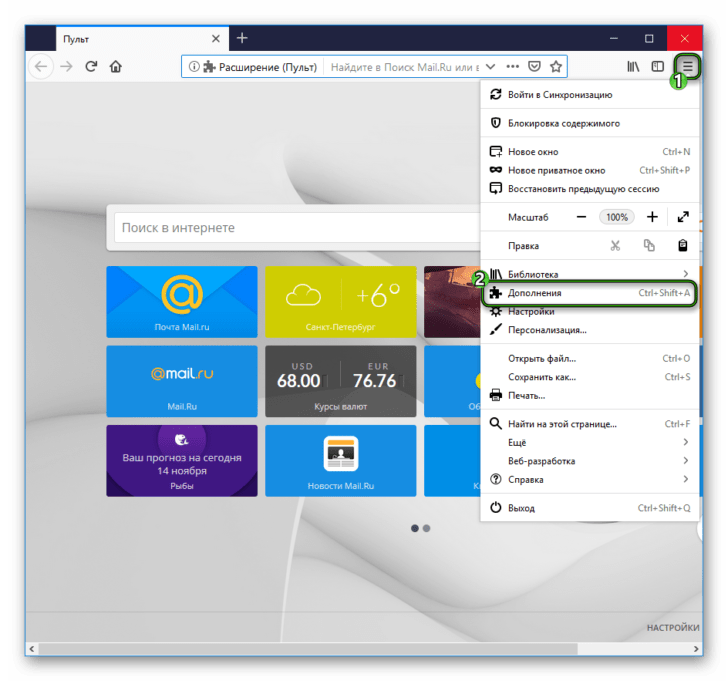
Прежде всего, откройте браузер Mozilla Firefox и перейдите в меню настроек, нажав на значок в виде трех горизонтальных линий в верхнем правом углу окна браузера.
В выпадающем меню выберите «Настройки». Откроется окно с настройками Mozilla Firefox. В верхней части окна вы увидите несколько вкладок. Кликните на вкладку «Основные».
В разделе «Домашняя страница» вы увидите поле для ввода адреса. Введите адрес Яндекса в это поле (например, «https://www.yandex.ru») и нажмите кнопку «ОК». Теперь Яндекс будет страницей стартовой в вашем браузере Mozilla Firefox.
Подробная инструкция по установке Яндекс стартовой страницей в браузере Mozilla Firefox
Если вы хотите сделать Яндекс стартовой страницей в браузере Mozilla Firefox, следуйте этой подробной инструкции:
- Шаг 1: Откройте браузер Mozilla Firefox.
- Шаг 2: Нажмите на значок «Меню» в правом верхнем углу окна браузера.
- Шаг 3: В выпадающем меню выберите пункт «Настройки».
- Шаг 4: В открывшемся окне настройки прокрутите вниз и найдите вкладку «Общие».
- Шаг 5: Нажмите на вкладку «Общие».
- Шаг 6: В разделе «Внешний вид» найдите кнопку «Изменить» рядом с полем «Домашняя страница».
- Шаг 7: Нажмите на кнопку «Изменить».
- Шаг 8: В появившемся окне введите адрес Яндекс страницы в поле «Домашняя страница». Например, https://www.yandex.ru/.
- Шаг 9: Нажмите на кнопку «ОК», чтобы сохранить изменения.
Теперь Яндекс станет вашей стартовой страницей в браузере Mozilla Firefox. При каждом запуске браузера, вы будете автоматически перенаправлены на страницу Яндекса.
Как сделать Яндекс стартовой страницей в браузере Mozilla Firefox: подробная инструкция
Для того чтобы сделать Яндекс стартовой страницей в браузере Mozilla Firefox, следуйте инструкциям ниже:
Шаг 1: Откройте настройки Firefox. Это можно сделать, нажав на значок меню в правом верхнем углу браузера и выбрав пункт «Настройки».
Шаг 2: В открывшемся окне выберите вкладку «Общие» слева.
Шаг 3: В разделе «Внешний вид» найдите опцию «Домашняя страница» и нажмите на кнопку «Изменить».
Шаг 4: В появившемся окне в поле «Домашняя страница» введите «https://www.yandex.ru» (без кавычек).
Шаг 5: Нажмите кнопку «OK», чтобы сохранить изменения.
Шаг 6: Теперь, когда вы открываете новую вкладку или запускаете браузер, Яндекс будет открываться как стартовая страница.
Таким образом, вы успешно установили Яндекс в качестве стартовой страницы в браузере Mozilla Firefox. Теперь вы можете наслаждаться удобным доступом к поисковой системе Яндекс каждый раз, когда открываете свой браузер.
Как сделать Яндекс стартовой страницей в браузере Mozilla Firefox
Если вы хотите сделать Яндекс своей стартовой страницей в браузере Mozilla Firefox, следуйте этой инструкции:
- Откройте настройки браузера Mozilla Firefox.
- Выберите вкладку «Общие».
- В разделе «Внешний вид» нажмите на кнопку «Изменить».
После выполнения этих шагов, вы сможете установить Яндекс в качестве стартовой страницы в браузере Mozilla Firefox.
Как сделать Яндекс стартовой страницей в браузере Mozilla Firefox
Для того чтобы сделать Яндекс своей стартовой страницей в браузере Mozilla Firefox, следуйте следующим шагам:
| Шаг 1: | Откройте настройки Firefox. |
| Шаг 2: | Выберите вкладку «Общие». |
| Шаг 3: | В разделе «Внешний вид» нажмите на кнопку «Изменить». |
В появившемся окне «Изменить домашнюю страницу» введите «https://www.yandex.ru» в поле «Домашняя страница».
После того как вы введете адрес Яндекса в поле «Домашняя страница», нажмите кнопку «ОК», чтобы сохранить изменения.
Теперь, при запуске браузера Firefox, вы будете автоматически перенаправлены на стартовую страницу Яндекса.
Таким образом, сделать Яндекс стартовой страницей в браузере Mozilla Firefox очень просто и займет всего несколько минут вашего времени.
Как сделать Яндекс стартовой страницей в браузере Mozilla Firefox?
Чтобы установить Яндекс в качестве стартовой страницы в браузере Mozilla Firefox, следуйте следующим шагам:
Шаг 11: Нажмите на кнопку «Сохранить», чтобы применить изменения и закрыть окно настроек.
Теперь Яндекс будет вашей стартовой страницей в браузере Mozilla Firefox. Когда вы откроете браузер, вы увидите поисковую строку Яндекса и будете готовы начать поиск информации в Интернете.
Не забудьте, что вы также можете изменять свою стартовую страницу в любое время, повторив описанный выше процесс и выбрав другой предпочтительный вариант.
Теперь вы знаете, как сделать Яндекс стартовой страницей в браузере Mozilla Firefox. Наслаждайтесь простым и удобным доступом к вашему любимому поисковику!
Как установить Яндекс в качестве стартовой страницы в браузере Mozilla Firefox
Если вы хотите сделать Яндекс стартовой страницей в браузере Mozilla Firefox, следуйте простой инструкции:
1. Шаг 1: Откройте настройки Firefox. Для этого нажмите на иконку «Меню» в правом верхнем углу браузера и выберите «Настройки».
2. Шаг 2: В открывшемся окне выберите вкладку «Общие».
3. Шаг 3: В разделе «Внешний вид» найдите пункт «Стартовая страница» и нажмите на кнопку «Изменить».
4. В появившемся окне введите адрес «https://www.yandex.ru» в поле «Стартовая страница» и нажмите кнопку «OK».
После выполнения этих шагов Яндекс будет установлен в качестве вашей стартовой страницы в браузере Mozilla Firefox. Теперь каждый раз, когда вы откроете браузер, вы будете видеть страницу Яндекса.
Не забудьте сохранить настройки, чтобы изменения вступили в силу.
Теперь вы знаете, как сделать Яндекс стартовой страницей в браузере Mozilla Firefox. Наслаждайтесь удобством использования Яндекса каждый раз, когда вы открываете свой браузер!
Видео:
Настройка стартовой страницы в Яндекс браузере
Настройка стартовой страницы в Яндекс браузере by Дмитрий Жилин 13,474 views 8 years ago 2 minutes, 31 seconds
Как Убрать Или Сделать Стартовую Страницу в Яндекс Браузере / Как Настроить Главную Страницу
Как Убрать Или Сделать Стартовую Страницу в Яндекс Браузере / Как Настроить Главную Страницу by Хомяк Компьютерный 14,501 views 1 year ago 4 minutes, 33 seconds
Как сделать стартовую страницу в Яндекс Браузере?
Как сделать стартовую страницу в Яндекс Браузере? by Активный Пользователь 455 views 5 months ago 2 minutes, 13 seconds
Вопрос-ответ:
Как сделать Яндекс стартовой страницей в браузере Mozilla Firefox?
Чтобы сделать Яндекс стартовой страницей в Mozilla Firefox, нужно открыть браузер и нажать на иконку меню, которая расположена в верхнем правом углу окна браузера. Затем выбрать «Настройки». В открывшемся окне нужно найти раздел «Домашняя страница» и выбрать «Показывать Пустую страницу». После этого в строке «Адрес» ввести адрес Яндекса — yandex.ru и нажать «ОК». Теперь, при запуске браузера, будет открываться Яндекс.
Можно ли сделать Яндекс стартовой страницей в Mozilla Firefox на мобильном устройстве?
Да, можно сделать Яндекс стартовой страницей в Mozilla Firefox на мобильном устройстве. Для этого нужно открыть браузер и нажать на иконку меню, которая находится в верхней части экрана. Затем выбрать «Настройки». В открывшемся меню нужно найти раздел «Домашняя страница» и выбрать «Показывать Пустую страницу». После этого в строке «Адрес» нужно ввести адрес Яндекса — yandex.ru и нажать «Готово». Теперь, при запуске браузера на мобильном устройстве, будет открываться Яндекс.
Как изменить стартовую страницу в Mozilla Firefox?
Чтобы изменить стартовую страницу в Mozilla Firefox, нужно открыть браузер и нажать на иконку меню, которая находится в верхнем правом углу окна браузера. Затем выбрать «Настройки». В открывшемся окне нужно найти раздел «Домашняя страница» и выбрать «Показывать Пустую страницу». После этого в строке «Адрес» ввести адрес нужной стартовой страницы и нажать «ОК». Теперь, при запуске браузера будет открываться выбранная страница.
Как сделать Яндекс стартовой страницей в Mozilla Firefox на других операционных системах, например, на Linux?
Для того чтобы сделать Яндекс стартовой страницей в Mozilla Firefox на других операционных системах, например, на Linux, нужно открыть браузер и нажать на иконку меню, которая находится в верхнем правом углу окна браузера. Затем выбрать «Настройки». В открывшемся окне нужно найти раздел «Домашняя страница» и выбрать «Показывать Пустую страницу». После этого в строке «Адрес» ввести адрес Яндекса — yandex.ru и нажать «ОК». Теперь, при запуске браузера на операционной системе Linux, будет открываться Яндекс.
Как сделать Яндекс стартовой страницей в браузере Mozilla Firefox?
Для того, чтобы сделать Яндекс стартовой страницей в браузере Mozilla Firefox, следуйте этой инструкции:


