
Яндекс – самый популярный российский поисковик, который предлагает множество полезных функций и сервисов. Многие пользователи хотят сделать его стартовой страницей в своем браузере для удобства и быстрого доступа к своим любимым сервисам.
В этой статье мы расскажем, как сделать Яндекс стартовой страницей в браузере Гугл Хром. Это довольно просто и займет всего несколько минут. Более того, мы покажем, как настроить автоматическое открытие Яндекса при запуске браузера.
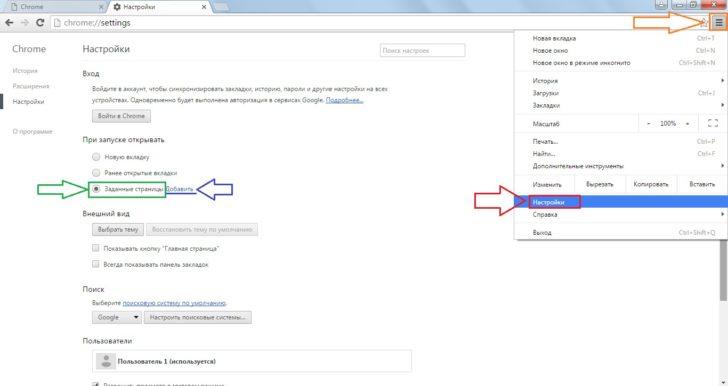
В первую очередь, откройте браузер Гугл Хром. Нажмите на иконку меню, расположенную в правом верхнем углу окна браузера. В открывшемся меню выберите пункт «Настройки».
Почему выбрать Яндекс в качестве стартовой страницы в Гугл Хром
Хотите ли вы, чтобы эта страница была полезной, информативной и с легким доступом к необходимым вам сервисам и функциям? Тогда сделайте Яндекс своей стартовой страницей в Гугл Хром.
Яндекс предлагает множество удобных и полезных функций, которые можно автоматически получить при установке Яндекса в качестве стартовой страницы:
- Быстрый доступ к Яндексу — одному из самых популярных российских поисковиков и интернет-порталов.
- Легкая навигация по разделам Яндекса: новостям, погоде, видео, картам, почте и другим сервисам.
- Персонализация стартовой страницы: добавление и упорядочивание блоков с информацией и сервисами по вашему выбору.
- Быстрый и удобный доступ к почте: проверка новых сообщений, написание и отправка электронных писем, поиск почтовых писем и контактов.
- Интеграция с социальными сетями: легкий доступ к новостям из социальных сетей, обновление статуса, просмотр фотографий и многое другое.
- Информационные блоки с новостями, прогнозом погоды, курсами валют — всегда актуальная информация на вашей стартовой странице.
Яндекс постоянно развивается и добавляет новые функции и сервисы на свою стартовую страницу. Таким образом, ваша стартовая страница всегда будет актуальной и полезной.
Преимущества использования Яндекса как стартовой страницы в Хроме
Сделать Яндекс стартовой страницей в Хроме можно очень просто. Для этого необходимо открыть настройки браузера, выбрать раздел «Внешний вид» и в поле «Домашняя страница» ввести адрес Яндекса. После сохранения изменений, при каждом запуске Хрома, пользователь будет автоматически перенаправляться на главную страницу Яндекса.
Выбор Яндекса в качестве стартовой страницы имеет несколько преимуществ.
Во-первых, Яндекс обладает огромной базой знаний и предоставляет быстрый и точный поиск по всему интернету. Это позволяет пользователям быстро находить нужную информацию и решать свои задачи.
Во-вторых, Яндекс предлагает удобный интерфейс со множеством полезных функций, таких как погода, курсы валют, карты, новости и многое другое. Это делает стартовую страницу Яндекса не только поисковым движком, но и центром информации и сервисов.
В-третьих, Яндекс предоставляет возможность персонализации своей стартовой страницы. Пользователь может выбрать категории новостей, изменить расположение виджетов или добавить свои собственные закладки. Это позволяет сделать использование Яндекса более удобным и индивидуальным.
В-четвертых, использование Яндекса в качестве стартовой страницы в Хроме также удобно для пользователей, привыкших к работе с Яндексом в других продуктах компании, таких как почта, диск или календарь. Это обеспечивает единое пространство для работы с различными сервисами Яндекса.
Таким образом, сделать Яндекс стартовой страницей в Гугл Хроме – это просто и удобно. Данное решение позволяет сохранить доступ к популярным сервисам и функциям Яндекса, а также использовать удобный и персонализированный интерфейс.
Возможности персонализации стартовой страницы в Яндексе
Яндекс предоставляет пользователям широкий спектр возможностей для настройки и персонализации стартовой страницы в браузере Хром.
Сделать Яндекс стартовой страницей в Гугл Хром можно очень просто и автоматически. Для этого необходимо выполнить следующие шаги:
- Откройте настройки браузера Хром, кликнув на кнопку меню в правом верхнем углу окна браузера.
- Выберите пункт «Настройки» в выпадающем меню.
- В разделе «Внешний вид» найдите опцию «При запуске» и выберите вариант «Открыть конкретные страницы или набор страниц».
- Нажмите кнопку «Добавить новую страницу».
- Введите адрес стартовой страницы Яндекса: https://www.yandex.ru.
- Нажмите кнопку «ОК» для сохранения изменений.
После выполнения этих шагов стартовая страница браузера Хром будет автоматически установлена на страницу Яндекса.
Выбрав Яндекс в качестве стартовой страницы, вы получите ряд преимуществ. Во-первых, Яндекс предоставляет разнообразные сервисы и возможности, которые могут быть полезными в повседневной жизни.
Во-вторых, Яндекс отличается удобным и интуитивно понятным интерфейсом, что позволяет быстро и легко находить нужную информацию.
Еще одним преимуществом использования Яндекса как стартовой страницы является возможность персонализации страницы под свои потребности. Вы можете добавлять и удалять виджеты, настраивать фон, шрифты и другие элементы в соответствии с вашими предпочтениями.
В целом, сделать Яндекс стартовой страницей в Гугл Хроме — это простой и удобный способ получить доступ ко всем возможностям Яндекса прямо из браузера.
Не откажитесь от удобства и персонализации — сделайте Яндекс стартовой страницей в Хроме!
Как автоматически сделать Яндекс стартовой страницей в Google Chrome?
Следуя этим простым шагам, вы сможете автоматически установить Яндекс стартовой страницей в Google Chrome:
| Шаг 1: | Откройте браузер Google Chrome. |
| Шаг 2: | Нажмите на значок меню в правом верхнем углу окна браузера (три точки). |
| Шаг 3: | В выпадающем меню выберите пункт «Настройки». |
| Шаг 4: | Прокрутите страницу вниз и найдите раздел «При запуске». |
| Шаг 5: | В разделе «При запуске» выберите опцию «Открыть определенную страницу или набор страниц». |
| Шаг 6: | Нажмите на ссылку «Добавить новую страницу». |
| Шаг 7: | Введите URL-адрес Яндекса (https://www.yandex.ru/) в поле ввода и нажмите кнопку «ОК». |
| Шаг 8: | Убедитесь, что опция «Показать в виде плитки» выбрана для отображения Яндекса в качестве плитки на стартовой странице. |
| Шаг 9: | Нажмите на кнопку «Готово», чтобы сохранить настройки. |
Теперь, каждый раз при запуске Google Chrome, вы автоматически попадете на стартовую страницу Яндекса. С помощью этой простой инструкции вы сможете настроить свой браузер так, чтобы Яндекс всегда был вашей домашней страницей в Google Chrome.
Настройка домашней страницы в Google Chrome
Для того чтобы сделать Яндекс стартовой страницей в Гугл Хроме, нужно выполнить следующие шаги:
- Откройте браузер Гугл Хром.
- Щелкните на значке меню (три точки в верхнем правом углу окна браузера).
- В выпадающем списке выберите пункт «Настройки».
- В разделе «При запуске» выберите пункт «Открыть конкретные страницы или набор страниц».
- Нажмите на ссылку «Добавить новую страницу».
- В открывшемся окне введите адрес Яндекса (www.yandex.ru) и нажмите кнопку «Добавить».
- Убедитесь, что Яндекс добавлен в список открываемых страниц, и закройте окно настроек.
Теперь при запуске Гугл Хрома вместо предыдущей домашней страницы будет открываться Яндекс. Вы сможете быстро получить доступ к поиску, почте и другим сервисам Яндекса прямо с момента открытия браузера.
Настройка домашней страницы в Гугл Хроме — это простой и удобный способ сделать использование браузера более персонализированным и эффективным. Попробуйте установить Яндекс в качестве своей домашней страницы уже сегодня!
Как сделать Яндекс стартовой страницей в Гугл Хром автоматически
- Откройте Гугл Хром и перейдите в настройки браузера. Для этого нажмите на иконку с тремя точками в верхнем правом углу окна браузера и выберите пункт «Настройки».
- На странице настроек прокрутите вниз и найдите раздел «При запуске».
- В разделе «При запуске» выберите опцию «Открыть конкретные страницы или набор страниц».
- Нажмите на ссылку «Добавить новую страницу».
- В появившемся окне введите адрес Яндекса (https://www.yandex.ru/) и нажмите кнопку «ОК».
- Убедитесь, что Яндекс появился в списке страниц, которые открываются при запуске Гугл Хрома.
- Теперь при каждом запуске браузера Гугл Хром автоматически откроется стартовая страница Яндекса.
Таким образом, вы сделали Яндекс вашей стартовой страницей в Гугл Хром автоматически. Теперь вы сможете мгновенно получить доступ к поисковой системе Яндекс и другим полезным сервисам, которые она предлагает.
Автоматическое сделать Яндекс стартовой страницей в Гугл Хром
Как сделать Яндекс стартовой страницей в Гугл Хром? Это очень просто! Гугл Хром предлагает удобную функцию автоматической установки Яндекса в качестве стартовой страницы. Следуйте инструкции ниже, чтобы настроить это:
- Откройте Гугл Хром и перейдите в настройки, кликнув на значок с тремя точками в правом верхнем углу.
- В выпадающем меню выберите «Настройки».
- Прокрутите страницу вниз и найдите раздел «При запуске».
- Выберите опцию «Открыть определенную страницу или набор страниц».
- Кликните на «Добавить новую страницу».
- В появившемся окне введите адрес https://yandex.ru/ и нажмите «ОК».
- Теперь Яндекс будет автоматически открываться как стартовая страница при запуске Гугл Хрома!
Теперь вы можете наслаждаться удобством использования Яндекса как стартовой страницы в Гугл Хроме. Настройте свою стартовую страницу по своему вкусу и получите информацию, которая вам необходима сразу после открытия браузера. Удачного использования!
Видео:
Google Chrome как сделать Яндекс стартовой страницей
Google Chrome как сделать Яндекс стартовой страницей by pr0100 90 128 views 1 year ago 46 seconds
Тормозит браузер? 🚀 Ускоряем его на максимум!
Тормозит браузер? 🚀 Ускоряем его на максимум! by Павел Мудрый 284,459 views 6 years ago 18 minutes
Как сделать Яндекс стартовой страницей в гугл хром
Как сделать Яндекс стартовой страницей в гугл хром by iT Кот 1,288 views 4 years ago 1 minute, 18 seconds
Вопрос-ответ:
Как сделать Яндекс стартовой страницей в Гугл Хром?
Чтобы сделать Яндекс стартовой страницей в Гугл Хром, следуйте этой пошаговой инструкции:
Какое преимущество есть в том, чтобы сделать Яндекс стартовой страницей?
Сделав Яндекс стартовой страницей, вы сможете быстро получать доступ к поисковой системе Яндекс, новостям, почте и другим сервисам, предоставляемым Яндексом, прямо с вашей основной страницы браузера.
Можно ли сделать Яндекс стартовой страницей только на одном устройстве?
Нет, вы можете сделать Яндекс стартовой страницей на всех устройствах, где вы используете Гугл Хром. Для этого просто повторите инструкцию, описанную выше, на каждом устройстве.
Если я уже настроил Яндекс стартовой страницей, но хочу изменить это, что мне делать?
Если вы уже настроили Яндекс стартовой страницей, но хотите изменить это, откройте настройки Гугл Хром, найдите раздел «Внешний вид» или «Настройка страниц новой вкладки» (название может отличаться в зависимости от версии браузера) и выберите другую опцию вместо Яндекса.


