
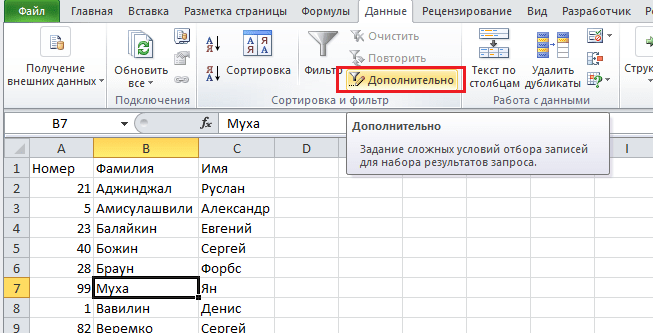
Зафиксировать заголовок таблицы в Excel 2010 – это полезная функция, которая может значительно упростить работу с большими объемами данных. Когда таблица содержит много строк и столбцов, заголовок зачастую выходит из видимой области, что усложняет работу с ней. Однако, с помощью функции «Закрепить заголовок» вы сможете всегда видеть заголовок таблицы, даже при прокрутке дальше.
Как это сделать? Откройте таблицу в Excel и выберите ячейку, расположенную рядом с тем местом, где вы хотите закрепить заголовок. Затем перейдите на вкладку «Вид» и найдите раздел «Окно». В этом разделе будет кнопка «Закрепить заголовок». Нажмите на нее, и Excel автоматически закрепит заголовок таблицы, а все ячейки, расположенные ниже заголовка, будут прокручиваться независимо от него.
Если вы хотите закрепить только один ряд заголовка, то выделите ячейку в этом ряду и нажмите кнопку «Закрепить заголовок», как описано выше. Если же вам нужно закрепить несколько рядов заголовка, то выделите все необходимые ряды, начиная с первого, и нажмите на кнопку.
Преимущества закрепления заголовков в Excel
Основные преимущества закрепления заголовков в Excel:
- Улучшает навигацию и ориентацию в таблице — когда заголовки закреплены, пользователь всегда видит, какие данные относятся к конкретному столбцу или строке.
- Сохраняет информацию о заголовках при прокрутке — это позволяет избежать путаницы и легче работать с таблицей, особенно если в ней присутствуют сложные формулы или сводные таблицы.
- Позволяет быстро перемещаться по таблице — закрепленные заголовки создают удобную ссылку для пользователя при прокрутке. Благодаря этому, пользователь может легко перемещаться по таблице и быстро находить нужные данные без необходимости прокручивать таблицу снова и снова.
- Обеспечивает более удобную и точную работу с данными — когда заголовки закреплены, пользователь может видеть и сравнивать данные в таблице более точно, что помогает в принятии правильных решений на основе этой информации.
Это основные преимущества закрепления заголовков в Excel, которые делают работу с таблицами более удобной и продуктивной. Важно помнить, что функция закрепления заголовков доступна только в некоторых версиях Excel, включая Excel 2010 и более поздние. Поэтому, если вы хотите использовать эту функцию, убедитесь, что ваша версия Excel поддерживает ее.
Как зафиксировать заголовки таблицы в Excel
Закрепление заголовков в Excel позволяет зафиксировать определенные строки или столбцы, чтобы они оставались видимыми при прокрутке содержимого таблицы. Это особенно полезно, когда таблица имеет большое количество данных и не помещается на одном экране.
Преимущества закрепления заголовков в Excel очевидны. Во-первых, это существенно упрощает работу с большими таблицами, позволяя легко ориентироваться в данных. Во-вторых, зафиксированные заголовки делают таблицу более читаемой и профессиональной визуально. Наконец, это помогает избежать ошибок при анализе данных и обработке информации.
Закрепление заголовков в Excel следует использовать тогда, когда таблица содержит большое количество строк или для таблиц, которые часто просматриваются и редактируются. Это также может быть полезно при работе с данными, которые требуется анализировать или сравнивать между собой.
Отличия закрепления заголовков в разных версиях Excel могут быть незначительными и зависят от конкретной версии программы. Однако, основные шаги для закрепления заголовков остаются одинаковыми в большинстве версий Excel, поэтому навык закрепления заголовков будет полезен независимо от версии программы.
Теперь перейдем к детальной инструкции о том, как закрепить заголовок таблицы в Excel, используя простые шаги:
Шаг 1: Выделите область, в которой расположены заголовки.
Шаг 2: Перейдите во вкладку «Вид» на панели инструментов Excel.
Шаг 3: В разделе «Окно» выберите опцию «Закрепить область».
Следуя этим шагам, вы с легкостью сможете закрепить заголовок таблицы в Excel и сделать работу с данными более удобной и эффективной.
Как зафиксировать заголовки таблицы в Excel 2010
Чтобы зафиксировать заголовки в Excel 2010, выполните следующие шаги:
- Выделите область, в которой расположены заголовки.
- Перейдите во вкладку «Вид» на панели инструментов Excel.
- В разделе «Окно» выберите опцию «Закрепить область».
После выполнения этих простых действий, заголовок таблицы будет закреплен сверху, и он останется видимым при прокрутке данных вниз. Это позволит вам легко просматривать и анализировать данные, не теряя контекста и структуры таблицы.
Закрепление заголовков в Excel 2010 является одной из множества полезных функций этой программы, которая облегчает работу с большими объемами данных. Эта функция также доступна в других версиях Excel, но с некоторыми отличиями в использовании.
Как закрепить заголовок таблицы в Excel: пошаговая инструкция
Шаг 1: Выделите область, в которой расположены заголовки.
Шаг 2: Перейдите во вкладку «Вид» на панели инструментов Excel.
Шаг 3: В разделе «Окно» выберите опцию «Закрепить область».
Заголовок таблицы является важной частью данных, которые мы анализируем в Excel. Он позволяет нам легко определить, какая информация содержится в каждой колонке таблицы. Однако, когда таблица имеет большое количество строк, заголовок может исчезнуть с экрана, когда мы прокручиваем таблицу вниз. Чтобы избежать этой проблемы, мы можем закрепить заголовок таблицы в Excel.
Закрепление заголовков в Excel позволяет зафиксировать строку с заголовками таблицы на верхней части экрана, даже когда мы прокручиваем таблицу. Это позволяет нам всегда видеть заголовки, что упрощает работу с данными и предотвращает путаницу.
Когда следует использовать закрепление заголовков в Excel? Если ваша таблица содержит большое количество строк и вы часто прокручиваете таблицу для анализа данных, то закрепление заголовков станет полезной функцией для вас. Она облегчит восприятие информации и позволит более удобно работать с таблицами.
Отличия закрепления заголовков в разных версиях Excel могут быть минимальными, но пошаговая инструкция, которую мы предоставляем, подходит для большинства версий программы.
Теперь, когда вы знаете, почему вам может понадобиться закрепление заголовков в Excel и в каких случаях его использование будет наиболее полезным, давайте перейдем к пошаговой инструкции, которая поможет вам закрепить заголовок таблицы в Excel.
Как закрепить заголовок таблицы в Excel 2010
Закрепление заголовков в Excel позволяет зафиксировать первую строку или столбец в таблице, чтобы они оставались видимыми при прокрутке содержимого. Это очень полезная функция, особенно если у вас большая таблица с множеством данных.
Чтобы закрепить заголовок таблицы в Excel 2010, выполните следующие шаги:
- Выделите область, в которой расположены заголовки. Для этого щелкните мышью и перетащите курсор, чтобы выделить нужную область.
- Перейдите во вкладку «Вид» на панели инструментов Excel. В верхней части экрана вы увидите различные вкладки, такие как «Файл», «Вставка», «Разметка страницы» и т.д. Щелкните на вкладке «Вид».
- В разделе «Окно» выберите опцию «Закрепить область». Нажмите на кнопку с изображением замка и значком «Закрепить область».
После выполнения этих шагов заголовок таблицы будет зафиксирован вверху или слева, в зависимости от того, какую область вы выделили. Теперь вы можете свободно прокручивать содержимое таблицы, а заголовки останутся видимыми.
Закрепление заголовков значительно облегчает работу с большими таблицами Excel, так как позволяет всегда видеть названия столбцов или строк. Это особенно полезно, когда нужно быстро разобраться в содержимом и ориентироваться по данным.
Теперь вы знаете, как закрепить заголовок таблицы в Excel 2010. Это простой, но очень полезный прием, который поможет вам работать с данными более эффективно.
Как зафиксировать заголовки таблицы в Excel 2010
Для того чтобы закрепить заголовки в Excel 2010, выполните следующие шаги:
- Выделите область, в которой расположены заголовки.
- Перейдите во вкладку «Вид» на панели инструментов Excel.
- В разделе «Окно» выберите опцию «Закрепить область».
После выполнения этих шагов, вы увидите, что заголовки таблицы остаются видимыми, даже когда вы прокручиваете таблицу вниз. Это удобно, когда нужно видеть заголовки при просмотре данных в таблице.
Закрепление заголовков таблицы в Excel 2010 — это простой и удобный способ улучшить работу с данными в больших таблицах. При необходимости вы всегда сможете вернуться к исходному виду таблицы, отменив закрепление заголовков.
Как закрепить заголовок таблицы в Excel 2010: пошаговая инструкция
- Откройте Excel 2010 и выберите область таблицы, в которой находятся заголовки.
- Перейдите во вкладку «Вид» на панели инструментов Excel.
- В разделе «Окно» найдите опцию «Закрепить область» и выберите ее.
После выполнения этих шагов заголовок таблицы будет закреплен и останется видимым при прокрутке данных в Excel 2010.
Закрепление заголовков в Excel 2010 имеет множество преимуществ. Во-первых, это упрощает чтение и анализ данных, так как заголовки всегда находятся в поле зрения. Во-вторых, это улучшает навигацию и ускоряет поиск нужной информации. В-третьих, это позволяет работать с большим объемом данных, не теряя обзора таблицы. Таким образом, закрепление заголовков в Excel 2010 — важная функция, которая значительно улучшает эффективность работы с таблицами.
Закрепление заголовков в Excel следует использовать в случаях, когда таблица содержит большое количество строк или когда приходится работать с длинными списками данных. Это особенно полезно, если в таблице есть много столбцов и заголовки не помещаются на одном экране. Закрепление заголовков позволяет легко ориентироваться в таблице и быстро находить нужные данные без необходимости прокрутки таблицы.
Закрепление заголовков в Excel 2010 выполняется таким же образом, как и в других версиях Excel. Однако, некоторые старые версии Excel могут иметь некоторые отличия в интерфейсе или названиях пунктов меню. В любом случае, основной принцип закрепления заголовков и описание шагов в данной инструкции являются универсальными и могут быть применены в любой версии Excel.
Как закрепить заголовок таблицы в Excel 2010: пошаговая инструкция
В программе Excel 2010 можно легко зафиксировать заголовок таблицы, чтобы он оставался видимым при прокрутке длинных списков данных. Это очень полезная функция, которая упрощает работу с большими таблицами, позволяя всегда видеть названия столбцов и не запутаться в данных.
Для того чтобы закрепить заголовок в Excel 2010, выполните следующие шаги:
Шаг 1: Выделите область, в которой расположены заголовки. Это может быть один или несколько рядов с названиями столбцов.
Шаг 2: Перейдите во вкладку «Вид» на панели инструментов Excel. Она находится сверху программы и содержит различные функции для настройки внешнего вида таблицы.
Шаг 3: В разделе «Окно» выберите опцию «Закрепить область». После этого заголовки таблицы будут зафиксированы и останутся видимыми вверху экрана при прокрутке данных.
Теперь вы знаете, как закрепить заголовок таблицы в Excel 2010. Эта функция очень удобная и помогает работать с большими объемами данных. Примените ее в своих таблицах, чтобы улучшить свою эффективность и сэкономить время при работе с Excel.
Видео:
Как закрепить область в Excel. 📌 Как закрепить шапку, строку или столбец в Excel
Как закрепить область в Excel. 📌 Как закрепить шапку, строку или столбец в Excel by Андрей Сухов 36,010 views 3 years ago 2 minutes, 43 seconds
5 Трюков Excel, о которых ты еще не знаешь!
5 Трюков Excel, о которых ты еще не знаешь! by Билял Хасенов – Excel, VBA & More 719,270 views 2 years ago 7 minutes, 27 seconds
Вопрос-ответ:
Как закрепить заголовок таблицы в Excel?
Чтобы закрепить заголовок таблицы в Excel, нужно выделить интересующий нас диапазон ячеек, затем перейти на вкладку «Разметка страницы» и нажать на кнопку «Закрепить заголовок» в группе «Диапазон».
Какое преимущество имеет закрепление заголовка в Excel?
Закрепление заголовка таблицы в Excel позволяет сохранить видимость заголовка при прокрутке содержимого таблицы. Это очень полезно, когда таблица содержит большое количество строк и нужно всегда видеть, какие данные относятся к конкретной колонке.
Можно ли закрепить не только заголовок таблицы, но и другие строки или столбцы?
Да, в Excel можно закреплять не только заголовок таблицы, но и любые другие строки или столбцы. Для этого нужно выделить нужный диапазон ячеек и использовать функцию «Закрепить панель» на вкладке «Разметка страницы».
Можно ли закрепить только одну строку или столбец, а не весь диапазон?
Да, в Excel можно закрепить только одну строку или столбец, не включая остальные ячейки таблицы. Для этого нужно выделить нужную строку или столбец, затем перейти на вкладку «Разметка страницы» и использовать функцию «Закрепить строку» или «Закрепить столбец» в группе «Диапазон».
Что делать, если после закрепления заголовка таблицы, он не отображается при прокрутке?
Если после закрепления заголовка таблицы он не отображается при прокрутке, нужно проверить, правильно ли выделен диапазон ячеек для закрепления. Также можно попробовать перезапустить программу Excel и повторить процедуру закрепления заголовка снова.


