
Современные смартфоны на операционной системе Android стали интегральной частью нашей жизни. Но что делать, когда нам нужно передать данные с нашего телефона на компьютер? Для этого существует несколько эффективных способов синхронизации андроид с пк.
Один из наиболее популярных методов – использование специальных программ для синхронизации. При помощи таких программ, можно легко передавать файлы, контакты, сообщения и многое другое между вашим компьютером и телефоном. Программа для синхронизации позволяет не только перемещать данные, но и делать резервные копии информации с вашего андроид устройства.
Другим вариантом синхронизации является подключение вашего андроид телефона к компьютеру с помощью USB-кабеля. Данная методика наиболее проста и доступна любому пользователю. Подключив свой телефон к компьютеру через USB-кабель, вы сможете просматривать и копировать файлы, фотографии, видео и многое другое. Использование данного способа синхронизации не требует дополнительных программ.
Лучшие способы синхронизации андроид с компьютером
Синхронизация андроид с компьютером очень полезна для передачи файлов, создания резервных копий и управления контактами и календарем. Существует несколько программ, которые позволяют осуществлять синхронизацию между андроидом и компьютером.
| Программа | Описание |
|---|---|
| SyncMate | SyncMate — это программа для синхронизации телефона с компьютером на базе операционной системы Android. Она позволяет передавать файлы, синхронизировать контакты, календарь и задачи между телефоном и компьютером. SyncMate поддерживает подключение через USB, Wi-Fi и Bluetooth, что делает синхронизацию еще более удобной. |
| AirDroid | AirDroid — это еще одна популярная программа для синхронизации андроид с компьютером. Она позволяет управлять телефоном через веб-интерфейс, передавать файлы, отправлять и принимать сообщения, управлять контактами и многое другое. AirDroid поддерживает подключение через Wi-Fi, что делает синхронизацию простой и быстрой. |
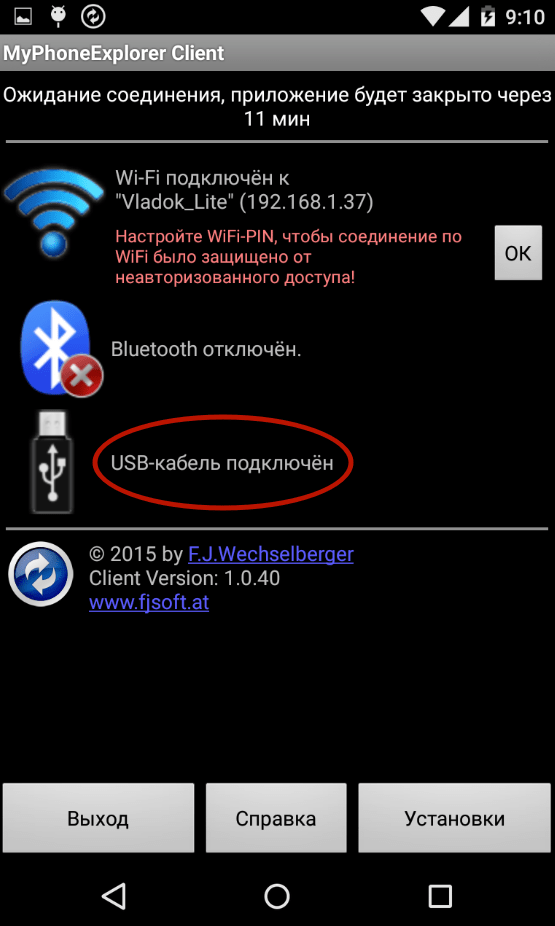
| MyPhoneExplorer | MyPhoneExplorer — это бесплатная программа для синхронизации телефона с компьютером. Она позволяет передавать файлы, синхронизировать контакты и календарь, управлять сообщениями и многое другое. MyPhoneExplorer поддерживает подключение через USB и Wi-Fi, что делает синхронизацию очень удобной. |
Это только некоторые из лучших программ для синхронизации андроид с компьютером. Выберите ту, которая больше всего соответствует вашим потребностям и наслаждайтесь удобством синхронизации между телефоном и компьютером.
Синхронизация телефона с компьютером
Для синхронизации телефона с компьютером можно использовать специальные программы. Одной из лучших программ для синхронизации андроид с компьютером является Syncios. Эта программа позволяет передавать файлы между компьютером и андроид-устройством, синхронизировать контакты, управлять приложениями и делать резервные копии данных.
Для того чтобы использовать программу Syncios для синхронизации телефона с компьютером, следует выполнить несколько простых шагов:
- Скачайте и установите программу Syncios на ваш компьютер.
- Подключите ваш андроид-телефон к компьютеру с помощью USB-кабеля.
- Запустите программу Syncios и дождитесь, пока она обнаружит ваше устройство.
- Выберите нужные файлы или контакты для синхронизации и нажмите кнопку «Синхронизировать».
Таким образом, с помощью программы Syncios можно легко и быстро синхронизировать андроид с компьютером. Это удобное и надежное решение для передачи данных и управления контактами на вашем телефоне. Попробуйте эту программу и наслаждайтесь удобством синхронизации!
Как связать андроид с компьютером: лучшая программа для синхронизации
Для эффективной синхронизации андроид с компьютером рекомендуется использовать программу SyncManager. Эта программа обладает большим функционалом и позволяет передавать различные файлы и данные между телефоном и компьютером.
SyncManager позволяет синхронизировать контакты, календарь, фотографии, музыку и многое другое. Программа удобна в использовании и имеет интуитивно понятный интерфейс, что делает процесс синхронизации очень простым и быстрым.
Для использования SyncManager необходимо установить программу на оба устройства: на телефоне и на компьютере. После установки, следуйте инструкциям и настройте соединение между устройствами. Затем выберите необходимые данные для синхронизации и запустите процесс передачи.
Важно отметить, что SyncManager поддерживает не только синхронизацию по Bluetooth, но и по Wi-Fi и USB. Это удобно, так как позволяет выбрать самый подходящий способ связи в зависимости от конкретной ситуации.
| Преимущества | Недостатки |
|---|---|
| Большой функционал | Необходимость установки программы на оба устройства |
| Интуитивно понятный интерфейс | Может потребоваться дополнительная настройка соединения |
| Поддержка различных способов связи |
Программа для синхронизации телефона с компьютером
На рынке существует множество программ для синхронизации, каждая из которых обладает своими преимуществами и набором функций. Некоторые из них являются платными, но есть и бесплатные альтернативы.
Одной из самых популярных и удобных программ для синхронизации андроид с компьютером является Syncios. Эта программа предоставляет широкий спектр возможностей: синхронизацию контактов, расписания, заметок, фотографий, видео, музыки и многое другое. Syncios обладает простым и интуитивно понятным интерфейсом, что позволяет даже новичкам легко разобраться в ее функционале.
Другая популярная программа для синхронизации телефона с компьютером — Mobiledit. Она также предлагает широкий набор возможностей для синхронизации: передачу файлов, создание резервных копий, управление контактами и сообщениями, а также даже удаленное управление смартфоном через ПК. Mobiledit обладает простым и понятным интерфейсом, а также имеет широкую поддержку различных моделей устройств на базе Android.
Выбирая программу для синхронизации андроид с компьютером, рекомендуется обратить внимание на такие факторы, как ее функциональность, стабильность работы, удобство использования, а также наличие русского языка и рейтинг среди пользователей. Также, перед установкой программы, необходимо убедиться, что Ваш телефон и компьютер соответствуют системным требованиям программы.
И наконец, не забывайте, что синхронизацию своего андроид-устройства с компьютером рекомендуется проводить регулярно, чтобы не потерять важные данные и всегда иметь к ним доступ. Пользуйтесь удобной и надежной программой для синхронизации телефона с ПК и наслаждайтесь всеми преимуществами, которые это предоставляет!
Синхронизация андроид с компьютером: лучшие способы
Одной из лучших программ для синхронизации телефона с компьютером является «Android Sync Manager WiFi». С ее помощью вы сможете подключить и синхронизировать андроид с компьютером через Wi-Fi. Это удобно, так как не требуется использовать кабель и можно делать все операции без лишних усилий.
Для начала необходимо установить «Android Sync Manager WiFi» на ваш компьютер и на андроид. После установки запустите программу и выполните инструкции на экране, чтобы подключить андроид к компьютеру через Wi-Fi. Затем вы сможете синхронизировать контакты, календарь, фотографии и другие данные с телефона на компьютер и наоборот.
С помощью «Android Sync Manager WiFi» вы также сможете делать резервные копии данных с вашего андроид на компьютер. Это полезно, если вы потеряли телефон или он перестал работать. Вы всегда сможете восстановить свои данные, подключив другой андроид к компьютеру.
Если вы не хотите использовать «Android Sync Manager WiFi», вы можете воспользоваться другой программой для синхронизации телефона с компьютером. Например, «Syncios» или «Mobogenie» также предоставляют подобные функции. Выберите программу, которая наиболее соответствует вашим потребностям и требованиям.
Как синхронизировать андроид с компьютером с помощью программы для пк
Одной из лучших программ для синхронизации телефона с пк является «MyPhoneExplorer». Эта программа предоставляет широкий спектр возможностей, включая синхронизацию контактов, календаря, заметок, задач и многое другое.
Чтобы начать синхронизацию, вам необходимо скачать и установить «MyPhoneExplorer» на компьютер. Затем подключите андроид устройство к компьютеру с помощью USB-кабеля. Запустите программу и следуйте инструкциям на экране.
После успешного подключения вы сможете просматривать и управлять вашим андроид устройством через компьютер. Вы сможете синхронизировать контакты, добавлять, редактировать и удалять их. Вы сможете также переносить фотографии и видео с андроид устройства на компьютер и наоборот.
«MyPhoneExplorer» также предоставляет возможность резервного копирования данных, что очень полезно в случае потери или повреждения андроид устройства. Вы сможете сохранить свои контакты, сообщения, фотографии и другие файлы на компьютере и восстановить их при необходимости.
Таким образом, с помощью программы «MyPhoneExplorer» вы сможете легко и удобно синхронизировать андроид с компьютером. Это отличный выбор для тех, кто желает обмениваться данными между устройствами, делать резервные копии и управлять своим телефоном через компьютер. Попробуйте эту программу и наслаждайтесь простотой синхронизации!
Программа для синхронизации телефона с компьютером
Для того чтобы синхронизировать андроид с компьютером, необходимо использовать специальную программу. Существует множество приложений, которые предоставляют такую возможность.
Одной из лучших программ для синхронизации телефона с компьютером является SyncMate. Это многофункциональное приложение, которое позволяет синхронизировать различные данные и файлы между андроид устройством и компьютером с ОС Windows или Mac.
С помощью программы SyncMate вы можете синхронизировать контакты, календарь, задачи, заметки, медиафайлы и многое другое. Это очень удобно, так как вы не теряете свои данные и всегда можете получить к ним доступ как на телефоне, так и на компьютере.
SyncMate также предоставляет возможность создавать резервные копии данных, что очень важно в случае потери или повреждения устройства. Вы сможете легко восстановить все свои данные с помощью резервной копии.
Кроме того, SyncMate позволяет управлять устройством с компьютера, отправлять SMS сообщения, устанавливать приложения и многое другое. Это очень удобно, так как можно выполнять все операции с телефоном прямо с компьютера.
Как синхронизировать андроид с компьютером: программа для телефона и ПК
Программы синхронизации телефона с ПК предоставляют возможность передавать файлы, контакты, сообщения, фотографии и другую информацию между устройствами. Они обеспечивают удобный и быстрый доступ к данным на компьютере, а также создают резервные копии информации на случай потери данных на телефоне.
Одной из популярных программ для синхронизации андроид с компьютером является AirDroid. Эта программа позволяет управлять устройством с компьютера, передавать файлы, просматривать уведомления и многое другое. Она имеет простой и интуитивно понятный интерфейс, что делает ее использование очень удобным для пользователей.
| Программа | Описание |
|---|---|
| AirDroid | Позволяет управлять устройством с компьютера, передавать файлы, просматривать уведомления и многое другое. |
| MyPhoneExplorer | Обеспечивает синхронизацию контактов, сообщений, календаря и других данных между андроидом и компьютером. |
| SyncMate | Позволяет синхронизировать контакты, календарь, медиафайлы и другую информацию между андроидом и компьютером. |
Данные программы обеспечивают стабильную и безопасную синхронизацию данных между андроидом и компьютером. Они имеют ряд полезных функций, таких как резервное копирование данных, управление файлами, уведомления и другие.
Для того чтобы синхронизировать андроид с компьютером, необходимо установить выбранную программу как на телефон, так и на ПК. После установки программы на оба устройства, следуйте инструкциям по настройке синхронизации и передаче данных.
Таким образом, использование программы для синхронизации андроид с компьютером является удобным и эффективным способом передавать данные между устройствами. Они обеспечивают быстрый и безопасный доступ к информации, а также создание резервных копий данных на случай потери информации на телефоне. Ознакомьтесь с различными программами и выберите оптимальный вариант для вашего устройства.
Видео:
Ещё один способ перенести данные с Android на Android
Ещё один способ перенести данные с Android на Android by ЩА ПОКАЖУ 150,543 views 7 months ago 4 minutes, 47 seconds
Как установить андроид на компьютер? 2 способа: установка ОС и эмулятор.
Как установить андроид на компьютер? 2 способа: установка ОС и эмулятор. by Павел Мудрый 380,061 views 4 years ago 19 minutes
Синхронизация устройств на системе Android с ПК
Синхронизация устройств на системе Android с ПК by Все об устройствах Андроид 54,007 views 8 years ago 8 minutes, 23 seconds
Вопрос-ответ:
Какие способы синхронизации андроида с компьютером существуют?
Существует несколько способов синхронизации андроида с компьютером. Один из самых популярных способов — синхронизация через USB-кабель. Этот способ позволяет передавать файлы между устройствами и синхронизировать контакты и календарь. Ещё один способ — синхронизация через облачные сервисы, такие как Google Drive или Dropbox. Это позволяет хранить и обмениваться файлами через интернет. Некоторые приложения также предлагают свои способы синхронизации, например, через Wi-Fi или Bluetooth.
Какой способ синхронизации лучше всего подходит для передачи больших файлов?
Для передачи больших файлов лучше всего подходит синхронизация через USB-кабель. При использовании этого способа можно достичь высокой скорости передачи данных и обеспечить надежность соединения. Также этот способ не зависит от скорости интернета, поэтому подходит даже для медленных соединений. Если у вас нет USB-кабеля под рукой, можно также использовать Wi-Fi Direct или Bluetooth для передачи файлов, но скорость передачи может быть ниже.
Как синхронизировать контакты и календарь между андроидом и компьютером?
Для синхронизации контактов и календаря между андроидом и компьютером можно использовать синхронизацию через USB-кабель или облачные сервисы. Если вы хотите синхронизировать через USB-кабель, подключите андроид к компьютеру с помощью кабеля, откройте настройки устройства и найдите раздел синхронизации. Включите синхронизацию контактов и календаря и следуйте инструкциям на экране. Если вы предпочитаете синхронизацию через облачные сервисы, установите соответствующие приложения на андроид и компьютер и войдите в свой аккаунт. Затем выберите опции синхронизации контактов и календаря и дождитесь завершения процесса.
Какие способы синхронизации существуют между андроидом и компьютером?
Существует несколько способов синхронизации андроида с компьютером. Один из самых популярных способов — это синхронизация через USB-кабель. Вы также можете использовать беспроводные способы синхронизации, такие как Wi-Fi, Bluetooth или облачные сервисы.
Как синхронизировать контакты и календарь с андроида на компьютер?
Существует несколько способов синхронизировать контакты и календарь с андроида на компьютер. Один из вариантов — это использование облачных сервисов, таких как Google или Microsoft. Вы можете подключить свой аккаунт Google или Microsoft к андроиду и настроить синхронизацию контактов и календаря. Кроме того, вы можете использовать приложения для синхронизации, которые позволяют вам синхронизировать данные между андроидом и компьютером через USB-кабель или беспроводные соединения, такие как Wi-Fi или Bluetooth.


