
Добавить песни на свой iPhone может быть крайне просто. Благодаря iTunes — популярной программе от Apple, вы можете легко синхронизировать свою музыку между компьютером и устройством. Если у вас возникли вопросы о том, как синхронизировать музыку на iPhone через iTunes, не волнуйтесь! Мы подготовили для вас подробную инструкцию, которая поможет вам освоить этот процесс без особых усилий.
Для начала, убедитесь, что вы установили последнюю версию iTunes на своем компьютере. Она обеспечит правильную работу и гарантированную совместимость с вашим iPhone. Затем подготовьте свою музыкальную коллекцию на компьютере, чтобы добавить нужные песни через iTunes на свой iPhone.
Один из способов синхронизации музыки — это подключить ваш iPhone к компьютеру с помощью USB-кабеля. Когда устройство будет определено в iTunes, выберите его в разделе устройств на панели навигации программы. Затем перейдите на вкладку «Музыка» и установите флажок «Синхронизировать музыку». Выберите нужные песни или плейлисты, которые вы хотите добавить на iPhone, и нажмите кнопку «Применить».
Как добавить песни в iTunes через iPhone
Если вы хотите добавить новые песни на свой iPhone через iTunes, вам потребуется выполнить несколько простых шагов. Начнем!
1. Подключите iPhone к компьютеру
Сначала убедитесь, что ваш iPhone подключен к компьютеру с помощью USB-кабеля. Подождите некоторое время, чтобы iTunes распознал ваше устройство.
2. Откройте iTunes и выберите ваш iPhone
Откройте iTunes на вашем компьютере и выберите ваш iPhone в списке устройств. Обычно он находится в верхней части окна программы.
3. Перейдите в раздел «Музыка»
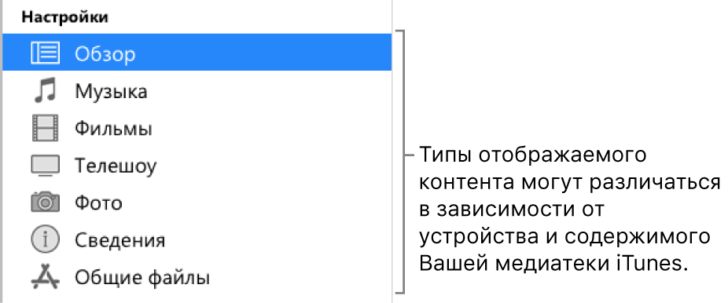
На панели навигации слева в iTunes выберите раздел «Музыка».
4. Включите режим «Синхронизация аудио»
Включите опцию «Синхронизировать музыку» и выберите, что вы хотите сделать: синхронизировать всю музыку или только определенные плейлисты, исполнителей или альбомы. Если вы хотите синхронизировать только выбранные песни, убедитесь, что у вас выбрана опция «Выбранные плейлисты, исполнители и альбомы».
5. Выберите песни для синхронизации
Выберите песни, которые вы хотите добавить на ваш iPhone из вашей библиотеки iTunes. Вы можете выбрать песни, плейлисты, альбомы, исполнителей или жанры, используя соответствующие вкладки и фильтры.
6. Начните синхронизацию
После того, как вы выбрали песни для синхронизации, нажмите на кнопку «Применить» или «Синхронизация». iTunes начнет передавать выбранные песни на ваш iPhone. Подождите, пока процесс завершится.
7. Проверьте результат
После завершения синхронизации, проверьте ваш iPhone, чтобы убедиться, что добавленная музыка теперь доступна в приложении «Музыка» на вашем устройстве.
Теперь вы знаете, как добавить песни в iTunes через iPhone и синхронизировать их с вашим устройством. Наслаждайтесь новой музыкой!
Добавление песен на iPhone через синхронизацию с iTunes
Шаг 1: Загрузите свои любимые песни в iTunes.
Для того чтобы добавить песни на Ваш iPhone через синхронизацию с iTunes, необходимо сначала загрузить их в iTunes на Вашем компьютере. Для этого можно воспользоваться несколькими способами:
— Импортировать уже существующие аудиофайлы, сохраненные на Вашем компьютере. Для этого необходимо выбрать пункт меню «Файл» в iTunes, затем «Добавить файл в библиотеку» или «Добавить папку в библиотеку». После этого выберите нужные аудиофайлы или папку с ними в диалоговом окне и нажмите кнопку «Открыть».
— Импортировать песни с компакт-дисков (CD). Вставьте CD в оптический привод Вашего компьютера и выберите пункт меню «Файл» в iTunes, затем «Импорт с CD». iTunes автоматически обнаружит CD и начнет процесс импортирования песен. По окончании импортирования, аудиофайлы будут добавлены в библиотеку iTunes.
Шаг 2: Создайте плейлисты и альбомы в iTunes.
Плейлисты и альбомы позволяют Вам организовать Вашу музыку в iTunes и легко сориентироваться в ней. Чтобы создать плейлист в iTunes, выберите пункт меню «Файл» и нажмите «Новый плейлист». Затем введите название плейлиста и перетащите в него нужные песни из библиотеки.
Для создания альбома в iTunes, выберите пункт меню «Файл» и нажмите «Новый альбом». Затем введите название альбома и добавьте в него нужные песни из библиотеки.
Шаг 3: Подготовьте iPhone к синхронизации.
Для того чтобы синхронизировать песни с Вашим iPhone, необходимо подключить его к компьютеру с помощью USB-кабеля. Если это Ваш первый раз подключения iPhone к компьютеру, Вам может быть предложено настроить его параметры синхронизации. Следуйте инструкциям, чтобы выполнить эту настройку.
Если Ваш iPhone уже был подключен к данному компьютеру раньше, iTunes автоматически определит его и отобразит его в верхней панели программы.
После того как iPhone будет подключен и определен в iTunes, Вы можете выбрать нужные плейлисты и альбомы, чтобы синхронизировать их с Вашим iPhone. Для этого перейдите на вкладку «Музыка» в окне с настройками iPhone и выберите нужные опции синхронизации.
Когда все необходимые настройки выполнены, нажмите кнопку «Применить» или «Синхронизировать» в правом нижнем углу окна iTunes. iTunes начнет процесс синхронизации и добавит выбранные песни на Ваш iPhone.
Теперь Ваш iPhone содержит Ваши любимые песни, которые Вы синхронизировали через iTunes.
Как добавить и синхронизировать музыку на iPhone через iTunes
Если вы хотите добавить музыку на свой iPhone и синхронизировать ее с помощью iTunes, следуйте этому простому процессу:
- Установите последнюю версию iTunes на свой компьютер, если ее еще нет.
- Откройте iTunes и подключите iPhone к компьютеру с помощью кабеля USB. При необходимости разблокируйте iPhone и разрешите доступ компьютеру.
- На панели инструментов в iTunes найдите кнопку «Музыка» и нажмите на нее, чтобы перейти в раздел музыки.
- Создайте новый плейлист или выберите существующий, в котором хотите добавить песни.
- Нажмите на кнопку «Добавить», чтобы открыть файловый браузер и выбрать песни, которые вы хотите добавить в плейлист.
- Выберите желаемые песни и нажмите «Открыть», чтобы добавить их в плейлист.
- После добавления всех песен в плейлист, подключите iPhone и нажмите на его значок в правом верхнем углу iTunes.
- Перейдите на вкладку «Музыка» в боковой панели и убедитесь, что включена опция «Синхронизировать музыку».
- Выберите опцию «Синхронизировать весь музыкальный контент» или выберите определенные плейлисты или альбомы, которые вы хотите синхронизировать.
- Нажмите на кнопку «Применить» в правом нижнем углу iTunes, чтобы начать синхронизацию музыки на iPhone.
Теперь ваша музыка добавлена на iPhone и синхронизирована с помощью iTunes. Вы можете наслаждаться своими любимыми песнями в любое время!
Раздел 1: Как добавить песни в iTunes
Чтобы добавить песни с компакт-диска в iTunes, выполните следующие действия:
- Подготовьте компакт-диск с песнями, которые вы хотите добавить в iTunes.
- Подключите CD/DVD привод к компьютеру, если он еще не подключен.
- Откройте iTunes на своем компьютере.
- В верхней части окна iTunes вы увидите раздел «Устройства». В этом разделе выберите «CD-диск».
- Щелкните на кнопке «Импортировать CD» в правом нижнем углу окна iTunes.
- Выберите настройки импорта в соответствии с вашими предпочтениями. Вы можете выбрать формат аудио (AAC, MP3 и т.д.), качество звука и другие параметры.
- После выбора настроек нажмите на кнопку «OK». iTunes начнет импортировать песни с компакт-диска и добавит их в вашу медиатеку.
- Когда импорт будет завершен, вы сможете найти добавленные песни в разделе «Музыка» в вашей медиатеке iTunes.
Теперь вы знаете, как добавить песни с CD в iTunes. Этот шаг поможет вам синхронизировать песни на вашем iPhone через iTunes.
Как синхронизировать музыку с iPhone через iTunes
Для синхронизации музыки с iPhone через iTunes выполните следующие шаги:
Шаг 1: Подключите свой iPhone к компьютеру с помощью USB-кабеля.
Подключение iPhone к компьютеру позволит вам обмениваться данными между устройствами.
Шаг 2: Откройте программу iTunes на вашем компьютере.
iTunes — это медиа-проигрыватель и библиотека, разработанная компанией Apple, которая позволяет управлять и синхронизировать музыку, фотографии, видео и другие файлы между iPhone и компьютером.
Шаг 3: Выберите устройство iPhone в iTunes.
В верхней части iTunes вы увидите значок вашего iPhone. Нажмите на него, чтобы перейти в раздел управления вашим устройством.
Шаг 4: Перейдите на вкладку «Музыка».
На панели слева выберите вкладку «Музыка». Здесь вы сможете управлять всей музыкой на вашем iPhone.
Шаг 5: Выберите, какую музыку вы хотите синхронизировать с iPhone.
Вы можете выбрать синхронизацию всей вашей музыкальной библиотеки или выбрать отдельные плейлисты, альбомы или песни для синхронизации.
Шаг 6: Нажмите на кнопку «Применить», чтобы начать синхронизацию.
После нажатия на кнопку «Применить» iTunes начнет синхронизацию выбранной музыки на вашем iPhone. В процессе синхронизации ваш iPhone может быть недоступен для использования, поэтому дождитесь завершения процесса.
Теперь вы знаете, как синхронизировать музыку на iPhone через iTunes! Удачи в вашей музыкальной путешествии!
Как синхронизировать музыку на iPhone через iTunes
Чтобы начать, вы должны иметь iTunes установлен на вашем компьютере и ваш iPhone должен быть подключен к нему через USB-кабель.
- Откройте iTunes на вашем компьютере.
- Щелкните на значок iPhone в левом верхнем углу iTunes.
- Перейдите на вкладку «Музыка».
- Выберите опцию «Синхронизировать музыку».
- Выберите, какую музыку вы хотите синхронизировать с iPhone. У вас есть несколько вариантов:
- Синхронизировать всю музыку — выберите эту опцию, если вы хотите синхронизировать всю вашу библиотеку iTunes с iPhone.
- Синхронизировать выбранные артисты, альбомы, жанры или плейлисты — вы можете выбрать конкретные артисты, альбомы, жанры или плейлисты для синхронизации.
- Синхронизировать сделанные вручную выборки — вы можете создать свои собственные выборки песен и синхронизировать их с iPhone.
- Когда вы выбрали необходимые настройки синхронизации, нажмите кнопку «Применить».
- iTunes начнет синхронизацию музыки с вашим iPhone. Это может занять некоторое время в зависимости от объема музыкальной коллекции. Пожалуйста, не отключайте iPhone до завершения процесса.
- После завершения синхронизации вы сможете найти вашу музыку на iPhone в приложении «Музыка».
Теперь вы знаете, как синхронизировать музыку на iPhone через iTunes. Наслаждайтесь вашей любимой музыкой на своем iPhone везде, где вы будете!
Как добавить и синхронизировать музыку на iPhone через iTunes
Если вы хотите добавить свои любимые песни на iPhone и наслаждаться ими в любое время и в любом месте, то вам потребуется синхронизировать свою музыку с помощью iTunes.
1. Подключите iPhone к компьютеру с помощью USB-кабеля.
2. Запустите iTunes на вашем компьютере.
3. В iTunes выберите устройство iPhone, которое появится в верхнем левом углу программы.
4. В меню слева выберите «Музыка».
5. Чтобы добавить песни в iTunes, выберите пункт меню «Файл» и затем «Добавить файл в библиотеку» или «Добавить папку в библиотеку», в зависимости от того, какой источник вы хотите использовать.
6. В открывшемся окне выберите песни или папку с песнями и нажмите кнопку «Открыть».
7. Добавленные песни появятся в разделе «Музыка». Теперь вы можете организовать свою музыку, создав плейлисты или альбомы.
8. Чтобы синхронизировать музыку с iPhone, выберите пункт меню «Музыка» в левом меню iTunes.
9. Установите флажок возле «Синхронизировать музыку» и выберите, какую музыку вы хотите синхронизировать — весь альбом, выбранные плейлисты или определенных исполнителей и жанры.
10. Нажмите кнопку «Применить» или «Синхронизировать», чтобы начать процесс синхронизации.
11. По завершении синхронизации ваша музыка появится на iPhone и будет доступна для прослушивания через приложение «Музыка». Вы можете настроить воспроизведение, создав плейлисты или выбирая песни вручную.
Теперь вы знаете, как добавить и синхронизировать музыку на iPhone через iTunes. Наслаждайтесь своей любимой музыкой на своем iPhone в любое время!
Видео:
Как перенести данные с айфона на айфон? Резервная копия iPhone в iTunes и iCloud
Как перенести данные с айфона на айфон? Резервная копия iPhone в iTunes и iCloud by Mac Time 709,753 views 4 years ago 6 minutes, 3 seconds
Как закинуть или удалить музыку на любой iPhone 2019 | 2020
Как закинуть или удалить музыку на любой iPhone 2019 | 2020 by Androvinci | iTexno 585,265 views 5 years ago 4 minutes, 49 seconds
Как добавить музыку на Iphone с компьютера
Как добавить музыку на Iphone с компьютера by Видео уроки по работе с Windows на softokno 209,419 views 4 years ago 3 minutes, 57 seconds
Вопрос-ответ:
Я хочу синхронизировать музыку с iPhone через iTunes, но не могу найти пункт «Музыка» в настройках iPhone. Что делать?
Если вы не видите пункт «Музыка» в настройках iPhone, возможно, у вас не установлено приложение «Музыка» на вашем устройстве. В этом случае вам нужно установить приложение «Музыка» из App Store. После установки приложения «Музыка» вы сможете найти пункт «Музыка» в настройках iPhone и синхронизировать музыку через iTunes.
Как подготовить iPhone к синхронизации через iTunes?
Для начала, убедитесь, что у вас установлена последняя версия iTunes на компьютере. Затем, подключите iPhone к компьютеру с помощью USB-кабеля и разблокируйте устройство, введя свой пароль, если требуется. На iPhone также должно быть включено принятие подключение по USB.
Как выбрать музыку для синхронизации на iPhone через iTunes?
Чтобы выбрать музыку, которую вы хотите синхронизировать на iPhone, откройте iTunes на компьютере и выберите вкладку «Музыка». Затем включите флажок «Синхронизировать музыку» и выберите, что именно вы хотите синхронизировать: весь альбом, выбранные альбомы, плейлисты или отдельные песни. Вы также можете выбрать, сколько места на iPhone должно быть использовано для музыки.


