
Документы, будь то учебные материалы, договоры или просто личные записи, можно легко сканировать и сохранить в программе Word. Это удобный способ сохранить отсканированные файлы в универсальном формате, который позволяет производить всевозможные редактирования и оформление документа.
Редактирование отсканированных документов может быть необходимо, если вам нужно добавить новую информацию, исправить ошибки или отформатировать текст. Сканирование документа в формате Word позволяет вам сохранять оригинальную структуру документа, сохраняя при этом возможность производить любые изменения.
Как же просканировать документ и сохранить его в формате Word? Вам потребуется сканер, компьютер с установленным Microsoft Word и немного времени. Следуйте инструкциям ниже, чтобы узнать, как это сделать шаг за шагом и с легкостью:
- Подготовьте сканер и документ: установите документ на стекло сканера, убедившись, что он находится ровно и плотно прижат. Уберите все лишние предметы, которые могут попасть в кадр, и закройте крышку сканера.
- Откройте сканер и запустите программу: включите сканер и запустите программу для сканирования, которая поставляется вместе с устройством. Если вы не уверены, какую программу использовать, обратитесь к инструкции пользователя.
- Настройте параметры сканирования: перед началом сканирования убедитесь, что параметры сканирования соответствуют вашим потребностям. Выберите формат файла Word для сохранения сканированного документа. Регулируйте яркость, контрастность и разрешение в зависимости от требуемого качества изображения.
- Сканируйте документ: нажмите кнопку «Сканировать» или аналогичную на программе сканирования. Дождитесь завершения процесса сканирования.
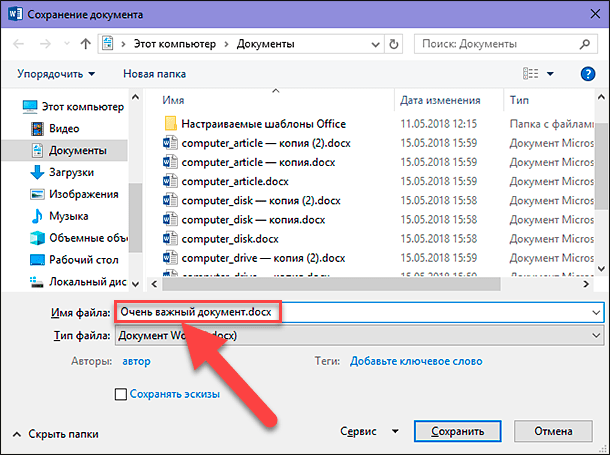
- Сохраните документ: после сканирования документа, сохраните его в формате Word. Укажите имя файла и расположение для сохранения. Выберите формат .doc или .docx для сохранения файла в формате Word.
Поздравляю! Вы успешно произвели сканирование документа и сохранение его в Word. Теперь вы можете открыть файл в программе Word и редактировать его по вашему усмотрению. Не забудьте сохранить изменения для сохранения исправленного документа.
Выбор сканера
При выборе сканера необходимо учитывать следующие факторы:
1. Тип сканера: Определите, какой тип сканера лучше всего подходит для ваших нужд. Существуют стационарные сканеры, портативные сканеры и многофункциональные устройства, которые объединяют в себе сканер, принтер и копир.
2. Разрешение сканирования: Узнайте максимальное разрешение сканирования, которое может предоставить сканер. Чем выше разрешение, тем более детальными и четкими будут отсканированные файлы.
3. Размер поддерживаемых документов: Проверьте, какой максимальный размер документа может вместить сканер. Некоторые сканеры способны сканировать только небольшие документы, такие как плоская бумага, в то время как другие могут обрабатывать более крупные документы, такие как книги или журналы.
4. Соединение: Убедитесь, что выбранный сканер подходит для вашего компьютера и имеет необходимые порты для подключения. Наиболее распространенными разъемами являются USB и Wi-Fi.
Правильный выбор сканера позволит вам получать высококачественные отсканированные документы, которые можно будет легко редактировать в Word.
4. Подключение сканера к компьютеру
Чтобы начать работу с отсканированными документами, необходимо подключить сканер к компьютеру. Вот как это сделать:
- Убедитесь, что компьютер включен и работает нормально.
- Подключите кабель USB сканера к соответствующему порту USB компьютера.
- Если сканер поддерживает использование Wi-Fi, убедитесь, что Wi-Fi соединение включено и настроено правильно.
- Дождитесь, пока компьютер распознает подключенный сканер. В большинстве случаев компьютер сам установит драйверы для сканера.
- Проверьте, что сканер включен и готов к работе. Обычно это указывается специальной индикацией на самом сканере.
После того, как сканер успешно подключен к компьютеру, вы будете готовы к сканированию и редактированию просканированных документов. Теперь вы сможете легко сохранить отсканированные файлы на вашем компьютере и использовать их для различных целей.
5. Установка необходимого программного обеспечения
После подключения сканера к компьютеру необходимо установить соответствующее программное обеспечение для работы с отсканированными файлами. Оно позволяет просканировать документ и сохранить его в формате, который можно редактировать в Word.
Для начала, убедитесь, что вы имеете диск с драйверами для сканера. Если диск отсутствует, можно попробовать скачать драйверы с официального сайта производителя сканера.
После установки драйверов, подключите сканер к компьютеру и включите его. Драйверы должны автоматически обнаружить устройство и подключить его к компьютеру.
Затем откройте программу сканирования, которая поставляется вместе с драйверами или загружается с официального сайта производителя. Обычно эта программа имеет интуитивно понятный пользовательский интерфейс и позволяет настраивать параметры сканирования.
Настройте программу в соответствии с вашими предпочтениями, выберите формат файла — Word, а также выберите папку, в которую будут сохраняться отсканированные файлы.
После настройки параметров, разместите документ на стекле сканера и нажмите кнопку «Сканировать». Программа начнет процесс сканирования и сохранения файла в формате Word. После окончания сканирования, отсканированный документ будет доступен в выбранной папке для редактирования в Word.
Как сканировать документ и сохранить в Word: шаги и инструкции
При необходимости отсканировать документ и сохранить его в формате Word, вам понадобятся некоторые инструкции и знания о том, как правильно выполнить эту операцию. В этой статье мы расскажем вам о всех этапах сканирования документов и о том, какие шаги нужно выполнить, чтобы получить отсканированные файлы в формате Word.
6. Сканирование документа
Перед тем, как приступить к сканированию документа, вам необходимо убедиться, что сканер подключен к компьютеру и правильно настроен. Проверьте все соединения и убедитесь, что сканер включен.
Откройте программу для сканирования, которая поставляется вместе со сканером, или используйте стандартную программу для сканирования, которая установлена на вашем компьютере.
При необходимости настройте параметры сканирования, такие как разрешение, яркость, контрастность и цвет. Вы можете выбрать оптимальные параметры в зависимости от типа и характеристик документа, который вы хотите отсканировать.
Разместите документ на стекле сканера лицевой стороной вниз или следуйте инструкциям по размещению документа, которые предоставляются вместе со сканером. Убедитесь, что документ расположен ровно и плотно при нажатии на крышку сканера.
Нажмите кнопку «Сканировать» или выполните команду в программе сканирования, чтобы начать процесс сканирования документа. Подождите, пока сканер выполнит операцию, и не открывайте крышку сканера до окончания процесса.
После того, как документ будет отсканирован, вы можете сохранить его как файл формата Word. В программе сканирования выберите опцию сохранения в формате Word или выполните экспорт сканированного документа в Word. Укажите имя и расположение файла, а затем нажмите кнопку «Сохранить» или выполните соответствующую команду.
Как отсканировать документ и сохранить в Word
Просканированный документ можно легко сохранить в формате Word (.doc или .docx) для последующего редактирования. Ниже приведены шаги, которые помогут вам выполнить это без проблем.
Шаг 7: Размещение документа на стекле сканера
Прежде чем приступить к сканированию документа, необходимо правильно разместить его на стекле сканера. Поместите документ лицевой стороной вниз и убедитесь, что он лежит ровно, без складок или повреждений. Закройте крышку сканера, чтобы документ был полностью прижат к стеклу.
Обратите внимание, что если документ имеет нестандартный размер или форму, возможно потребуется выполнить дополнительные настройки сканера. В этом случае следуйте инструкциям, предоставленным с вашим сканером или программой сканирования.
Когда документ размещен на стекле сканера корректно, вы готовы перейти к следующему шагу – настройке параметров сканирования.
Как отсканировать документ и сохранить в Word: шаги и инструкции
Отсканированные документы можно легко редактировать в формате Word.
Как отсканировать документ и сохранить его в Word? Следуя простым шагам и инструкциям, вы сможете быстро и легко преобразовать бумажный документ в электронный.
Шаг 11: Открытие отсканированного документа в Word
Когда вы завершили сканирование документа и сохранили его на компьютере, следующим шагом является открытие отсканированного файла в Word. Это позволит вам просмотреть и отредактировать содержимое документа.
Чтобы открыть отсканированный документ в Word, выполните следующие действия:
- Откройте программу Microsoft Word на своем компьютере.
- В верхнем меню выберите «Файл» и нажмите на пункт «Открыть».
- В появившемся окне найдите сохраненный отсканированный файл на вашем компьютере и выберите его.
- Нажмите на кнопку «Открыть», чтобы загрузить документ в программу Word.
Теперь у вас открыт отсканированный документ в Word, и вы можете вносить необходимые изменения, добавлять текст, редактировать изображения и выполнять другие операции редактирования.
После того как вы закончили редактирование документа, сохраните его в формате Word, чтобы сохранить все внесенные изменения и создать окончательную версию отсканированного документа.
Теперь вы знаете, как отсканировать документ и сохранить его в Word. Следуйте приведенным шагам и инструкциям, чтобы быстро и легко создавать и редактировать отсканированные файлы в формате Word.
11. Как сохранить сканированный документ в Word и редактировать его
После того, как вы успешно отсканировали документ, вам необходимо сохранить его в файле для дальнейшего редактирования в программе Word. В этом разделе мы расскажем вам, как это сделать.
1. Сначала откройте программу Word на вашем компьютере.
2. Нажмите на вкладку «Вставка» в верхней части экрана.
3. Внутри вкладки «Вставка» найдите и нажмите на кнопку «Фото» в разделе «Графика».
4. Вам будет предложено выбрать файл с вашим сканированным документом. Найдите файл на вашем компьютере и нажмите «Вставить».
5. Вставленное изображение отсканированного документа появится в вашем документе Word. Вы можете изменить его размер, переместить или отформатировать, если это необходимо.
6. Если вы хотите сохранить отсканированный документ в формате Word, выберите вкладку «Файл» в верхнем левом углу экрана и нажмите «Сохранить как».
7. В появившемся окне выберите папку, в которой вы хотите сохранить файл, и введите имя файла. В поле «Тип» выберите формат «Документ Word» или «docx».
8. Нажмите кнопку «Сохранить» для завершения процесса сохранения.
Теперь ваш сканированный документ сохранен в формате Word и готов к редактированию. Вы можете открывать и редактировать этот файл в программе Word по своему усмотрению.
Видео:
Как отсканировать документы в один файл pdf
Как отсканировать документы в один файл pdf by 24 часа Alexmanz 77,186 views 2 years ago 4 minutes, 7 seconds
Как сохранять ссылки на нужную информацию из Интернета в текстовом документе
Как сохранять ссылки на нужную информацию из Интернета в текстовом документе by Сергей Черных 121,022 views 2 years ago 17 minutes


