
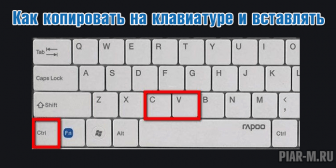
Скопировать текст с одного места и вставить его в другое – это одна из основных операций, которые мы регулярно выполняем на компьютере. Сохранить время и упростить эту задачу можно, осуществляя ее с помощью клавиатуры. Процесс копирования и вставки текста с клавиатуры может показаться сложным для начинающих, но на самом деле достаточно знать несколько простых комбинаций клавиш, чтобы выполнить эту задачу без особых проблем.
Клавиатурные сочетания позволяют нам быстро и эффективно копировать и вставлять текст без необходимости использования мыши. Они делают процесс копирования и вставки более удобным и быстрым. Для копирования текста достаточно выделить его с помощью сочетания клавиш Ctrl + C. Это комбинация клавиш «Скопировать», которая записывает выделенный текст в буфер обмена компьютера.
После того, как вы скопировали текст, вы можете вставить его в нужное место с помощью сочетания клавиш Ctrl + V. Это комбинация клавиш «Вставить», которая берет текст из буфера обмена и помещает его в активное окно программы или текстовое поле.
Шаги для выделения текста с помощью клавиатуры
Если вам необходимо скопировать определенный фрагмент текста с веб-страницы или из другого источника, клавиатура может быть полезным инструментом для выполнения этой задачи. Для выделения и копирования текста с помощью клавиш на клавиатуре следуйте простому и эффективному процессу.
- Поставьте курсор в начало текста, который вы хотите выделить.
- Зажмите клавишу Shift на клавиатуре.
- После зажатия клавиши Shift, переместите курсор в конец текста, который вы хотите выделить.
- Отпустите клавишу Shift.
- Выделенный текст будет подсвечен.
После того, как вы выделили необходимый текст, вы можете произвести его копирование и вставку. Для копирования текста используйте сочетание клавиш Ctrl+C, для вставки используйте сочетание клавиш Ctrl+V.
Комбинации клавиш для копирования текста
Для копирования текста с помощью клавиатуры, вам необходимо осуществить ряд простых действий, которые позволят вам эффективно производить данную операцию.
Во время работы с текстом на компьютере, копирование текста – одна из наиболее часто выполняемых операций. Чтобы скопировать текст с помощью клавиатуры, вам понадобятся определенные комбинации клавиш.
Существует несколько основных комбинаций клавиш для копирования текста:
- Ctrl + C: Клавиши Ctrl и C одновременно нажимаются, чтобы скопировать выделенный текст.
- Ctrl + Insert: Клавиша Ctrl и клавиша Insert одновременно нажимаются, чтобы скопировать выделенный текст. Эта комбинация является альтернативой для тех, кто предпочитает не использовать клавишу C.
Чтобы выполнить комбинацию клавиш для копирования текста, следует сначала выделить нужный текст, а затем нажать указанные сочетания клавиш.
Освоив комбинации клавиш для копирования текста, вы можете значительно ускорить свою работу и повысить эффективность работы с текстом. Учтите, что комбинации клавиш для копирования текста действуют практически во всех программах и редакторах, что делает их универсальными и очень полезными в повседневной работе.
Копирование текста из разных источников
Для осуществления копирования текста с клавиатуры необходимо выполнить несколько простых шагов:
1. Выделение текста:
Перед тем как скопировать текст, необходимо его выделить. Для этого нужно кликнуть на начальный символ текста, зажать клавишу Shift на клавиатуре и затем кликнуть на конечный символ текста. Выделенный текст обычно подсвечивается синим цветом.
2. Копирование текста:
После того, как вы выделили необходимый текст, следующим шагом будет его копирование. Для этого на клавиатуре нужно нажать комбинацию клавиш Ctrl + C. Копированный текст сохраняется в буфер обмена компьютера.
3. Вставка текста:
После того, как вы скопировали нужный текст, вы можете вставить его в другое место. Для этого кликните на место, куда вы хотите вставить текст, и затем нажмите комбинацию клавиш Ctrl + V. Скопированный текст будет вставлен в выбранное вами место.
Теперь вы знаете, как с помощью клавиатуры производить копирование текста из разных источников. Этот навык будет полезен во многих ситуациях и значительно упростит вашу работу на компьютере.
Копирование текста из браузера
Для копирования текста из браузера с помощью клавиатуры следуйте этим шагам:
- Выделите нужный текст, которй вы хотите скопировать. Для этого перетащите курсор мыши от начала до конца текста.
- Нажмите комбинацию клавиш Ctrl+C, чтобы скопировать текст в буфер обмена. Вы также можете воспользоваться комбинацией клавиш Command+C на Mac.
Теперь текст, который вы хотели скопировать, находится в буфере обмена.
Чтобы вставить скопированный текст в другое место, выполните следующие действия:
- Перейдите в программу или редактор, где вы хотите вставить скопированный текст.
- Нажмите комбинацию клавиш Ctrl+V или Command+V (на Mac) для вставки скопированного текста из буфера обмена.
Таким образом, вы сможете успешно скопировать и вставить текст с помощью клавиатуры. При необходимости можно использовать эти действия на разных веб-сайтах или программных приложениях.
Копирование текста из текстового редактора
Чтобы скопировать текст с помощью клавиатуры из текстового редактора, вам потребуется выполнить несколько простых шагов.
1. Откройте текстовый редактор, содержащий текст, который вы хотите скопировать.
2. С помощью мыши или клавиатуры выделите нужный фрагмент текста. Для выделения с помощью клавиатуры удерживайте клавишу Shift и перемещайтесь с помощью стрелок на клавиатуре.
3. Когда вы выделите нужный текст, нажмите клавишу Ctrl + C на клавиатуре, чтобы скопировать его в буфер обмена.
4. Теперь вы можете осуществить вставку этого текста в другое приложение или веб-страницу. Для вставки текста используйте комбинацию клавиш Ctrl + V.
Таким образом, используя клавиши на клавиатуре, вы можете легко скопировать текст из текстового редактора и вставить его в другое место.
Настройки и дополнительные возможности
| Действие | Клавиши |
|---|---|
| Выделение текста | Удержите клавишу Shift и перемещайтесь по тексту с помощью стрелок |
| Копирование текста | Нажмите комбинацию клавиш Ctrl + C |
| Вставка текста | Нажмите комбинацию клавиш Ctrl + V |
Кроме того, в настройках операционной системы можно задать свою уникальную комбинацию клавиш для копирования текста. Для выполнения этого действия необходимо перейти в раздел «Клавиатура» в Настройках компьютера и настроить сочетание клавиш по своему усмотрению.
Также стоит отметить, что необходимо выбирать правильный источник текста для копирования. Некоторые программы и веб-страницы могут иметь ограничения на копирование текста или использовать особые комбинации клавиш.
С помощью вышеуказанных настроек и комбинаций клавиш, можно без проблем скопировать необходимый текст и использовать его в своей работе.
11. Как скопировать текст с помощью клавиатуры
Осуществить копирование текста можно с помощью клавиатуры, используя комбинации клавиш. Этот способ позволяет производить копирование быстрее и удобнее, чем использование мыши. Для копирования текста с клавиатуры вам понадобится выделить нужный фрагмент текста и скопировать его в буфер обмена.
Для выделения текста с помощью клавиатуры необходимо:
| 1. | Установить курсор в начало нужного фрагмента текста. |
| 2. | Удерживая клавишу Shift, переместить курсор до конца выделенного фрагмента текста. |
| 3. | Отпустить клавишу Shift. Текст будет выделен. |
После выделения текста вы можете скопировать его с помощью клавиш Ctrl+C или Command+C (на Mac). Копированный текст будет сохранен в буфере обмена и вы сможете вставить его в другое место с помощью комбинации клавиш Ctrl+V или Command+V (на Mac).
Этот метод копирования с помощью клавиатуры удобен при работе с текстом, особенно если вам необходимо скопировать большой фрагмент или несколько фрагментов текста. Он позволяет сэкономить время и упростить процесс копирования и вставки текста.
Как скопировать текст с помощью клавиатуры?
Скопировать текст с помощью клавиатуры очень просто. Для этого необходимо выполнить несколько шагов:
Шаг 1: Выделите нужный текст, который вы хотите скопировать. Для этого наведите курсор мыши на начальную точку текста и зажмите левую клавишу мыши. Переместите курсор до конечной точки текста и отпустите левую клавишу мыши. Выделенный текст должен быть выделенным цветом.
Шаг 2: Нажмите сочетание клавиш Ctrl + C на клавиатуре. Это комбинация клавиш, которая позволяет скопировать выделенный текст в буфер обмена.
Шаг 3: Теперь вы можете вставить скопированный текст в другое место. Наведите курсор на место, где вы хотите вставить текст, и нажмите сочетание клавиш Ctrl + V на клавиатуре. Это комбинация клавиш, которая позволяет вставить текст из буфера обмена.
Таким образом, вы можете использовать клавиатуру для скопировать и вставить текст, без необходимости использовать мышь. Это удобно и быстро, особенно если вам необходимо скопировать большой объем текста или выполнить множество копирований и вставок.
Видео:
Как печатать с телефона на принтер через USB.Как подключить принтер к телефону Android
Как печатать с телефона на принтер через USB.Как подключить принтер к телефону Android by Включи Компьютер 395,905 views 2 years ago 1 minute, 58 seconds
Как копировать и вставлять текст на компьютере
Как копировать и вставлять текст на компьютере by ПК для ВСЕХ 171,091 views 5 years ago 3 minutes, 53 seconds
Вопрос-ответ:
Как скопировать выделенный текст?
Чтобы скопировать выделенный текст, необходимо нажать на комбинацию клавиш Ctrl+C. После этого можно вставить скопированный текст в нужное место с помощью комбинации клавиш Ctrl+V.
Какие еще комбинации клавиш можно использовать для копирования текста?
Помимо комбинации клавиш Ctrl+C, можно воспользоваться комбинацией Ctrl+Insert или просто щелкнуть правой кнопкой мыши на выделенном тексте и выбрать опцию «Копировать».
Каким образом можно скопировать весь текст в документе или на веб-странице?
Для того чтобы скопировать весь текст в документе или на веб-странице, необходимо нажать комбинацию клавиш Ctrl+A, чтобы выделить весь текст, а затем использовать комбинацию клавиш Ctrl+C, чтобы скопировать его.
Как скопировать текст с изображения или из PDF-файла?
Если вы хотите скопировать текст с изображения, то вам потребуется использовать программу для распознавания текста (OCR). Существует много бесплатных онлайн-сервисов и программ, которые могут выполнить эту задачу. Что касается PDF-файлов, то, как правило, текст можно копировать прямо из программы для просмотра PDF, нажав комбинацию клавиш Ctrl+C или выбрав опцию «Копировать» в меню.
Могу ли я скопировать текст с помощью клавиатуры на мобильном устройстве?
Да, вы также можете использовать клавиатуру на мобильном устройстве для копирования текста. На большинстве устройств есть комбинация клавиш или опция «Копировать» в контекстном меню, которую можно использовать для этой цели.


