
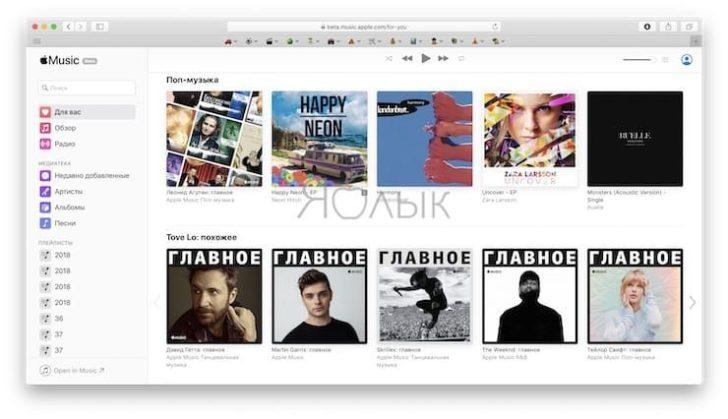
Многие любители музыки сталкиваются с проблемами, когда хотят прослушивать свои любимые треки на компьютере. Но с появлением Apple Music больше нет необходимости искать специальные программы и приложения для слушания музыки. Служба, которая была разработана компанией Apple, предлагает огромную библиотеку треков, которую можно прослушивать прямо на своем компьютере.
Принцип работы Apple Music очень прост: вы используете программу, которая действует как музыкальный плеер, и вы можете слушать любую музыку из каталога службы. Когда программа запускается, она автоматически открывает доступ к вашему аккаунту Apple Music и начинает функционировать. Вы можете использовать поисковик для поиска определенных треков или артистов, создавать плейлисты и настраивать качество аудио.
Apple Music для компьютера работает на операционных системах macOS и Windows. Интерфейс приложения очень интуитивно понятен и позволяет легко организовать вашу музыкальную библиотеку. Вы всегда можете создать список избранных треков и слушать их в любое время. Теперь вы можете наслаждаться своей любимой музыкой прямо на своем компьютере!
Функционирование Apple Music на ПК
Apple Music предоставляет возможность использовать сервис на компьютере, открывая новые возможности для прослушивания музыки. Благодаря удобному пользовательскому интерфейсу и множеству функций, Apple Music становится незаменимым инструментом для всех любителей музыки.
Принцип работы Apple Music на ПК основан на синхронизации с вашим аккаунтом, что позволяет получить доступ к библиотеке музыки, созданным плейлистам и даже новинкам, которые вам рекомендуются. Пользовательская панель управления и интуитивно понятные элементы управления облегчают прослушивание и поиск музыки.
Для воспроизведения музыки на компьютере через Apple Music нужно открыть приложение, которое автоматически подключается к вашему аккаунту. Вы можете искать и прослушивать песни по жанрам, исполнителям или альбомам, а также создавать собственные плейлисты и делиться ими с друзьями.
Apple Music на ПК также функционирует в режиме офлайн, позволяя вам сохранять песни на компьютере и прослушивать их без доступа к интернету. Это особенно удобно, если вы путешествуете или находитесь в месте с плохим интернет-соединением.
Как и в случае с любым приложением, Apple Music может иметь свои проблемы с воспроизведением на компьютере. Некоторые пользователи могут столкнуться со сбоями системы или проблемами с подключением, но обычно такие проблемы решаются путем перезагрузки приложения или компьютера.
В целом, Apple Music отлично функционирует на компьютере и предлагает широкий спектр возможностей для прослушивания и наслаждения музыкой. Благодаря простому и понятному интерфейсу, вы сможете легко найти, воспроизвести и синхронизировать музыку на всех своих устройствах.
Как работает Apple Music
При первом запуске приложение Apple Music открывается на вашем компьютере и предлагает пройти процесс регистрации. После создания аккаунта вы сможете воспроизводить музыку из огромной библиотеки Apple Music.
Функционирование Apple Music на ПК основано на принципе потоковой передачи. Это означает, что музыка не загружается на ваш компьютер, а стримится с серверов Apple. Вы можете искать и слушать треки, создавать плейлисты, а также скачивать музыку для прослушивания офлайн.
Наличие подписки на Apple Music позволяет вам не только прослушивать музыку, но и пользоваться различными функциями, такими как «Радио», «ТВ» и «Подборки». Вы также можете сохранять треки в библиотеке и обмениваться песнями с другими пользователями.
В случае возникновения проблем с воспроизведением Apple Music на компьютере, вам следует проверить интернет-соединение и обновить приложение до последней версии. Если проблема не устраняется, можно обратиться в службу поддержки Apple для получения помощи.
Принцип работы Apple Music
Для начала использования Apple Music на компьютере необходимо запустить приложение, которое открывается после установки на устройство. После запуска приложение предлагает пользователю авторизоваться или создать новый аккаунт.
Когда вы вошли в аккаунт Apple Music, вы получаете доступ к богатой базе данных музыки, где можно найти самые разные жанры и исполнителей. Вы можете искать интересующие вас треки по названию, исполнителю или альбому.
Одним из ключевых преимуществ Apple Music является возможность создания собственных плейлистов, которые можно сохранить и прослушивать в любой момент времени. Кроме того, сервис предлагает готовые рекомендации по популярным трекам и плейлистам, основанным на вашем музыкальном вкусе.
Apple Music также функционирует в офлайн-режиме, что позволяет слушать музыку без доступа к интернету. Для этого необходимо скачать треки, альбомы или плейлисты на свое устройство.
Однако при использовании Apple Music могут возникать некоторые проблемы, связанные с воспроизведением. Некоторые пользователи могут столкнуться с проблемами соединения с интернетом или неправильной работой приложения. В таких случаях рекомендуется обратиться в службу поддержки Apple Music для получения помощи.
Таким образом, Apple Music – это удобный сервис, который позволяет прослушивать музыку на компьютере. Он отличается простым и интуитивно понятным интерфейсом, удобными функциями и широким выбором музыкальных произведений.
Как действует Apple Music
После установки приложение запускается и открывается на компьютере. Пользователю предоставляется возможность прослушивать треки в режиме онлайн, а также сохранять их для прослушивания в офлайн режиме.
Принцип работы Apple Music заключается в том, что оно подключается к облачному сервису, где хранится огромное количество треков различных жанров. Пользователь может использовать поисковую строку для поиска конкретных треков или просто просматривать плейлисты, созданные другими пользователями.
Для воспроизведения трека достаточно нажать на него, и он начнет проигрываться. При этом есть возможность установить различные настройки, такие как регулировка громкости или перемотка вперед/назад. Также можно создавать собственные плейлисты и делиться ими с друзьями.
Но иногда могут возникать проблемы с воспроизведением Apple Music на компьютере. Причиной может быть слабое интернет-соединение или проблемы с программным обеспечением. В таком случае стоит проверить наличие обновлений и перезапустить приложение. Если проблема не устраняется, можно обратиться в службу поддержки Apple для решения данной проблемы.
Воспроизведение Apple Music на компьютере
Для начала, убедитесь, что у вас установлен iTunes — официальное программное обеспечение Apple для воспроизведения музыки и видео. Откройте iTunes и войдите в свою учетную запись Apple. Если у вас нет учетной записи Apple, зарегистрируйтесь на официальном сайте.
После входа в свою учетную запись Apple, найдите вкладку «Музыка» в верхнем левом углу iTunes и нажмите на нее. Здесь откроется ваша библиотека Apple Music, где вы сможете слушать и использовать свой плейлист с миллионами треков.
Чтобы найти конкретную песню, используйте поисковую строку в верхнем правом углу iTunes. Введите название песни или имя исполнителя, и iTunes отобразит результаты воспроизведения Apple Music.
Когда вы нашли песню, которую хотите прослушать, просто щелкните на ней левой кнопкой мыши, и она автоматически открывается для просмотра и воспроизведения. Чтобы приостановить или возобновить воспроизведение, используйте кнопки управления внизу экрана iTunes.
Если у вас возникли проблемы с воспроизведением Apple Music, убедитесь, что у вас есть стабильное интернет-соединение. Если проблемы не исчезают, перезапустите iTunes или перезагрузите компьютер. Если это не помогает, обратитесь в техническую поддержку Apple.
Теперь вы знаете, как воспроизвести Apple Music на компьютере. Пользуйтесь этим сервисом, чтобы наслаждаться музыкой и открываться новым исполнителям и трекам!
Как воспроизвести Apple Music на компьютере
1. Запускается приложение Apple Music на вашем компьютере. Если вы его еще не установили, скачайте и установите его с официального сайта Apple.
2. После запуска приложения войдите в свою учетную запись Apple или создайте новую, если у вас ее еще нет.
3. После входа в учетную запись откроется главный экран Apple Music. Здесь вы сможете найти множество музыкальных треков, альбомов, плейлистов и радиостанций.
4. Чтобы прослушать музыку, просто выберите понравившийся вам трек и нажмите на него.
5. Вы также можете создавать собственные плейлисты, добавлять треки в избранное и делиться музыкой с другими пользователями.
6. Воспроизведение музыки в Apple Music происходит в режиме потоковой передачи, то есть треки не загружаются на ваш компьютер, а стримятся через интернет.
7. Чтобы остановить воспроизведение музыки, нажмите на кнопку «Пауза» или закройте приложение.
8. Если у вас возникли проблемы с воспроизведением Apple Music, проверьте свое интернет-соединение, обновите приложение до последней версии и перезапустите компьютер.
Теперь вы знаете, как воспроизвести Apple Music на своем компьютере. Наслаждайтесь прослушиванием своей любимой музыки!
Как прослушивать Apple Music на компьютере
1. Откройте iTunes на вашем компьютере. iTunes — это музыкальное приложение, которое позволяет управлять и воспроизводить музыку.
2. В правом верхнем углу окна iTunes вы увидите иконку Apple Music. Нажмите на нее, чтобы открыть сервис.
3. При первом запуске Apple Music на компьютере вам будет предложено войти в свою учетную запись Apple или создать новую. Если у вас уже есть учетная запись Apple, введите свои учетные данные и нажмите «Войти». Если нет, создайте новую учетную запись, следуя инструкциям.
4. После входа в учетную запись вы увидите главную страницу Apple Music. Здесь вы можете искать и воспроизводить музыку из огромной библиотеки Apple Music.
5. Для поиска интересующего вас артиста, альбома или песни воспользуйтесь строкой поиска в верхней части окна. Введите название и нажмите клавишу «Enter».
6. После того, как вы найдете понравившуюся музыку, нажмите на нее, чтобы открыть страницу с подробной информацией.
7. На странице песни или альбома вы можете нажать кнопку «Воспроизвести», чтобы начать прослушивание. Также вы можете добавить понравившуюся музыку в свою библиотеку или создать плейлист.
8. Для навигации по Apple Music используйте меню в левой части окна. Здесь вы можете найти разделы «Плейлисты», «Рекомендации», «Загруженные треки» и многое другое.
9. Если у вас возникли проблемы с воспроизведением музыки на компьютере, проверьте настройки звука на вашем компьютере и убедитесь, что у вас установлены все необходимые аудио-драйверы.
Теперь вы знаете, как прослушивать музыку на компьютере с помощью Apple Music. Наслаждайтесь своими любимыми треками и открывайте для себя новую музыку с помощью этой удобной платформы!
Как использовать Apple Music на компьютере: проблемы и их решение
- Проблема: Apple Music не открывается на компьютере.
Решение: Проверьте подключение к интернету и убедитесь, что у вас установлена последняя версия iTunes или Apple Music. Если проблема не устранена, попробуйте перезагрузить компьютер или обратиться в службу поддержки Apple.
- Проблема: Apple Music не работает на компьютере.
Решение: Убедитесь, что у вас активирована подписка на Apple Music. Если подписка активна, попробуйте выйти из аккаунта и зайти снова. Если проблема сохраняется, перезагрузите компьютер или попробуйте обновить iTunes или приложение Apple Music.
- Проблема: Не удается воспроизвести музыку через Apple Music на компьютере.
Решение: Проверьте, что у вас хорошее интернет-соединение. Если проблема возникает только с определенными треками, убедитесь, что они доступны в стране, в которой вы находитесь. Если проблема не устранена, попробуйте очистить кэш приложения или переустановить iTunes или приложение Apple Music.
Помните, что Apple Music работает на основе потоковой передачи данных, поэтому для полноценного использования вам потребуется надежное интернет-соединение. Также сообщайте обо всех возможных проблемах в службу поддержки Apple, чтобы они могли помочь вам решить их.
Видео:
Как скачать музыку на Айфон с компьютера через iTunes
Как скачать музыку на Айфон с компьютера через iTunes by KakNastroit com 138,896 views 2 years ago 5 minutes, 17 seconds
Apple Music — Complete Beginners Guide
Apple Music — Complete Beginners Guide by AppFind 65,394 views 8 months ago 28 minutes
Подписка Apple Music бесплатно !
Подписка Apple Music бесплатно ! by Котов Александр 184,422 views 4 years ago 3 minutes, 51 seconds
Вопрос-ответ:
Как зарегистрироваться в Apple Music на компьютере?
Чтобы зарегистрироваться в Apple Music на компьютере, вам необходимо открыть iTunes на вашем компьютере, нажать на «Аккаунт» в верхнем меню, выбрать «Вход» и ввести ваш Apple ID и пароль. После этого вы сможете подписаться на Apple Music и начать слушать музыку.
Как добавить песню в свою медиатеку в Apple Music на компьютере?
Добавить песню в свою медиатеку в Apple Music на компьютере очень просто. Просто найдите песню, которую вы хотите добавить, щелкните правой кнопкой мыши на ее названии и выберите «Добавить в мою музыку». Песня будет добавлена в вашу медиатеку и будет доступна для прослушивания в любое время.
Как скачать песню в Apple Music на компьютере?
Чтобы скачать песню в Apple Music на компьютере, вам нужно найти песню, которую вы хотите скачать, щелкнуть правой кнопкой мыши на ее названии и выбрать «Скачать». Песня будет загружена на ваш компьютер и будет доступна для прослушивания, даже если у вас нет подключения к интернету.


