
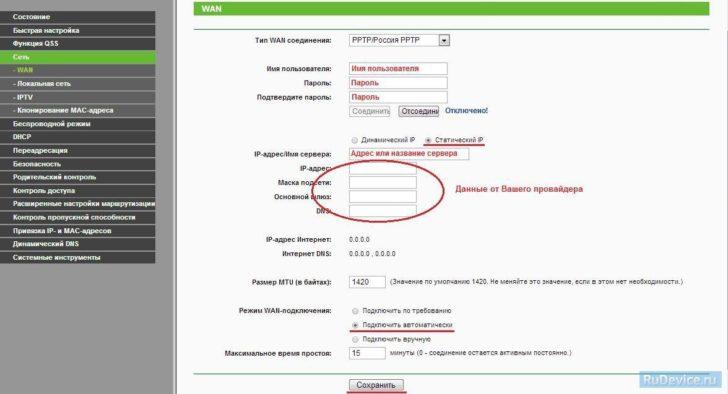
TP-Link — один из ведущих производителей сетевого оборудования, который предлагает широкий выбор роутеров для домашней и офисной сети. При настройке роутера TP-Link очень важно сохранить настройки, чтобы не потерять соединение с интернетом и не нарушить работу сети. В этом практическом руководстве мы расскажем вам, как сохранить настройки роутера TP-Link безопасно и эффективно.
Перед сохранением настроек роутера TP-Link, рекомендуется убедиться, что вы имеете доступ к другому устройству для подключения к интернету, например, компьютеру или ноутбуку Asus. Это поможет вам восстановить соединение с интернетом, если что-то пойдет не так в ходе настройки роутера.
Для сохранения настроек роутера TP-Link, выполните следующие шаги:
- 1. Подключите компьютер к роутеру. Подключите кабель Ethernet от компьютера к порту LAN на роутере TP-Link. Убедитесь, что соединение установлено.
- 2. Откройте веб-браузер и введите IP-адрес роутера. В адресной строке веб-браузера введите IP-адрес роутера TP-Link. Обычно это 192.168.0.1 или 192.168.1.1. Нажмите Enter для перехода к странице настроек роутера.
- 3. Введите логин и пароль для доступа к настройкам роутера. Введите логин и пароль, предоставленные TP-Link, чтобы получить доступ к настройкам роутера. Обычно это «admin» для обоих полей, если вы не меняли их ранее. Нажмите Войти для входа.
- 4. Перейдите на вкладку «Система» или «Настройки». На странице настроек роутера TP-Link найдите вкладку «Система» или «Настройки». Щелкните по ней, чтобы открыть дополнительные настройки.
- 5. Нажмите «Сохранить/Сохранить настройки». На странице настроек роутера TP-Link найдите кнопку «Сохранить» или «Сохранить настройки». Щелкните по ней, чтобы сохранить текущие настройки роутера.
После нажатия кнопки «Сохранить», роутер TP-Link сохранит текущие настройки, и вы будете уверены, что ваша сеть и соединение с интернетом останутся работоспособными. Получив доступ к интернету с помощью устройства Asus или другого компьютера, вы сможете проверить сохраненные настройки и продолжить использование вашей сети без проблем.
Убедитесь, что в следующий раз, когда вам придется изменять настройки роутера TP-Link, вы снова сохраните их, чтобы у вас всегда была резервная копия настроек и вы могли бы восстановить соединение с интернетом без лишних сложностей.
Как сохранить настройки интернет соединения
Для сохранения настроек интернет соединения на роутере TP-Link необходимо выполнить несколько шагов.
1. Подключитесь к роутеру TP-Link через веб-интерфейс, введя IP-адрес роутера в адресную строку браузера.
2. После входа в веб-интерфейс найдите раздел «Настройки сети» или «Network Settings».
3. В разделе «Настройки сети» найдите подраздел «Интернет» или «Internet».
4. В разделе «Интернет» найдите опцию «Сохранить настройки» или «Save Settings».
5. Щелкните на опции «Сохранить настройки» или «Save Settings», чтобы сохранить текущие настройки интернет соединения на роутере TP-Link.
6. Подождите несколько секунд, пока роутер сохраняет настройки. По завершении сохранения вы увидите сообщение о успешном сохранении настроек.
Теперь настройки интернет соединения на вашем роутере TP-Link сохранены, и вы можете быть уверены, что они не будут потеряны при перезагрузке или изменении других параметров роутера.
Как сохранить настройки сети интернет
- Подключите компьютер к роутеру с помощью сетевого кабеля или беспроводно через Wi-Fi.
- Откройте веб-браузер и введите IP-адрес роутера в адресной строке. Обычно он указывается на задней панели роутера или в документации.
- Войдите в интерфейс управления роутером, введя логин и пароль. Если вы не меняли эти данные, обычно логином является «admin», а паролем — пустое поле или «admin».
- Перейдите в раздел «Настройки сети» или «Сетевые настройки». В этом разделе вы найдете опции, связанные с подключением к интернету.
- Выберите способ подключения к интернету и введите необходимые параметры, такие как IP-адрес, маску подсети, DNS-серверы и т. д. Обычно оператор связи предоставляет эти данные.
- Нажмите кнопку «Сохранить» или «Применить», чтобы сохранить введенные настройки. Роутер перезагрузится и новые настройки вступят в силу.
После выполнения этих шагов настройки сети интернет будут сохранены на роутере TP-Link или ASUS. Это позволит вам иметь стабильное подключение к интернету и настроить сеть в соответствии с вашими требованиями.
Как сохранить настройки роутера TP-Link
Настройки роутера TP-Link могут быть очень важными и ценными, особенно если вы провели значительное время на их настройку. Что же делать, если вы хотите сохранить эти параметры и не терять все свои настройки при смене устройства или сбросе настроек?
Сохранение настроек роутера TP-Link довольно просто и может быть сделано всего в несколько простых шагов.
1. Изучите руководство пользователя для вашей модели роутера TP-Link. Внимательно прочитайте раздел о сохранении настроек и узнайте о доступных опциях.
2. Зайдите в веб-интерфейс роутера TP-Link, введя его IP-адрес в адресную строку вашего веб-браузера. Обычно адрес состоит из четырех чисел, разделенных точками (например, 192.168.0.1).
3. Войдите в веб-интерфейс, используя имя пользователя и пароль, указанные в руководстве пользователя. Обычно это «admin» для имени пользователя и «admin» или пустое поле для пароля.
4. Перейдите в раздел «Настройки» или «Меню» и найдите опцию «Сохранить настройки» или «Резервное копирование конфигурации». Нажмите на эту опцию.
5. Вам может предлагаться выбрать место для сохранения резервной копии. Выберите место, доступное для вас, например, ваш компьютер или внешний накопитель.
6. Нажмите кнопку «Сохранить» или «Создать резервную копию» и дождитесь завершения операции. Вам может потребоваться некоторое время, особенно если у вас много настроек.
7. После завершения сохранения вы можете проверить сохраненный файл настроек на выбранном вами устройстве для убедитесь, что все настройки были сохранены успешно.
Теперь вы знаете, как сохранить настройки роутера TP-Link. С помощью этого простого руководства вы можете быть уверены, что все ваши настройки будут сохранены и восстановлены при необходимости.
Как сохранить настройки роутера TP-Link: практическое руководство
Для сохранения параметров роутера TP-Link и обеспечения стабильного интернет-соединения необходимо уметь правильно сохранять настройки сети.
Шаг 1: Войдите в административную панель роутера, введя IP-адрес веб-интерфейса в адресной строке вашего браузера. Обычно адрес состоит из комбинации чисел (например, 192.168.0.1).
Шаг 2: Введите логин и пароль для доступа к настройкам роутера. Если вы их не изменяли, подойдут стандартные данные: логин — admin, пароль — admin.
Шаг 3: Найдите раздел, отвечающий за сохранение настроек. В разделах меню административной панели роутера обычно есть пункт «System Tools» (Инструменты системы) или «Maintenance» (Обслуживание).
Шаг 4: Перейдите во вкладку «Backup & Restore» (Резервное копирование и восстановление) или подобную ей в зависимости от модели роутера.
Шаг 5: На странице резервного копирования найдите кнопку «Backup» (Сохранить) или подобную ей. Нажмите на нее для сохранения текущих настроек роутера.
Шаг 6: После нажатия кнопки «Сохранить», роутер создаст файл с расширением «.bin», в котором будут содержаться все настройки роутера. Сохраните этот файл в безопасном месте на вашем компьютере.
Теперь вы успешно сохранили настройки роутера TP-Link! В случае необходимости можно будет восстановить свои параметры роутера из сохраненного файла, чтобы не создавать их заново.
Как сохранить настройки роутера ASUS
Для сохранения настроек роутера ASUS, выполните следующие действия:
- Откройте веб-интерфейс роутера ASUS, введя IP-адрес роутера в адресную строку браузера и нажав Enter.
- Войдите в настройки роутера, введя имя пользователя и пароль, если они требуются.
- Перейдите в раздел «Настройки» или аналогичный раздел, где вы можете увидеть опцию сохранения настроек.
- Выберите опцию сохранения или экспорта настроек и кликните на нее.
- Выберите место, куда вы хотите сохранить файл с настройками роутера ASUS, и нажмите кнопку «Сохранить».
- Дождитесь окончания процесса сохранения. Время сохранения может зависеть от объема настроек и производительности роутера.
- После завершения сохранения вы можете использовать сохраненный файл с настройками для восстановления или переноса настроек на другой роутер ASUS.
Сохранение настроек роутера ASUS позволяет быстро восстановить работу сети и интернет-соединения в случае сбоя или замены роутера. Не забывайте регулярно создавать резервные копии настроек, чтобы минимизировать потерю данных и время на повторную настройку.
Обратите внимание: При сохранении настроек роутера ASUS, убедитесь, что сохраненный файл защищен паролем или хранится в надежном месте, чтобы предотвратить несанкционированный доступ к вашим настройкам.
Как сохранить настройки сети интернет на роутере TP-Link?
Чтобы сохранить настройки сети интернет на роутере TP-Link, выполните следующие шаги:
- Откройте веб-браузер и введите IP-адрес роутера в адресной строке. Обычно адрес состоит из комбинации цифр и точек (например, 192.168.0.1).
- Введите имя пользователя и пароль для доступа к настройкам роутера. Если вы не знаете учетные данные, проверьте документацию к роутеру или свяжитесь с вашим интернет-провайдером.
- Войдите в панель управления роутером. Она может называться «Настройки», «Управление» или похожим образом.
- Найдите раздел «Настройки интернета» или похожий, который отвечает за настройку сети интернет.
- Выберите опцию «Сохранить настройки» или похожую. Некоторые роутеры могут требовать вас подтвердить эту операцию, чтобы избежать случайных изменений.
- После сохранения настройки будут сохранены в памяти роутера. Если вы решите изменить или сбросить настройки в будущем, вы сможете восстановить сохраненные параметры.
Теперь вы знаете, как сохранить настройки сети интернет на роутере TP-Link. Это позволит вам быстро восстановить подключение, а также не потерять важные настройки при смене устройства или провайдера. Удачи в настройке вашей сети!
Видео:
✅ Настройка роутера TP-Link Archer AX12
✅ Настройка роутера TP-Link Archer AX12 by KRUGER — Как настроить роутер 847 views 9 days ago 7 minutes, 2 seconds
КАК ИЗ РОУТЕРА СДЕЛАТЬ РЕПИТЕР И УСИЛИТЬ WI-FI
КАК ИЗ РОУТЕРА СДЕЛАТЬ РЕПИТЕР И УСИЛИТЬ WI-FI by Компьютерный Советник 132,568 views 4 years ago 2 minutes, 52 seconds
Как увеличить скорость wi-fi на роутере TP-Link
Как увеличить скорость wi-fi на роутере TP-Link by Компьютерный Советник 364,083 views 8 years ago 2 minutes, 12 seconds


