
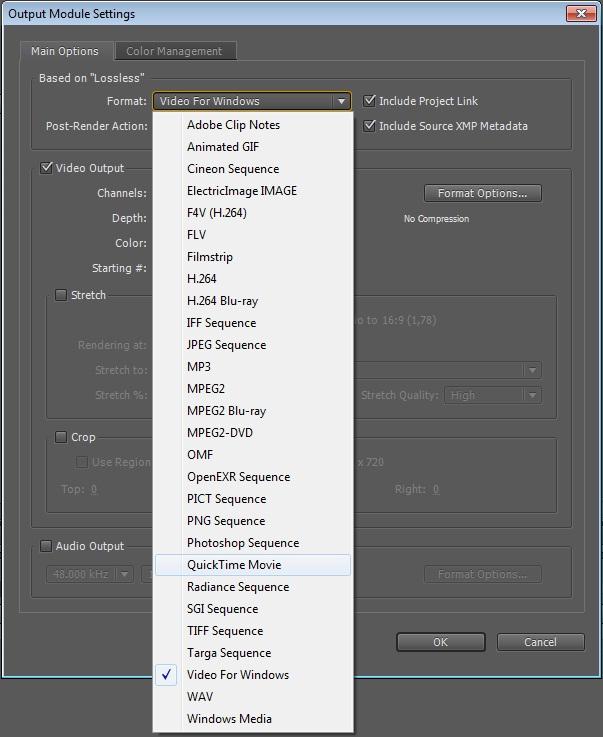
В фотошопе CS6 есть возможность не только редактировать фотографии, но и работать с видео. Благодаря этой функции можно сохранить видео в нужном формате, вставить его в проект и редактировать как обычную картинку.
Для того чтобы сохранить видео в фотошопе CS6, необходимо выполнить несколько простых действий. Во-первых, откройте программу и выберите нужный видеофайл. Нажмите на кнопку «Открыть» и выберите нужное видео.
После того как видео откроется, вы можете начинать его редактировать. Фотошоп CS6 позволяет изменять яркость, контрастность, насыщенность и другие параметры видео, а также добавлять различные спецэффекты. Кроме того, вы можете вырезать ненужные части видео, обрезать его или изменить скорость воспроизведения.
Как открыть видео в Фотошопе CS6
Чтобы открыть видео в Фотошопе CS6, выполните следующие шаги:
- Запустите Фотошоп CS6 на своем компьютере.
- Нажмите на кнопку «Файл» в верхнем меню и выберите пункт «Открыть».
- В появившемся окне выберите видео файл, который вы хотите открыть.
- Щелкните на выбранный файл и нажмите кнопку «Открыть».
- После этого видео будет открыто в Фотошопе CS6 и готово к редактированию.
Теперь вы можете редактировать видео в Фотошопе CS6, используя различные инструменты и функции, доступные в программе. Вы можете обрезать видео, изменить его размер, применить фильтры и эффекты, добавить текст и многое другое.
Помимо редактирования видео, в Фотошопе CS6 вы также можете вставить видео в другие проекты, созданные в программе. Это позволяет вам объединить видео с другими графическими элементами и создать совершенно уникальные композиции.
Важно отметить, что функции редактирования видео доступны только в версии Фотошопа CS6 Extended. Если у вас есть стандартная версия Фотошопа CS6, вы не сможете редактировать видео.
Видео редактирование в Фотошопе CS6 — это удобный и мощный способ превратить обычные видео в профессионально выглядящие произведения искусства. Попробуйте открыть видео в Фотошопе CS6 и начать редактировать прямо сейчас!
Как сохранить видео в фотошопе
Для сохранения видео в фотошопе нужно открыть файл с видео, который вы хотите сохранить. Для этого нажмите Файл — Открыть или используйте сочетание клавиш Ctrl+O. Укажите путь к видеофайлу на вашем компьютере и нажмите Открыть.
После открытия видеофайла в фотошопе можно приступать к его редактированию. Вы можете изменить цветовую гамму, наложить эффекты и фильтры, обрезать или разрезать видео на отдельные кадры.
Когда вы закончили редактирование видео, нужно сохранить его. Для этого выберите Файл — Сохранить или используйте сочетание клавиш Ctrl+S. Укажите путь и имя для сохраняемого файла и выберите формат — .mp4, .mov или другой поддерживаемый формат.
После этого нажмите Сохранить и фотошоп начнет процесс сохранения видео. Подождите, пока процесс завершится.
Теперь у вас есть сохраненное видео, которое вы можете вставить в другие проекты или поделиться им с друзьями. Не забывайте сохранять изменения в проекте фотошопа, чтобы не потерять свою работу.
Возможности редактирования видео в Photoshop CS6
Photoshop CS6 предлагает множество возможностей редактирования видео. С помощью этого программного обеспечения вы можете не только добавить разнообразные эффекты и фильтры к видео, но и внести различные корректировки в цвета, яркость, контрастность и другие параметры.
Для начала работы с видео в Photoshop CS6 вам необходимо открыть видео файл. Для этого перейдите в меню «Файл» и выберите «Открыть». В появившемся окне выберите нужный файл и нажмите «Открыть». Видео будет открыто в таймлайне, где вы сможете просмотреть его и редактировать.
Одной из основных возможностей редактирования видео в Photoshop CS6 является работа с слоями. Вы можете создавать новые слои и перемещать их по таймлайну, а также изменять их прозрачность и наложение друг на друга. Это позволяет создавать интересные комбинации и эффекты в видео.
Другой важной функцией Photoshop CS6 для редактирования видео являются анимации. Вы можете создавать анимированные переходы, изменения размеров и позиции объектов, а также использовать различные эффекты, такие как размытие движения или эффекты освещения.
Также в Photoshop CS6 предусмотрены инструменты для корректировки цветового баланса и тональности видео. Вы можете изменять насыщенность, яркость и контраст видео, а также применять различные фильтры для достижения нужного визуального эффекта.
После того, как вы закончили редактирование видео, вы можете сохранить его. Для этого перейдите в меню «Файл» и выберите «Сохранить для веба». В появившемся окне вы сможете выбрать нужный формат видео и настроить его параметры. Нажмите «Сохранить», чтобы сохранить видео.
Photoshop CS6 предлагает широкие возможности редактирования видео. С помощью этого программного обеспечения вы можете создавать интересные эффекты, анимации, корректировать цветовую гамму и многое другое. Комбинируя эти функции со знанием основ редактирования видео, вы сможете создавать профессиональные и креативные видео с помощью Photoshop CS6.
Как вставить видео в фотошоп и редактировать его: инструкция для пользователей Photoshop CS6
Adobe Photoshop CS6 предлагает возможность работы с видео, что дает дополнительные возможности для творчества и редактирования. В этой статье мы рассмотрим, как открыть и сохранить видео файлы в Photoshop CS6, а также как вставить видео в проект и выполнить его редактирование.
Для начала откроем фотошоп и загрузим нужный нам проект. Нажмите «Файл» в верхнем меню и выберите «Открыть» или используйте комбинацию клавиш Ctrl+O. В появившемся окне выберите видео файл и нажмите «Открыть». Теперь видео файл будет открыт в фотошопе.
Убедитесь, что на панели инструментов выбрано активное состояние «Видео» (Video). Если этого не произошло, выберите соответствующую кнопку на панели инструментов.
Теперь вы можете выбрать необходимый инструмент для редактирования видео. Фотошоп CS6 предлагает широкий набор инструментов, таких как кисти, карандаши, штамп, резинка, фильтры и др. Вы также можете применять эффекты, изменять насыщенность, яркость и контрастность, добавлять текст и объекты на видео.
Если вы хотите добавить анимацию к видео, вам потребуется использовать таймлайн (Timeline). Для открытия таймлайна выберите «Окно» в верхнем меню, затем «Таймлайн» или используйте комбинацию клавиш Alt+Shift+Ctrl+T. После открытия таймлайна вы сможете увидеть видео в контуре и изменять параметры времени, добавлять ключевые кадры и делать другие манипуляции.
Когда вы закончите редактирование видео, сохраните ваш проект, чтобы не потерять все ваши изменения. Нажмите «Файл» в верхнем меню, выберите «Сохранить» или используйте комбинацию клавиш Ctrl+S. Вы также можете выбрать «Сохранить как» (Ctrl+Shift+S), чтобы сохранить проект в другом формате или на другом месте.
Теперь, когда вы знаете, как открыть, сохранить и редактировать видео в Photoshop CS6, вы можете начать создавать свои уникальные видео проекты и улучшать их с помощью широких возможностей программы.
Как вставить и открыть видео в фотошопе
В фотошопе возможно не только редактировать и сохранять изображения, но и работать с видео файлами. Как открыть и вставить видео в фотошопе? Все очень просто!
1. Открытие видео в фотошопе:
Шаг 1. Запустите Adobe Photoshop и откройте панель «Рабочие области». Переключитесь на вкладку «Видео».
Шаг 2. Выберите пункт «Открыть» в меню «Файл» или используйте горячие клавиши Ctrl+O.
Шаг 3. В появившемся окне выберите нужный видео файл на вашем компьютере и нажмите «Открыть». Видео будет загружено в фотошоп.
2. Вставка видео в фотошоп:
Шаг 1. В панели «Видео» выберите пункт «Вставить видео слой».
Шаг 2. Выберите нужное видео из уже открытых в фотошопе файлов или вставьте ссылку на видео из Интернета.
Шаг 3. Видео будет вставлено в фотошоп как слой, который можно перемещать и изменять его размеры.
3. Сохранение видео в фотошопе:
Шаг 1. Выберите пункт «Сохранить для веба» или используйте горячие клавиши Ctrl+Shift+Alt+S.
Шаг 2. В появившемся окне выберите желаемые настройки для сохранения видео, такие как формат файла и качество.
Шаг 3. Нажмите «Сохранить» и выберите место на компьютере, куда сохранить готовое видео файл.
Теперь вы знаете, как вставить, открыть и сохранить видео в фотошопе. Также вы можете редактировать видео, применять фильтры, добавлять текст и многое другое. Фотошоп — мощный инструмент для работы с видео файлами!
Как сохранить и редактировать видео в фотошопе CS6
Фотошоп CS6 предлагает множество возможностей для работы с видео. В этой статье мы поговорим о том, как сохранить видео в фотошопе CS6 и как его редактировать.
Чтобы сохранить видео в фотошопе CS6, необходимо выполнить следующие шаги:
Шаг 1: Откройте видеофайл в фотошопе CS6. Для этого выберите меню «Файл» и нажмите «Открыть». В появившемся окне выберите нужный видеофайл и нажмите «Открыть».
Шаг 2: Когда видео будет открыто в фотошопе CS6, перейдите в меню «Файл» и выберите «Сохранить для веба». В появившемся окне выберите нужные параметры сохранения видео и нажмите «Сохранить».
После выполнения этих шагов видео будет сохранено в формате и с параметрами, выбранными вами.
Теперь давайте поговорим о редактировании видео в фотошопе CS6.
Фотошоп CS6 позволяет редактировать видео весьма гибко. Вы можете применять различные фильтры, эффекты, корректировать цвета и многое другое.
Чтобы редактировать видео в фотошопе CS6, выполните следующие действия:
Шаг 1: Откройте видеофайл в фотошопе CS6, как было описано выше.
Шаг 2: Для редактирования видео в фотошопе CS6 выберите вкладку «Таймлайн». В этой вкладке вы можете перемещаться по видео, выделять определенные кадры и применять к ним различные эффекты.
В фотошопе CS6 также можно вставлять видео в другие изображения или создавать гиф-анимацию на основе видео. Для этого можно использовать инструменты вкладки «Видео» и «По таймлайну».
Теперь вы знаете, как сохранить и редактировать видео в фотошопе CS6. Приятной работы!
Видео:
ФОТОШОП — ЭТО ПРОСТО (НЕ ТУТОРИАЛ)
ФОТОШОП — ЭТО ПРОСТО (НЕ ТУТОРИАЛ) by Хумас 1,580,414 views 3 years ago 10 minutes, 11 seconds
Вопрос-ответ:
Можно ли сохранить видео в формате GIF с помощью фотошопа?
Да, в фотошопе можно сохранить видео в формате GIF. Для этого нужно открыть видео в программе, выбрать опцию «Файл — Экспорт — Сохранить для веба (сохранить как GIF)» и настроить параметры экспорта.
Как сохранить видео в формате MPEG с помощью фотошопа?
Чтобы сохранить видео в формате MPEG с помощью фотошопа, нужно открыть видео в программе, выбрать опцию «Файл — Экспорт — Создать видео» и задать параметры экспорта, включая выбор формата MPEG. Затем зажать кнопку «Создать видео».
Как сохранить видео в формате MP4 с помощью фотошопа?
Для сохранения видео в формате MP4 с помощью фотошопа, откройте видеофайл в программе, выберите опцию «Файл — Экспорт — Создать видео» и настройте параметры экспорта, включая выбор формата MP4. После настройки нажмите кнопку «Создать видео», чтобы сохранить видео в формате MP4.
Как сохранить видео в высоком качестве с помощью фотошопа?
Для сохранения видео в высоком качестве с помощью фотошопа, откройте видеофайл в программе, выберите опцию «Файл — Экспорт — Создать видео» и настройте параметры экспорта, включая выбор высокого разрешения и битрейта. Установите необходимые значения и нажмите кнопку «Создать видео».
Можно ли сохранить видео в фотошопе с прозрачным фоном?
Да, в фотошопе можно сохранить видео с прозрачным фоном. Для этого откройте видеофайл в программе, выберите опцию «Файл — Экспорт — Создать видео» и затем установите параметр прозрачности фона на границе кадра, чтобы создать видео с прозрачным фоном. Нажмите кнопку «Создать видео», чтобы сохранить видео с прозрачностью.


