
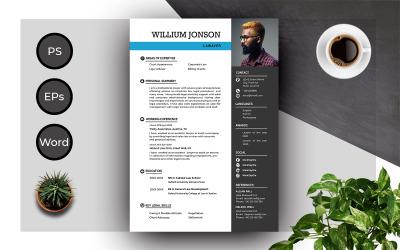
В наше время, когда технологии играют ключевую роль в поиске работы, важно обратить особое внимание на составление профессионального резюме. Резюме — это ваша анкета, которую работодатель рассматривает перед принятием решения о приеме на работу. Использование программы Word для создания резюме является одним из самых распространенных и удобных способов.
Как сделать профессиональное резюме в программе Word? В первую очередь, выберите подходящий шаблон для резюме. Word предлагает множество стильных и функциональных шаблонов, которые помогут вам выделиться среди остальных соискателей. Выберите шаблон, который соответствует вашему стилю и профессиональным целям.
После выбора шаблона можно приступить к заполнению информации в резюме. Важно указать свои контактные данные, необходимые для связи. Особое внимание уделите разделу о вашем опыте работы. Укажите названия прошлых мест работы, должности, сроки работы и описание выполненных обязанностей. Не забудьте также добавить раздел о вашем образовании, профессиональных навыках и достигнутых результатах.
Шаблоны для резюме в Word
Если вы хотите сделать профессиональное резюме в программе Word, то одним из первых этапов будет выбор наиболее подходящего шаблона. Шаблоны для резюме в Word представляют собой готовые структуры и макеты, которые позволяют вам быстро и легко создать свое собственное резюме.
В Word есть множество различных шаблонов для резюме, от простых и классических до современных и креативных. Вы можете выбрать шаблон, который наиболее соответствует вашим потребностям и стилю. Важно выбрать такой шаблон, который будет подходить для вашей профессии и адаптироваться под ваши требования.
Чтобы найти шаблоны для резюме в Word, откройте программу Word и перейдите во вкладку «Файл». В верхнем левом углу экрана вы увидите раздел «Новый». Щелкните на нем и в появившемся меню выберите «Поиск шаблонов». В поле поиска введите «резюме» или свою профессию и нажмите клавишу «Enter».
- Word предложит вам различные варианты шаблонов резюме. Выберите тот, который вам нравится и щелкните на нем.
- При выборе шаблона вам будет предложено создать новый документ на основе этого шаблона. Нажмите на кнопку «Создать» и Word автоматически сделает копию шаблона и откроет новый документ для редактирования.
- Теперь вы можете редактировать шаблон для того, чтобы сделать его уникальным и соответствующим вашим требованиям. Замените заголовки, вставьте свое фото, добавьте информацию о своем образовании, опыте работы и навыках.
- Не забудьте разместить всю необходимую информацию в соответствующих разделах шаблона. Внимательно проверьте все данные на правильность и орфографию.
Шаблоны для резюме в Word позволяют вам быстро создать профессиональное резюме без лишних усилий. Они предлагают готовую структуру, которую вы можете адаптировать под свои нужды. Сделайте резюме в программе Word просто и удобно, используя шаблоны.
Выбор наиболее подходящего шаблона
Как выбрать правильный шаблон? Во-первых, обратите внимание на его стиль и дизайн. Шаблон должен быть профессиональным, современным и соответствовать вашей отрасли. Он должен выгодно подчеркнуть вашу экспертизу и профессиональные навыки.
Во-вторых, обратите внимание на структуру шаблона. Он должен содержать все необходимые разделы для резюме, такие как личные данные, образование, опыт работы, навыки и дополнительную информацию. Убедитесь, что шаблон имеет возможность легкого редактирования и добавления новых разделов по вашему усмотрению.
Кроме того, следует оценивать функциональность и удобство шаблона. Он должен быть легко читаемым и наглядным, с правильной расстановкой заголовков и текста. Удостоверьтесь, что шаблон имеет возможность автоматического обновления информации, чтобы вы могли легко вносить изменения и подстраивать свое резюме под нужды каждого конкретного работодателя.
И наконец, обратите внимание на наличие дополнительных элементов в шаблоне, таких как иконки, графики или цветовые акценты. Они могут помочь сделать ваше резюме более привлекательным и запоминающимся, однако не забывайте о мере и стиле – они должны соответствовать вашей профессиональной области и не отвлекать от основной информации.
Помните, что выбор шаблона для резюме в Word – это важный шаг на пути к успеху вашей карьеры. Он поможет вам создать профессиональный и запоминающийся образ, привлечь внимание работодателя и выделиться среди других кандидатов. Поэтому отнеситесь к этому выбору ответственно и подойдите к нему тщательно.
Как создать уникальное резюме в программе Word: шаг за шагом
Шаблоны для резюме в программе Word представляют собой предварительно разработанные макеты, которые можно использовать в качестве основы для создания уникального резюме. Выбор наиболее подходящего шаблона является первым шагом в создании профессионального резюме.
После выбора шаблона необходимо редактировать его для придания уникальности резюме. Редактирование шаблона в программе Word включает в себя изменение цветовой схемы, шрифта, расположения блоков информации и добавление/изменение нужных разделов.
Процесс редактирования шаблона можно разделить на несколько этапов:
|
Редактирование шаблона необходимо проводить с учетом требований работодателя и особенностей вашей профессии. Например, если вы претендуете на должность дизайнера, то ваши редактирования шаблона могут быть более творческими и яркими. Если же вы делаете резюме для более консервативной отрасли, то стоит оставить дизайн более сдержанным и серьезным.
При редактировании шаблона резюме в программе Word также необходимо учесть, что ваше резюме должно быть удобночитаемым и профессиональным. Старайтесь не использовать слишком яркие цвета, не перегружать документ большим количеством элементов и сохранять четкую и логичную структуру.
По завершению редактирования шаблона, сохраните ваше уникальное резюме в программе Word и вы можете начинать его заполнение.
Итак, редактирование шаблона для уникальности резюме в программе Word является важным шагом в процессе создания профессионального резюме. Выбирая и редактируя подходящий шаблон, вы можете создать уникальное и впечатляющее резюме, которое поможет вам выделиться среди других кандидатов на вакансию.
Как разместить информацию в шаблоне резюме в программе Word
Первым шагом будет выбор наиболее подходящего шаблона из представленных в программе Word. Шаблоны могут варьироваться по стилю, цветовой гамме и компоновке блоков информации. Выберите шаблон, который наиболее соответствует вашим профессиональным целям и дизайнерским предпочтениям.
После выбора шаблона можно приступить к его редактированию для создания уникального резюме. Вносите изменения в шаблон, добавляйте свои контактные данные, фотографию, а также информацию о вашем опыте работы, образовании и навыках. Помните, что читаемость и структура текста — ключевые факторы для успешного резюме, поэтому организуйте информацию логично и понятно для работодателя.
Важно заполнить анкету резюме согласно требованиям и указывать только релевантную информацию. Относитесь к этому процессу ответственно, стараясь подчеркнуть свои достижения и качества, которые могут быть важны для работодателя. Не забывайте также указывать контактные данные, чтобы работодатель смог связаться с вами в случае заинтересованности в вашем кандидатуре.
И наконец, создание анкеты резюме в программе Word — последний шаг перед отправкой своего резюме. Убедитесь, что заполнены все необходимые поля, проверьте орфографию и грамматику. Перед сохранением анкеты резюме в формате Word, рекомендуется еще раз просмотреть все данные и проверить, что они соответствуют вашим профессиональным целям и требованиям работодателя.
Следуя этим рекомендациям, вы сможете разместить информацию в шаблоне резюме в программе Word так, чтобы она максимально подчеркивала ваши профессиональные навыки и качества. Удачи в поиске работы!
Анкета Word для создания резюме
Составление профессионального резюме в программе Word может быть легким и быстрым процессом, если у вас есть правильный шаблон. В программе Word доступно множество готовых шаблонов, которые помогут сделать ваше резюме структурированным и профессиональным.
Шаблоны для резюме в Word предлагают разные дизайны и форматы, так что вы можете выбрать то, что лучше всего подходит для вашего профиля и целей. Перед выбором шаблона стоит определиться с тем, каким нужно быть вашему резюме: простым и строгим или креативным и стильным.
После выбора наиболее подходящего шаблона, вы можете приступить к его редактированию для придания ему уникальности. Добавьте свое фото и настройте цвета и шрифты так, чтобы они отражали вашу индивидуальность и соответствовали профессиональному образу.
Теперь настало время разместить информацию в выбранном шаблоне. Внимательно заполните все поля анкеты, указывая свои контактные данные, образование, опыт работы, навыки и достижения. Помните, что резюме должно быть лаконичным и информативным, поэтому старайтесь выбирать только самую значимую информацию.
Анкета в Word позволяет создать структурированное и профессионально оформленное резюме всего за несколько шагов. Выберите шаблон, отредактируйте его, добавьте информацию и ваше резюме будет готово к предъявлению работодателю.
Не забывайте, что анкета в Word должна быть аккуратной и без орфографических ошибок. Просмотрите свое резюме несколько раз перед сохранением и отправкой. Эффективное резюме в программе Word может быть решающим фактором в получении интервью и найме на работу.
Создание анкеты для резюме в программе Word
Чтобы сделать анкету резюме в программе Word, откройте документ и создайте таблицу с необходимыми столбцами и строками. В верхней части таблицы можно указать ваше имя и контактные данные, а в остальных строках расположите информацию о вашем образовании, опыте работы, навыках и успехах.
Для лучшего визуального восприятия анкеты, выделите заголовки столбцов с помощью тега <strong>. Например, первый столбец может содержать заголовок «Образование», второй – «Опыт работы» и т.д.
Чтобы сделать текст более выразительным и акцентировать важные детали, используйте тег <em>. Например, вы можете выделить названия учебных заведений, названия должностей или ваши достижения с помощью этого тега.
Для сохранения единого стиля и читаемости анкеты, рекомендуется использовать одинаковый размер шрифта и интервал между строками. Также можно добавить рамку вокруг таблицы, чтобы она выглядела более организованной и профессиональной.
Помните, что анкета – это лишь одна из частей вашего резюме, и важно заполнять ее только в рамках требований и целей вашего резюме. Необходимо выбирать информацию, которая наиболее подходит для данной вакансии и выделяет вас среди других кандидатов.
С помощью анкеты в программе Word вы можете структурировать свои данные и представить их в понятном и удобном формате. Благодаря шаблонам в Word, вы можете быстро создать профессиональное резюме и повысить свои шансы на успешное трудоустройство.
Как выбрать наиболее подходящий шаблон для резюме в Word
В Word представлено большое разнообразие шаблонов для создания резюме, и выбор может быть непростым заданием. При выборе шаблона обратите внимание на его дизайн, стиль и компоновку информации.
Перед тем как начать поиск, определите свои потребности по следующим критериям:
- Профессия: шаблон должен соответствовать вашей профессии и отрасли, в которой вы работаете или собираетесь работать. Некоторые шаблоны специально разработаны для определенных профессиональных сфер, таких как маркетинг, финансы, информационные технологии и др.
- Уровень опыта: учтите свой уровень опыта работы при выборе шаблона. Некоторые шаблоны подходят больше для начинающих специалистов, в то время как другие подходят для опытных профессионалов.
- Визуальный стиль: выберите шаблон, который соответствует вашему визуальному предпочтению и стилю. Обратите внимание на цветовую гамму, шрифт, компоновку элементов и общую эстетику.
- Объем информации: учтите количество информации, которую вы хотите включить в резюме. Некоторые шаблоны предназначены для краткого резюме, в то время как другие подходят для подробного описания навыков и достижений.
Когда вы определите свои потребности, начните поиск шаблона в Word. Нажмите вкладку «Файл» в верхнем левом углу программы, затем выберите «Ново» и введите «резюме» в строку поиска. Word предложит вам различные шаблоны для резюме, которые вы можете просмотреть и выбрать наиболее подходящий.
Обратите внимание на предварительный просмотр каждого шаблона, чтобы оценить его дизайн и компоновку. Выберите шаблон, который лучше всего соответствует вашим потребностям и профессиональному имиджу.
Когда вы выбрали подходящий шаблон, вы можете приступить к его редактированию с помощью функций редактирования в Word. Вставьте свои личные данные, образование, опыт работы, навыки и другую информацию в соответствующие разделы шаблона.
Не забудьте также заполнить анкету в Word, чтобы создать единый и профессиональный внешний вид резюме. Анкета поможет организовать информацию и выделить ключевые моменты вашего опыта и квалификации.
После завершения редактирования и заполнения анкеты, просмотрите резюме снова, чтобы убедиться, что все данные и разделы выглядят правильно и профессионально.
Теперь, когда вы знаете, как выбрать наиболее подходящий шаблон для резюме в Word, вы готовы создать профессиональное и привлекательное резюме.
Как сделать анкету для резюме в программе Word
Создание анкеты для резюме в программе Word может быть легким и эффективным способом представить свои навыки и опыт работодателю. Следуя нескольким простым шагам, вы сможете составить профессиональную анкету, которая будет выделяться среди других кандидатов.
Выбор подходящего шаблона: В первую очередь, вам необходимо выбрать подходящий шаблон анкеты для резюме в Word. Используйте шаблон, который соответствует вашей профессии и стилю, который вы хотите передать. Учтите, что шаблон должен быть простым и понятным, чтобы работодатель смог легко прочитать вашу анкету.
Редактирование шаблона для уникальности резюме: После выбора шаблона, приступайте к его редактированию. Измените цвета, шрифты и расположение блоков так, чтобы ваша анкета выглядела уникальной. Также не забывайте добавить свое имя, контактную информацию и фотографию, если это требуется.
Размещение информации в шаблоне: Теперь необходимо заполнить шаблон анкеты необходимой информацией. Важно указать свои контактные данные, основные навыки, образование, опыт работы, достижения и любые другие данные, которые вы считаете важными. Используйте ясные заголовки и перечислите свои достижения и навыки в особом порядке, чтобы привлечь внимание работодателя.
Создание анкеты в Word: Для создания анкеты в программе Word, вам нужно открыть новый документ и выбрать соответствующий шаблон. Затем начните заполнять информацию в соответствующих полях, следуя указаниям и подсказкам. Не забудьте сохранить свою анкету, чтобы в дальнейшем можно было легко отредактировать или отправить ее работодателю.
Заполнение анкеты согласно требованиям: Не забывайте, что когда вы заполняете анкету, вы должны следовать требованиям работодателя. Уделяйте внимание правильному форматированию, правописанию и грамматике. Также внимательно проверьте наличие всех необходимых сведений и убедитесь, что вы представляете себя и свои навыки в наилучшем свете.
Создание анкеты для резюме в программе Word может быть не только простым, но и эффективным способом привлечь внимание работодателя. Следуя указанным выше советам и рекомендациям, вы сможете составить профессиональную анкету, которая поможет вам выделиться среди других кандидатов и повысить свои шансы на получение желаемой работы.
Видео:
Легко создаем крутое резюме /Приложения
Легко создаем крутое резюме /Приложения by Anastasiia Fastova/Career guide 63,980 views 4 years ago 8 minutes, 22 seconds
Вопрос-ответ:
Какие шрифты лучше использовать при написании резюме?
При написании резюме рекомендуется использовать шрифты Arial, Calibri или Times New Roman, так как они считаются наиболее читабельными и профессиональными.
Какую информацию следует указывать в резюме?
В резюме следует указывать информацию о своем опыте работы, образовании, навыках и достижениях. Также можно добавить контактные данные для связи.
Как лучше оформить заголовок в резюме?
Заголовок в резюме лучше оформить крупным и жирным шрифтом, чтобы он привлекал внимание работодателя. Также можно добавить небольшую линию или разделитель, чтобы разделить заголовок и основную часть резюме.
Есть ли особенности оформления резюме для разных профессий?
Да, для разных профессий могут быть некоторые особенности оформления резюме. Например, для креативных профессий можно использовать более яркий дизайн и добавить портфолио, а для более консервативных профессий лучше придерживаться более строгого и формального стиля.
Какие ошибки следует избегать при составлении резюме?
При составлении резюме следует избегать грамматических и орфографических ошибок, использования слишком сложных терминов или аббревиатур, а также указания ложной или недостоверной информации. Также не рекомендуется делать резюме слишком длинным или слишком коротким.


