
Вы когда-то видели красивые интро на видео блогах или интересных YouTube-каналах и подумали: «Как можно создать что-то подобное?». В этой статье мы расскажем вам, как сделать свое собственное эффектное интро в Cinema 4D.
Прежде чем начать, вам понадобится скачать и сохранить программу Cinema 4D. Это профессиональный инструмент для создания 3D-графики и анимации. Вы найдете ссылку на официальный сайт в описании статьи. После установки откройте программу и включите свое воображение.
В первую очередь, нужно создать 3D-модель, которая станет основой для вашего интро. Будьте креативны и экспериментируйте с формами, текстурами и эффектами. В Cinema 4D есть много инструментов для этого. Вам понадобится немного времени, чтобы освоить все возможности программы, но результат стоит усилий.
Когда ваша модель готова, можно приступать к созданию анимации. Добавьте движение, световые эффекты и другие детали, чтобы сделать ваше интро еще более уникальным и эффектным. Не ограничивайте свою фантазию и подглядывайте за лучшими работами других художников. И не забудьте сохранить свою работу!
Установка Cinema 4D
Чтобы создать красивый текстовый эффект в интро, вам потребуется установить программу Cinema 4D. Это мощное приложение, специализирующееся на создании трехмерной графики, включая текстовые эффекты.
Первым шагом является скачивание программы Cinema 4D с официального сайта MAXON. После завершения загрузки установите программу, следуя инструкциям на экране.
Если у вас уже установлена предыдущая версия Cinema 4D и вы хотите обновить ее, убедитесь, что у вас сохранены все ваши проекты и настройки. Лучше всего создать резервную копию перед установкой новой версии программы.
После успешной установки Cinema 4D, вы можете приступить к изучению интерфейса программы и созданию красивых эффектов для вашего интро.
Знакомство с интерфейсом Cinema 4D
Прежде чем создавать красивое и эффектное интро в Cinema 4D, необходимо познакомиться с интерфейсом программы.
После установки Cinema 4D нужно запустить приложение. Если вы еще не установили Cinema 4D, то можете скачать его с официального сайта разработчика.
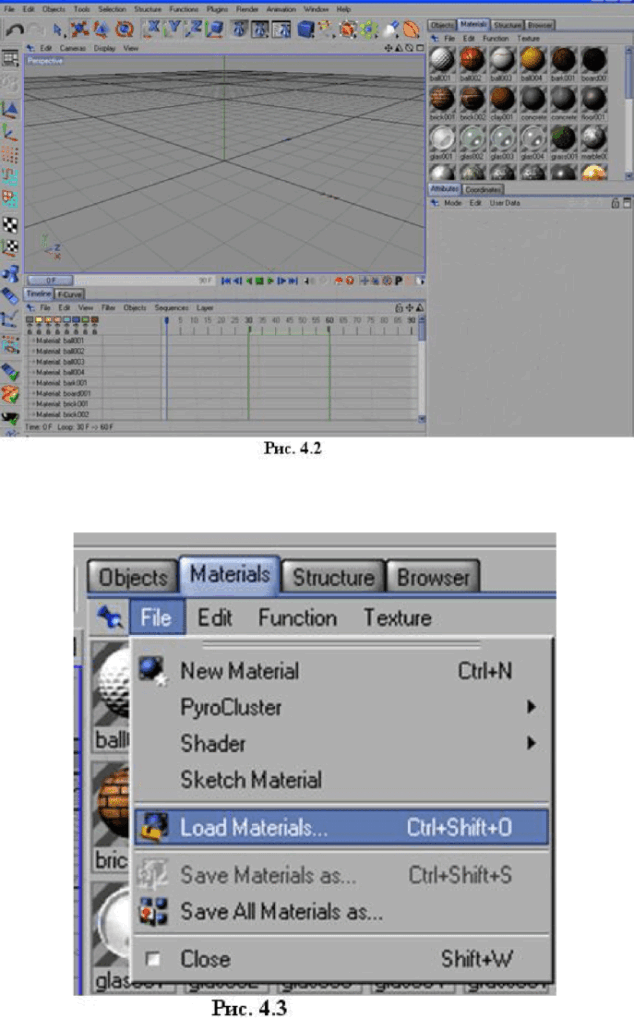
После запуска вы увидите основное окно программы. Оно состоит из меню, панелей инструментов и рабочей области.
В верхней части окна находится главное меню, где можно найти все доступные функции и инструменты.
С левой стороны находится палитра инструментов, где можно выбрать необходимый инструмент для работы.
Справа находятся панели настроек, которые можно использовать для настройки параметров инструментов, материалов, объектов и т. д.
В центре окна находится рабочая область, где можно создавать, редактировать и анимировать объекты.
Чтобы создать новый проект, выберите соответствующий пункт в главном меню.
После создания нового проекта вы можете приступить к созданию своего красивого интро.
В следующем пункте мы рассмотрим, как добавить 3D-текст в интро и применить материалы и текстуры для создания впечатляющего эффекта.
Создание нового проекта в Cinema 4D
Для создания эффектного интро в Cinema 4D, вам необходимо начать с создания нового проекта. В этой статье мы расскажем вам о том, как сделать это шаг за шагом.
Шаг 1: Установка Cinema 4D
Прежде всего, убедитесь, что у вас установлена последняя версия Cinema 4D. Если у вас еще нет этой программы, вы можете скачать ее с официального сайта Maxon. Следуйте инструкциям на экране, чтобы установить программу на свой компьютер.
Шаг 2: Знакомство с интерфейсом
После установки Cinema 4D запустите программу и ознакомьтесь с ее интерфейсом. Вам потребуется некоторое время, чтобы привыкнуть к размещению панелей и инструментов, поэтому не стесняйтесь исследовать и экспериментировать.
Шаг 3: Создание нового проекта
Чтобы создать новый проект, выберите пункт «Файл» в главном меню, затем «Новый проект». В появившемся диалоговом окне вы можете задать различные параметры для вашего проекта, такие как размер кадра и продолжительность анимации. Установите необходимые значения и нажмите «ОК», чтобы создать проект.
Шаг 4: Создание интро
Теперь, когда у вас есть новый проект, вы можете приступить к созданию своего интро. Используйте различные инструменты Cinema 4D, чтобы создать красивые и эффектные объекты. Не бойтесь экспериментировать с материалами и текстурами, чтобы достичь нужного вам визуального эффекта.
Шаг 5: Добавление 3D-текста
Один из способов сделать свое интро более интересным и запоминающимся — добавить 3D-текст. Cinema 4D предлагает много инструментов для работы с текстом, таких как настройка шрифта, цвета и позиции текста. Используйте их, чтобы создать уникальный текст для своего интро.
Шаг 6: Применение материалов и текстур
Чтобы сделать ваши объекты более реалистичными и привлекательными, примените материалы и текстуры. Cinema 4D предлагает большой выбор предустановленных материалов, которые вы можете использовать, а также возможность создания собственных. Примените их к вашим объектам, чтобы придать им нужный вид.
Шаг 7: Сохранение проекта
Не забудьте сохранить свой проект, чтобы не потерять проделанную работу. Нажмите «Файл» в главном меню, затем выберите «Сохранить проект». Укажите папку и имя файла для сохранения и нажмите «Сохранить». Теперь ваш проект защищен и готов к экспорту или дальнейшей работе.
Теперь, когда вы знаете, как создать эффектное интро в Cinema 4D, вы можете приступить к созданию своего собственного проекта. Используйте все доступные инструменты, чтобы создать интро, которое впечатлит вашу аудиторию и подчеркнет ваше творческое видение.
Создание эффектного интро в Cinema 4D
Прежде чем приступить к созданию интро, убедитесь, что у вас установлена программа Cinema 4D. Если она уже у вас есть, вы можете переходить к следующему шагу. Если нет, вам следует скачать и установить Cinema 4D на свой компьютер.
После установки Cinema 4D запустите программу и ознакомьтесь с интерфейсом. Убедитесь, что вы знакомы с основными инструментами и панелями, которые понадобятся для создания интро.
Теперь, когда вы знакомы с интерфейсом, создайте новый проект. Выберите пустой шаблон, чтобы начать все с нуля.
Теперь перейдем к самому интересному — созданию интро. Добавьте 3D-текст на сцену, используйте различные шрифты, размеры и стили, чтобы сделать ваш текст уникальным и привлекательным.
Примените материалы и текстуры к вашему тексту, чтобы сделать его более реалистичным. Используйте различные цвета, оттенки и эффекты, чтобы достичь желаемого визуального эффекта.
После того, как вы создали и настроили ваше интро, не забудьте сохранить проект. Это поможет вам сохранить все ваши настройки и изменения, чтобы в дальнейшем было легко внести изменения или исправить ошибки, если это понадобится.
Теперь вы готовы использовать ваше красивое и эффектное интро в своих видео или презентациях. Используйте экспортные настройки Cinema 4D, чтобы сохранить ваше интро в нужном формате и наслаждаться результатом.
Создание эффектного интро в Cinema 4D — это отличный способ сделать ваше видео более профессиональным и увлекательным. Используйте свою фантазию и экспериментируйте с различными настройками и эффектами, чтобы создать по-настоящему уникальное и запоминающееся интро.
Добавление 3D-текста в красивое интро в Cinema 4D
Создание эффектного и запоминающегося интро в Cinema 4D может быть легким заданием, особенно если вы следуете пошаговому руководству. Вам потребуется скачать и установить Cinema 4D, знакомится с интерфейсом программы и создать новый проект.
В этой статье мы сфокусируемся на создании красивого интро с добавлением 3D-текста. 3D-текст является очень важным элементом интро и может существенно усилить впечатление, производимое вашим контентом.
Для начала создания 3D-текста вам необходимо выбрать инструмент «Текст» из панели инструментов Cinema 4D. После того, как вы выбрали этот инструмент, вы можете создать текст, который будет отображаться в интро. Выберите шрифт, размер и расположение текста, чтобы он соответствовал вашему видению интро.
После того, как вы создали текст, вы можете приступить к применению материалов и текстур к нему. Cinema 4D предлагает широкий выбор материалов и текстур для вашего текста. Вы можете выбрать готовые материалы или создать собственные, добавив к ним текстуры, цвета и эффекты.
Как только вы выбрали и применили материалы и текстуры к вашему 3D-тексту, вы можете сохранить свою работу и продолжить создание остальных элементов интро. Сохраните ваш проект в Cinema 4D, чтобы иметь возможность вносить необходимые изменения позднее.
Теперь вы знаете, как добавить красивый 3D-текст в ваше интро в Cinema 4D. Этот шаг поможет вашему интро выделиться и сделать ваш контент более привлекательным для зрителей.
Как создать красивое интро в Cinema 4D: пошаговое руководство
1. Скачайте и установите Cinema 4D на ваш компьютер. Вы можете найти установочный файл на официальном сайте программы.
2. Запустите Cinema 4D и ознакомьтесь с его интерфейсом. Изучение интерфейса поможет вам легче ориентироваться в программе и использовать ее функционал.
3. Создайте новый проект, выбрав соответствующую опцию в меню. Укажите необходимые настройки проекта, такие как разрешение и количество кадров в секунду.
4. Перейдите к созданию вашего красивого интро. Вы можете использовать различные инструменты и эффекты, доступные в Cinema 4D, чтобы придать вашему интро уникальный стиль.
5. Добавьте 3D-текст к вашему интро. Cinema 4D предоставляет возможность создавать и манипулировать 3D-текстом, что позволяет сделать ваше интро еще более привлекательным.
6. Примените материалы и текстуры к вашему интро. Вы можете использовать различные текстуры и материалы, чтобы придать вашему интро больше реализма и оригинальности.
7. После того, как вы создали красивое интро, сохраните свой проект, чтобы не потерять проделанную работу. Не забудьте также сохранить готовое интро в необходимом вам формате, чтобы использовать его в своих видео проектах.
Теперь вы знаете, как создать красивое интро в Cinema 4D. Не бойтесь экспериментировать и добавлять свой уникальный стиль в свои видео проекты. И не забывайте сохранять и делиться с другими своими творениями!
Как создать красивый текстовый эффект в интро в программе Cinema 4D?
Для начала работы в Cinema 4D необходимо скачать и установить программу. После того, как вы установили Cinema 4D и запустили ее, вы попадаете в главное окно программы, где можно начать создание нового проекта.
Для создания интро с эффектным текстом в Cinema 4D необходимо добавить 3D-текст в сцену. Для этого вы можете воспользоваться инструментом 3D-текст, который доступен в панели инструментов. Выберите пункт «3D-текст» и щелкните на сцене, чтобы добавить текст.
После добавления текста вы можете применить к нему различные материалы и текстуры для придания ему эффектного внешнего вида. Для этого выберите текст в сцене, затем откройте меню «Материалы» и выберите нужный вам материал.
Если вы хотите сделать текст еще более интересным, вы можете настроить различные параметры его внешнего вида, такие как цвет, градиент, текстура и т. д. Для этого вы можете воспользоваться панелью настроек текста, которая появится при выборе текста в сцене.
После того, как вы создали и настроили текстовый эффект в интро, не забудьте сохранить ваш проект, чтобы не потерять все проделанную работу. Для сохранения проекта в Cinema 4D вы можете выбрать пункт «Сохранить» в главном меню и указать путь и имя файла для сохранения.
Теперь вы знаете, как создать красивый текстовый эффект в интро с помощью программы Cinema 4D. Попробуйте экспериментировать с различными эффектами и настройками, и вы сможете создать по-настоящему впечатляющее и уникальное интро для вашего проекта.
Видео:
Создание стильного интро с использованием Tracer Object в Cinema 4D.
Создание стильного интро с использованием Tracer Object в Cinema 4D. by VideoSmile 45,180 views 10 years ago 31 minutes
Вопрос-ответ:
Можно ли создать эффектное интро в Cinema 4D без предварительных навыков работы в программе?
Да, можно. Для создания эффектного интро в Cinema 4D не обязательно иметь предварительные навыки работы в программе. Существует множество онлайн-уроков и видео-туториалов, которые помогут вам изучить основы Cinema 4D и создать красивое и профессионально выглядящее интро. Главное — быть терпеливым и готовым учиться.


