
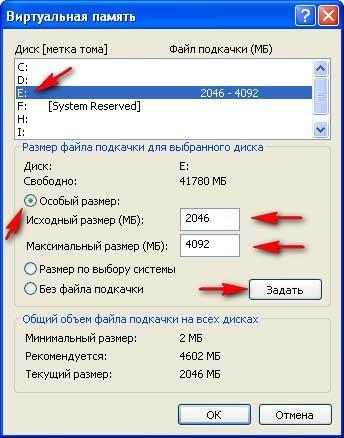
Размер файла подкачки играет важную роль в работе операционной системы. Если ваш компьютер оснащен 2 ГБ оперативной памяти, то настройка размера файла подкачки может значительно улучшить его производительность. Подкачка, или файл подкачки, представляет собой специальный раздел на жестком диске, который используется операционной системой для временного хранения данных, когда физическая память процессора заполняется до максимального уровня.
Для настройки файла подкачки в системе Windows вам понадобится знать несколько важных деталей. Во-первых, вам нужно узнать текущий размер файла подкачки на вашем компьютере. Для этого откройте диспетчер задач и перейдите на вкладку «Производительность». Нажмите на кнопку «Дисковый раздел» и найдите раздел «Свопинг». В этом разделе будет указан размер файла подкачки, который называется existingpagefiles.
Действующие системные настройки используются системой Windows для автоматического управления размером файла подкачки. Однако, вы можете настроить его вручную, чтобы получить максимальную отдачу от вашей оперативной памяти. Для этого вы должны выбрать раздел подкачки «existingpagefiles» и щелкнуть правой кнопкой мыши. В контекстном меню выберите «Изменить» и отметьте опцию «Управлять размером файла подкачки для всех дисков автоматически».
Когда ваш размер файл подкачки установлен на автоматический, операционная система автоматически увеличит или уменьшится размер файла в зависимости от требований вашей ОЗУ. Это делает вашу систему более эффективной и улучшает временные характеристики. Однако, если вы хотите установить размер подкачки вручную, вы можете выбрать опцию «Размер подкачки настроить вручную». Вам будет предоставлена возможность установить начальный и максимальный размеры файла подкачки. Рекомендуется установить начальный размер равным размеру ОЗУ (2 ГБ) и установить максимальный размер, который превышает размер ОЗУ, например, 4 ГБ.
Создание файла подкачки на жестком диске
Для оптимальной работы компьютера с 2 ГБ оперативной памяти необходимо создать и настроить файл подкачки. В данном разделе мы рассмотрим процесс создания файла подкачки на жестком диске.
Итак, первый шаг – создание самого файла подкачки. Для этого откройте окно «Свойства системы», нажав правой кнопкой мыши на значок «Этот компьютер» и выбрав пункт «Свойства». В открывшемся окне перейдите на вкладку «Дополнительные параметры системы» и нажмите на кнопку «Настройки» в разделе «Производительность».
В открывшемся окне «Параметры производительности» перейдите на вкладку «Дополнительно» и в разделе «Виртуальная память» нажмите кнопку «Изменить».
В новом окне «Файл подкачки» снимите галочку с опции «Управлять размером файла подкачки для всех дисков автоматически».
Далее необходимо выбрать жесткий диск, на котором будет расположен файл подкачки. Обычно это системный диск (обычно называется «C:»). Выберите данный диск и нажмите на кнопку «Новый».
В появившемся окне введите желаемое значение для размера файла подкачки. Чтобы оптимально использовать озу в 2 ГБ, рекомендуется выбрать размер файла подкачки, равный двойному объему оперативной памяти (т.е. 4 ГБ).
После ввода желаемого размера файла подкачки нажмите кнопку «Установить» и закройте все открытые окна, подтверждая внесенные изменения.
Теперь у вас есть файл подкачки с размером, необходимым для эффективной работы вашей системы с 2 ГБ оперативной памяти. В следующем разделе мы рассмотрим, как настроить этот файл подкачки для достижения максимальной производительности вашего компьютера.
Назначение размера файла подкачки
Операционная система Windows предлагает два варианта для установки размера файла подкачки: автоматическое управление и пользовательское управление.
При автоматическом управлении операционная система сама выбирает размер файла подкачки в зависимости от объема доступного пространства на диске. Однако, это может привести к созданию действующих файлов страницы с недостаточным размером, что может вызывать снижение производительности системы.
Пользовательское управление размером файла подкачки позволяет вам выбрать исходный и максимальный размеры этого файла. Исходный размер — это размер файла подкачки, который будет создан при его настройке. Максимальный размер — это максимально возможный размер файла подкачки.
Рекомендуется установить исходный размер файла подкачки равным объему оперативной памяти (2 ГБ). Это позволит системе использовать файл подкачки с самого начала и избежать создания дополнительных действующих файлов страницы. Однако, если у вас ограниченное пространство на диске, то можно установить меньший размер файла подкачки.
Максимальный размер файла подкачки можно установить равным двойному размеру оперативной памяти или еще больше, чтобы обеспечить дополнительное пространство для системы. Однако, не рекомендуется ставить слишком большой максимальный размер, так как это может занять большое количество дискового пространства и замедлить работу системы.
Назначение правильного размера файла подкачки — это важный шаг в настройке системы с 2 ГБ оперативной памяти, который поможет обеспечить оптимальную производительность вашей системы.
Настройка файла подкачки
Перейдите в раздел «Настройка файла подкачки», чтобы оптимально сконфигурировать файл подкачки для обеспечения эффективного использования оперативной памяти и улучшения работы системы.
Для начала отключите автоматическое управление файлом подкачки и выберите правильное размещение этого файла на жестком диске. Хранение файла подкачки на SSD-накопителе может повысить скорость доступа к данным и общую производительность системы.
Для определения максимального размера файла подкачки для 2 ГБ оперативной памяти рекомендуется следующий подход.
| Объем ОЗУ | Рекомендуемый размер файла подкачки |
|---|---|
| 2 ГБ | Минимальный размер файла подкачки: 4 ГБ Максимальный размер файла подкачки: 8 ГБ |
Установка оптимального размера файла подкачки позволит избежать проблем с недостатком места на диске и снизить вероятность возникновения ошибок из-за недостаточной оперативной памяти.
6. Отключение автоматического управления файлом подкачки
Для того чтобы настроить размер файла подкачки вручную, необходимо отключить автоматическое управление им. Это позволит вам контролировать количество данных, которые будут копироваться на жесткий диск и, соответственно, размер файла подкачки.
Чтобы отключить автоматическое управление файлом подкачки, выполните следующие шаги:
- Нажмите правой кнопкой мыши на иконке «Мой компьютер» на рабочем столе или в меню «Пуск».
- Выберите пункт «Свойства» в контекстном меню.
- В открывшемся окне «Свойства системы» выберите вкладку «Дополнительно».
- В разделе «Производительность» нажмите на кнопку «Настройки».
- В открывшемся окне «Параметры производительности» выберите вкладку «Дополнительно».
- В разделе «Виртуальная память» нажмите на кнопку «Изменить».
После выполнения этих шагов откроется окно «Параметры файла подкачки». Здесь вы увидите список всех дисков на вашем компьютере и информацию о размере существующих файлов страницы (existingpagefiles). Чтобы отключить автоматическое управление файлом подкачки, снимите флажок с опции «Управлять размером файлов подкачки для всех дисков автоматически».
После отключения автоматического управления вы сможете изменить размер и местоположение файла подкачки на конкретных дисках. Рекомендуется установить размер файла подкачки в размере, равном максимальному размеру оперативной памяти вашего компьютера. Например, если у вас установлено 2 ГБ оперативной памяти, вы можете установить размер файла подкачки равным 2048 МБ (2 ГБ).
Выбор правильного размещения файла подкачки на диске
Основной критерий выбора места для файла подкачки — это скорость доступа к диску. Чем быстрее операционная система может получить доступ к файлу подкачки, тем быстрее она сможет обрабатывать данные и выполнять свои задачи. Поэтому наиболее рациональным решением будет размещение файла подкачки на отдельном физическом диске с высокой скоростью чтения и записи.
Важно учитывать особенности и параметры диска при выборе места для файла подкачки. Например, если у вас есть SSD-диск, который обладает высокой скоростью чтения и записи, то размещение файла подкачки на этом диске может значительно увеличить производительность системы.
Также необходимо учесть свободное пространство на диске. Размер файла подкачки должен быть достаточным для обработки действующих файлов страницы оперативной памяти. Обычно рекомендуется установить размер файла подкачки равным двойному размеру доступной оперативной памяти, что в вашем случае составляет 4 ГБ.
Если размер файла подкачки установлен неправильно, то это может негативно сказаться на производительности системы, поэтому следует быть внимательным при выборе размера файла подкачки.
В завершение, правильный выбор места для размещения файла подкачки на диске и установка оптимального размера файла подкачки помогут повысить производительность операционной системы и обеспечить стабильную работу компьютера с 2 ГБ ОЗУ.
Установка максимального размера файла подкачки для оптимальной работы ОЗУ
Для действующих файлов страницы (existingpagefiles) рекомендуется установить размер подкачки, равный двукратному объему физической ОЗУ. Наличие достаточно большого файла подкачки позволяет операционной системе использовать его для хранения данных, которые временно не используются, освобождая ОЗУ для активных процессов.
Исходный размер файла подкачки может быть слишком мал, что приведет к частым операциям записи-чтения на жесткий диск, замедляя работу системы. В то же время, слишком большой размер файла подкачки может занять слишком много места на диске и приводить к ненужному расходу ресурсов.
| Размер оперативной памяти (ОЗУ) | Максимальный размер файла подкачки |
|---|---|
| 2 ГБ | 4 ГБ |
Размер файла подкачки можно настроить в настройках системы, отключив автоматическое управление им. При этом необходимо выбрать правильное размещение файла подкачки на диске с учетом скорости чтения и записи данных.
Установка оптимального размера файла подкачки с учетом объема ОЗУ позволит повысить производительность компьютера и более эффективно использовать имеющиеся ресурсы.
Раздел 3: Действующие файлы страницы
Количество действующих файлов страницы (existingpagefiles) зависит от размера оперативной памяти (ОЗУ) и настроек файла подкачки. Обычно система автоматически управляет количеством действующих файлов страницы, но для улучшения производительности можно вручную задать нужные значения.
Действующие файлы страницы представляют собой файлы на жестком диске, которые используются для хранения временных данных, не помещающихся в оперативную память. При нехватке ОЗУ система перемещает неиспользуемые данные из памяти в файлы подкачки на диске, освобождая память для текущих задач.
Исходный размер файла подкачки, по умолчанию, может быть меньше максимального размера ОЗУ. Однако, рекомендуется установить размер файла подкачки равным или близким к объему ОЗУ для обеспечения оптимальной производительности системы.
Чтобы настроить количество и размер действующих файлов страницы:
- Перейдите в «Панель управления» и выберите «Система».
- В разделе «Дополнительные параметры системы» выберите «Настройки» в блоке «Производительность».
- В открывшемся окне выберите вкладку «Дополнительно» и нажмите «Изменить» в разделе «Виртуальная память».
- Снимите флажок «Автоматическое управление размером файла подкачки для всех дисков».
- Выберите диск, на котором находится файл подкачки, и нажмите «Изменить».
- Установите размер файла подкачки, равный или близкий к объему ОЗУ (рекомендуется).
- Нажмите «Установить» и «ОК» для сохранения изменений.
После настройки действующих файлов страницы и размера файла подкачки, ваша система сможет эффективнее использовать доступную оперативную память и обеспечить более плавную работу приложений и процессов.
11. Действующие файлы страницы
После создания и настройки файла подкачки размером 2 ГБ для максимального использования доступной оперативной памяти, ваш компьютер будет использовать этот файл в качестве дополнительной памяти, называемой страницами. Когда операционная система нуждается в дополнительной памяти, она перемещает неиспользуемые данные из оперативной памяти (ОЗУ) в файл подкачки, освобождая место для других приложений и процессов.
Размер исходного файла подкачки имеет важное значение, поскольку он должен быть достаточно большим, чтобы вместить все действующие страницы. В противном случае, если размер файла подкачки будет недостаточным, операционная система может столкнуться с проблемой недостатка виртуальной памяти и производительность компьютера может сильно снизиться.
| Файл подкачки | Размер (ГБ) | Действующие страницы |
|---|---|---|
| Подкачка.sys | 2 | 4096 |
Оптимальный размер файла подкачки зависит от типа использования компьютера. Если вы работаете с большими объемами данных или запускаете ресурсоемкие приложения, рекомендуется увеличить размер файла подкачки. В противном случае, если вы не испытываете недостаток в оперативной памяти, вы можете уменьшить размер файла подкачки, чтобы освободить дополнительное место на жестком диске.
Видео:
Сколько нужно файла подкачки? Сколько ставить виртуальной памяти?
Сколько нужно файла подкачки? Сколько ставить виртуальной памяти? by Sarvensky 67,637 views 7 years ago 1 minute, 48 seconds
Вопрос-ответ:
Какой размер должен иметь файл подкачки при 2 ГБ оперативной памяти?
При 2 ГБ оперативной памяти рекомендуется создать файл подкачки размером 4 ГБ.


