
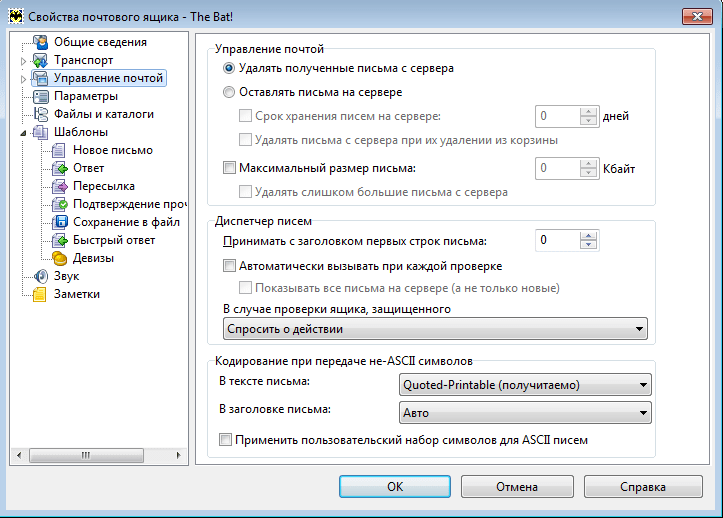
При работе с программой bat, настройка подписи также является важной и полезной функцией. Подпись позволяет автоматически добавлять дополнительные сведения к каждому отправленному сообщению, например, ваше имя, должность или контактную информацию. Это не только помогает в установлении профессионального образа, но и упрощает коммуникацию, ведь никогда нет необходимости повторно вводить информацию, она всегда прикреплена к каждому письму.
Какой лучший способ настроить подпись в bat? Существуют различные способы, но самым простым и распространенным является создание текстового файла с подписью и указание программе bat использовать его. Для этого воспользуйтесь следующими шагами:
Шаг 1: Создайте текстовый файл с расширением .txt. Внутри файла введите желаемую подпись, указывая ваше имя, должность, контактную информацию и любую другую полезную информацию.
Шаг 2: Сохраните файл и убедитесь, что он находится в удобном для вас месте на вашем компьютере.
Шаг 3: Откройте редактор bat и найдите настройки электронной почты. Обычно они располагаются во вкладке «Настройки» или «Опции».
Шаг 4: Перейдите в раздел «Подпись» или «Подпись и шаблоны» и найдите опцию «Добавить подпись». Возможно, вам потребуется щелкнуть на этой опции, чтобы добавить предварительно созданный файл с подписью.
Теперь, при отправке каждого письма, программа bat автоматически добавит подпись в конец сообщения, помещая ее в отдельный блок. Вы также можете указать, хотите ли, чтобы подпись была по умолчанию присутствовала в каждом новом письме, или же добавить ее вручную при необходимости.
Настроить скрытую копию, восстановить и настроить подпись в bat — это легко и просто. Зная несколько простых шагов и советов, вы можете создать профессиональную и информативную подпись, которая сделает ваши сообщения эффективными и запоминающимися.
Подборка советов и инструкция для начинающих
- Программа для создания подписи: важный выбор
- Основные элементы подписи
- Имя отправителя: это имя, которое будет отображаться в подписи и поможет получателю опознать отправителя сообщения;
- Электронная почта отправителя: это адрес электронной почты, который будет отображаться в подписи;
- Дополнительная информация: это может быть информация о должности отправителя, контактные данные или другая полезная информация;
- Лого или изображение: добавление логотипа или изображения может усовершенствовать внешний вид подписи.
- Создание и добавление подписи в bat файл
- Шаги и инструкция для создания подписи
- Откройте программу для создания подписи;
- Выберите опцию «Создать новую подпись»;
- Заполните необходимые поля, включая имя отправителя, электронную почту, дополнительную информацию;
- Загрузите логотип или изображение, если это необходимо;
- Проверьте подпись на предмет ошибок и сохраните ее;
- Откройте bat файл и найдите место, где хотите добавить подпись;
- Вставьте код подписи в bat файл;
- Сохраните и закройте bat файл.
- Добавление подписи в bat файл
Прежде чем приступить к настройке подписи в bat файле, необходимо выбрать программу для ее создания. Существует множество программ, которые могут выполнять данную функцию. Однако, лучше всего выбрать программу с удобным интерфейсом, интуитивно понятной разметкой и возможностью создания скрытой подписи. Программа должна быть совместима с операционной системой, чтобы избежать проблем с ее использованием. Не забудьте проверить отзывы пользователей о программе, прежде чем принять окончательное решение.
Подпись в bat файле состоит из нескольких элементов. Основные элементы подписи включают в себя:
После выбора программы и определения основных элементов подписи можно приступить к ее созданию и добавлению в bat файл. Для начала, необходимо открыть программу и выбрать опцию создания новой подписи. Затем следует заполнить необходимые поля, указав имя отправителя, электронную почту, дополнительную информацию и загрузить логотип или изображение, если это необходимо.
После создания подписи и сохранения ее в программе, необходимо добавить ее в bat файл. Для этого следует открыть bat файл с помощью текстового редактора и найти место, где хотите добавить подпись. Вставьте код подписи в нужное место и сохраните bat файл.
Теперь вы знаете, как настроить подпись в bat файле с помощью программы для создания подписи. Подпись может быть полезным элементом для вашей почты, который поможет получателям легко идентифицировать отправителя и получить дополнительную информацию. Не забывайте, что создание и добавление подписи возможно в различных программах, но выбирайте ту, которая наиболее удобна для вас и совместима с вашей операционной системой.
Выбор и настройка программы для создания подписи:
Скрытая подпись в bat файле может быть полезной при отправке почты или копии файла. Для создания и настройки подписи в ваших bat файлах, вам понадобится специальная программа. Существует множество программ, которые позволяют создавать подписи в bat файле, но рекомендуется выбрать надежное и удобное в использовании приложение.
Кроме выбора программы, важно настроить ее для создания подписей в bat файле. Первым шагом будет установка и запуск выбранной программы. Затем следует ознакомиться с функционалом программы и основными инструментами, которые позволяют создавать подписи.
После этого, настройка программы для создания подписей в bat файле происходит путем указания необходимых параметров, таких как: шрифт, размер, цвет текста и т.д. Это поможет вам создать подпись, которая будет соответствовать вашим требованиям и предпочтениям.
Кроме этого, некоторые программы также предлагают дополнительные функции, такие как добавление логотипа или изображения в подпись. Это дает вам возможность сделать вашу подпись более креативной и уникальной.
Когда вы настроили программу и определились с параметрами подписи, можно приступить к созданию подписи. Для этого вам потребуется ввести текст подписи в соответствующее поле программы и настроить его стиль и расположение.
Затем следует сохранить созданную подпись в bat файле. Для этого просто выберите опцию «Сохранить» или «Сохранить как» в программе и укажите путь к файлу, где вы хотите сохранить подпись.
Теперь, когда вы настроили программу и создали подпись, вы можете добавить ее в bat файл для дальнейшего использования. Для этого просто откройте нужный bat файл, найдите место, где вы хотите добавить подпись, и вставьте ее туда.
Теперь вы знаете, как выбрать и настроить программу для создания подписей в bat файле. Следуйте этим инструкциям и создайте уникальную и стильную подпись, которая будет подчеркивать ваш профессионализм.
Основные элементы подписи в формате bat
1. Имя отправителя:
В подписи должно быть указано ваше полное имя или псевдоним, по которому вас обычно знают. Например: «Иванов Иван» или «John Doe». Это позволит получателям легко идентифицировать вас.
2. Должность:
Если у вас есть должность, которую вы хотите указать, это можно сделать в подписи. Например: «Программист» или «Менеждер по продажам». Это поможет получателям понять вашу профессию или роль в организации.
3. Контактная информация:
Один из важных элементов подписи — информация о контактах. Вы можете указать свой адрес электронной почты, номер телефона, адрес офиса или другой способ связи. Например: «Электронная почта: ivanov@example.com» или «Телефон: +7 (123) 456-78-90». Это позволит получателям быстро связаться с вами.
4. Логотип или изображение:
Подпись может быть украшена логотипом вашей компании или изображением, связанным с вашей деятельностью. Например, если вы работаете в IT-отрасли, вы можете добавить иконку компьютера или кода программы. Это поможет создать узнаваемый и профессиональный образ.
5. Скрытая реклама:
Подпись может также содержать скрытую рекламу вашей компании или продукта. Например, вы можете добавить ссылку на ваш сайт или продукт, который вы предлагаете. Однако не забывайте об ограничениях и правилах использования такой рекламы. Не стоит делать подпись слишком многословной или навязчивой, чтобы не раздражать получателей.
6. Заключительная фраза:
В конце подписи можно добавить заключительную фразу или стандартное приветствие. Например: «С наилучшими пожеланиями» или «С уважением». Это добавит официальности и вежливости вашим сообщениям.
Когда настроена правильно, подпись в формате bat становится незаменимым инструментом для представления себя и своей компании в электронной переписке. Правильно составленная и стильно оформленная подпись улучшает восприятие вашего письма и повышает его профессиональный вид.
Как создать и добавить скрытую подпись в bat файл
Если вы хотите восстановить свою почту, то использование программы bat может быть полезным. Однако, чтобы ваше письмо не было скомпрометировано, рекомендуется добавить скрытую подпись к вашему bat файлу.
Для создания скрытой подписи в bat файле вы можете использовать следующий код:
 @echo off
 echo Это моя скрытая подпись. Ваша почта восстановлена!
 pause
В этом коде, строка «Это моя скрытая подпись. Ваша почта восстановлена!» будет отображаться только при запуске bat файла, а пользователь не увидит эту подпись на экране.
Для добавления этой подписи в bat файл, скопируйте код выше и вставьте его в нужное место вашего bat файла. Убедитесь, что сохраняете копию оригинального bat файла, чтобы в случае ошибки можно было восстановить его.
Важно: При использовании скрытой подписи в bat файле обязательно убедитесь, что она не нарушает законодательство или не носит вредоносный характер.
Теперь, когда вы знаете, как создать и добавить скрытую подпись в bat файл, вы можете использовать ее для восстановления почты или для других целей, требующих скрытого сообщения или оповещения.
Как настроить подпись в bat файле для отправки скрытой копии на почту
1. Вам понадобится программа для создания подписи в bat файле. Выберите программу, которая подходит для вашей операционной системы и задачи.
2. Откройте программу и создайте новый файл.
3. Добавьте следующий код в файл:
set TO=адрес_почты_получателя
4. Замените «адрес_почты_получателя» на адрес электронной почты, на который вы хотите отправить скрытую копию.
set BCC=адрес_почты_скрытого_получателя
5. Замените «адрес_почты_скрытого_получателя» на адрес электронной почты, на который вы хотите отправить скрытую копию.
6. Сохраните файл с расширением .bat.
7. Теперь, при запуске файла, подпись будет отправлять скрытую копию на указанные почтовые адреса.
Это был краткий обзор по настройке подписи в bat файле для отправки скрытой копии на почту. Следуйте этим шагам и вы сможете успешно настроить подпись в бат файле!
Как настроить скрытую подпись в bat файле
Если вы хотите настроить скрытую подпись в bat файле, чтобы добавить ее в вашу копию программы или восстановить уже существующую подпись, следуйте следующим инструкциям:
1. Откройте файл bat, в котором вы хотите настроить подпись.
2. Найдите место, где вы хотите добавить подпись.
3. Введите нужный текст для подписи в формате HTML. Например, вы можете использовать тег <p> для создания абзаца или <b> для выделения жирным шрифтом.
4. Укажите атрибуты стиля для подписи, если необходимо. Например, вы можете использовать атрибуты style для настройки размера шрифта или цвета текста.
5. Проверьте правильность написания кода, чтобы избежать ошибок.
6. Сохраните файл bat.
Теперь вы настроили скрытую подпись в вашем bat файле. Она будет отображаться, когда пользователь запустит программу или откроет файл.
Как использовать программу для настройки подписи в bat файле
Для настройки подписи в bat файле вам понадобится специальная программа. Существует много программ, которые позволяют создавать и настраивать подписи, но в данной статье мы рассмотрим одну из них — «Название программы«.
Прежде чем приступать к настройке подписи, вам потребуется иметь учетную запись почты. Учетная запись почты необходима для добавления подписи в электронное письмо или команду в bat файле. Если у вас еще нет учетной записи почты, вы можете зарегистрироваться на одном из популярных почтовых сервисов.
Теперь, когда у вас есть учетная запись почты и программа «Название программы«, мы можем приступить к настройке подписи в bat файле:
- Запустите программу «Название программы» на вашем компьютере.
- В программе найдите раздел настройки подписи и откройте его.
- Настройте желаемый текст подписи. Вы можете указать свое имя, должность, контактную информацию и т. д.
- Сохраните настройки подписи.
- Теперь у вас настроена подпись в программе «Название программы«.
- Чтобы добавить подпись в bat файл, откройте нужный bat файл с помощью текстового редактора.
- Перейдите в нужное место в bat файле, где вы хотите добавить подпись.
- Вставьте код подписи в bat файл.
- Сохраните изменения в bat файле.
- Теперь ваша подпись будет автоматически добавляться к командам или сообщениям в bat файле.
Также, помимо программы «Название программы«, существуют и другие программы, которые позволяют настраивать подписи в bat файлах. Вы можете выбрать наиболее подходящую для вас программу, основываясь на своих потребностях и предпочтениях.
В итоге, настройка подписи в bat файле с помощью программы «Название программы» — это простой и удобный способ добавить персональную информацию к командам и сообщениям в bat файле. Надеемся, что данная инструкция помогла вам настроить подпись в bat файле и использовать ее в ваших проектах.
Видео:
The Bat как поменять цвет подписи
The Bat как поменять цвет подписи by Mikl Mikl 3,279 views 6 years ago 1 minute, 16 seconds
Сделать электронную подпись, печать | С помощью стандартных программ компа
Сделать электронную подпись, печать | С помощью стандартных программ компа by Baldr Group 214,443 views 7 years ago 9 minutes, 38 seconds
Вопрос-ответ:
Какой язык программирования используется для настройки подписи в bat?
Для настройки подписи в bat используется язык программирования Batch (пакетные команды ОС Windows).
Как создать подпись в bat файле?
Для создания подписи в bat файле необходимо использовать оператор echo, после которого указывается текст подписи.


