
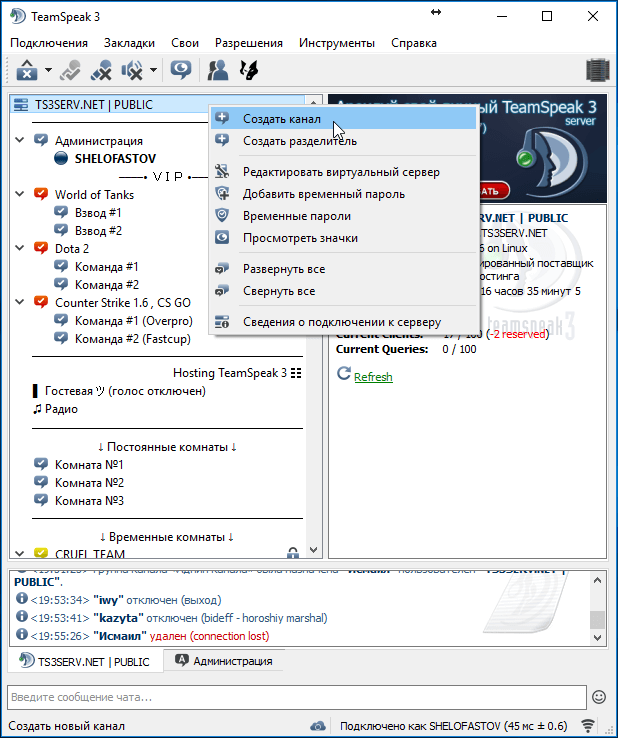
TeamSpeak 3 – это популярное программное обеспечение для голосового и текстового общения в режиме реального времени. Оно широко используется в онлайн-играх, бизнесе и других сферах. Если вы только начинаете использовать TeamSpeak 3 и хотите создать свою собственную комнату, то вам понадобится выполнить несколько простых шагов.
Первым шагом для создания комнаты в TeamSpeak 3 является регистрация на сервере, где будет размещена ваша комната. Для этого вам необходимо найти подходящий сервер TeamSpeak 3. Существует множество публичных серверов, на которых можно создать комнату бесплатно. Поиск сервера можно осуществить с помощью поисковых систем, используя ключевые слова «TeamSpeak 3 сервер».
После того как вы найдете подходящий сервер, вам необходимо скачать и установить клиентское приложение TeamSpeak 3 на свой компьютер. Это приложение позволит вам подключаться к серверу и создавать свои комнаты. Скачать TeamSpeak 3 можно с официального сайта разработчика.
Как создать комнату в TeamSpeak 3?
Чтобы создать комнату в TeamSpeak 3, выполните следующие шаги:
Шаг 1:
Откройте клиент TeamSpeak 3 на вашем компьютере. Если у вас еще нет установленного клиента TeamSpeak 3, скачайте его с официального сайта и выполните установку.
Шаг 2:
Войдите в свой аккаунт TeamSpeak 3, используя правильные учетные данные. Если у вас еще нет аккаунта, создайте его, следуя инструкциям на экране.
Шаг 3:
После успешного входа в свой аккаунт вы увидите главное окно TeamSpeak 3. Чтобы создать новую комнату, найдите панель навигации на левой стороне и выберите пункт меню «Создать комнату».
Теперь вы можете настроить свою комнату, задав название и определенные параметры, такие как максимальное количество пользователей и режим доступа. Кроме того, вы можете добавить пароль для защиты комнаты, если это необходимо.
После того, как вы настроите свою комнату, нажмите кнопку «Создать», чтобы завершить процесс.
Теперь у вас есть собственная комната в TeamSpeak 3, где вы можете пригласить своих друзей и коллег для общения и сотрудничества. Не забудьте предоставить им данные для входа, чтобы они могли присоединиться к вашей комнате.
Надеюсь, эта информация поможет вам создать комнату в TeamSpeak 3 и настроить ее в соответствии с вашими потребностями. Удачного использования!
Как создать комнату в TeamSpeak 3: пошаговая инструкция
Для того чтобы создать комнату в TeamSpeak 3, вам необходимо сначала зарегистрироваться на официальном сайте. После регистрации вам потребуется загрузить и установить клиент TeamSpeak 3 на свой компьютер. После установки программы, вам необходимо будет войти в свой аккаунт или создать новый.
После успешного входа в программу, вы будете готовы к созданию своей комнаты. Для этого откройте клиент TeamSpeak 3 и введите свои данные для входа в аккаунт. Если у вас еще нет аккаунта, вы можете создать его, следуя инструкциям на экране. После входа в аккаунт, вам будет доступна возможность создания новой комнаты.
Для создания новой комнаты вам необходимо нажать на кнопку «Создать» или выбрать соответствующий пункт в меню. Затем вам потребуется ввести название комнаты, выбрать ее тип и установить необходимые параметры. Например, вы можете указать пароль для доступа к комнате или задать другие настройки безопасности.
После заполнения всех необходимых полей, нажмите кнопку «Создать» или «ОК», чтобы завершить процесс создания комнаты. Поздравляю, вы успешно создали свою комнату в TeamSpeak 3! Теперь вы можете приглашать своих друзей или коллег в вашу комнату для общения и совместной работы.
Как создать комнату в TeamSpeak 3: пошаговая инструкция
Для того чтобы создать комнату в TeamSpeak 3, необходимо сначала зарегистрироваться и установить программу на свой компьютер. Рассмотрим пошаговую инструкцию по регистрации в TeamSpeak 3:
1. Регистрация на официальном сайте
Первым шагом необходимо зайти на официальный сайт TeamSpeak 3 и найти раздел регистрации. Для этого вам потребуется открыть браузер и ввести в поисковой строке запрос «TeamSpeak 3». Перейдите на сайт и найдите кнопку «Регистрация». Нажмите на нее, чтобы перейти к созданию аккаунта.
2. Загрузка и установка TeamSpeak 3
После того, как вы зарегистрировались на официальном сайте, вы можете приступить к загрузке и установке TeamSpeak 3. Для этого на сайте найдите соответствующую ссылку или кнопку загрузки, которая позволит скачать программу на ваш компьютер. После скачивания следуйте инструкциям по установке программы.
3. Вход в программу и создание аккаунта
После установки программы TeamSpeak 3 откройте ее и введите свои данные для входа — логин и пароль, которые вы использовали при регистрации на официальном сайте. После успешного входа в программу вы сможете создать свой аккаунт, указав необходимые данные и настройки.
Приветствуем вас в мире TeamSpeak 3! Теперь мы готовы перейти к следующему шагу — созданию комнаты в TeamSpeak 3.
Как создать комнату в TeamSpeak 3:
Давайте разберемся, как создать комнату в TeamSpeak 3. Вам понадобится аккаунт на официальном сайте TeamSpeak, а затем нужно будет загрузить и установить саму программу.
После успешной регистрации и установки TeamSpeak 3 нужно открыть клиент и войти в свой аккаунт. После этого вы сможете создать новую комнату.
Для создания комнаты найдите в верхнем меню кнопку «Создать» и нажмите на нее. В появившемся окне введите название комнаты, а также выберите ее параметры, такие как тип комнаты (открытая, закрытая, приватная), максимальное количество участников и т.д.
После ввода всех необходимых параметров нажмите на кнопку «Создать», и ваша комната будет успешно создана. Вы сможете увидеть ее в списке комнат, и другие пользователи смогут присоединиться к ней.
Не забудьте сохранить настройки комнаты, чтобы она была доступна при следующем запуске программы TeamSpeak 3.
Как открыть клиент TeamSpeak 3
Чтобы начать создавать комнаты в TeamSpeak 3, вам нужно открыть клиентскую программу на своем компьютере. Для этого выполните следующие шаги:
Шаг 1: Найдите и откройте установленную программу TeamSpeak 3 на вашем компьютере. Обычно она располагается на рабочем столе или в папке «Программы».
Шаг 2: Кликните дважды на значок программы, чтобы запустить ее.
Шаг 3: После запуска программы появится окно входа, где вам необходимо ввести данные вашего аккаунта.
Примечание: Если у вас еще нет аккаунта в TeamSpeak 3, выполните предыдущие шаги из раздела «Регистрация в TeamSpeak 3» для создания нового аккаунта.
Шаг 4: Введите ваш логин и пароль в соответствующие поля и нажмите кнопку «Войти».
После успешного входа в программу вы окажетесь в основном окне TeamSpeak 3, где сможете создавать свои собственные комнаты.
Теперь вы знаете, как найти и открыть клиент TeamSpeak 3 для создания комнат. Продолжайте чтение для получения информации о том, как входить в свой аккаунт и создавать новые комнаты.
Вход в свой аккаунт TeamSpeak 3 для создания комнаты
Для создания комнаты в TeamSpeak 3 необходимо сначала войти в свой аккаунт.
1. Начните с запуска клиента TeamSpeak 3 на своем устройстве.
2. После запуска программы, вы увидите окно авторизации, где вам нужно ввести данные своего аккаунта.
3. Введите свой логин и пароль в соответствующие поля.
4. Если вы еще не зарегистрированы, пройдите регистрацию, следуя указаниям в разделе Регистрация на официальном сайте TeamSpeak 3.
5. Если введенные данные правильны, нажмите кнопку «Войти» или клавишу Enter, чтобы продолжить.
6. После успешного входа в свой аккаунт, вы попадете на главную страницу TeamSpeak 3.
Теперь вы готовы приступить к созданию новой комнаты в TeamSpeak 3 и настроить ее в соответствии с вашими потребностями.
Обратите внимание, что для создания комнаты вам может потребоваться определенный уровень доступа или права администратора на сервере TeamSpeak 3.
Как найти комнату в TeamSpeak 3?
Для того чтобы найти комнату в TeamSpeak 3, вам необходимо зарегистрироваться на официальном сайте и установить программу на свой компьютер. После успешной регистрации вам будет доступен личный кабинет, где вы сможете создать свою комнату.
Для этого откройте клиент TeamSpeak 3 на своем компьютере, введите свои учетные данные и войдите в свой аккаунт. В личном кабинете выберите раздел «Комнаты» и нажмите на кнопку «Создать новую комнату».
В открывшемся окне вам нужно будет указать название и описание комнаты, а также выбрать ее тип и уровень доступа. После заполнения всех необходимых полей нажмите кнопку «Создать», и ваша комната будет успешно создана.
Теперь вы можете приглашать своих друзей и коллег в вашу комнату, а также настраивать различные параметры и права доступа. Удачи в использовании TeamSpeak 3!
Как создать и найти комнату в TeamSpeak 3?
Для начала вам понадобится зарегистрироваться на официальном сайте TeamSpeak 3. Перейдите по указанной ссылке и заполните все необходимые поля формы регистрации.
После успешной регистрации загрузите и установите TeamSpeak 3 на свой компьютер. Скачивание и установка программы обычно занимают небольшое количество времени.
Когда установка завершена, запустите TeamSpeak 3 и введите свои учетные данные, чтобы войти в программу. Если у вас еще нет аккаунта, создайте его, следуя указанным инструкциям.
Теперь, когда вы вошли в свой аккаунт TeamSpeak 3, можно приступить к созданию комнаты. Откройте клиент TeamSpeak 3 и найдите вкладку «Создать» или «Create». Нажмите на нее.
Далее, вы увидите окно, в котором можно задать наименование и другие параметры для комнаты. Введите желаемое название вашей комнаты и выберите другие настройки, если это необходимо.
После ввода необходимой информации нажмите кнопку «Создать» или «Create», чтобы завершить процесс создания комнаты.
Теперь ваша комната создана и готова к использованию! Вы можете приглашать других пользователей в нее и начинать общение с командой.
Если же вы хотите найти уже существующую комнату, просто воспользуйтесь функцией поиска в клиенте TeamSpeak 3. Введите название комнаты, которую вы ищете, и нажмите Enter. После этого вы увидите список результатов поиска, в котором можно выбрать нужную комнату.
Таким образом, создание и поиск комнаты в TeamSpeak 3 — это простой процесс, который позволяет эффективно организовать коммуникацию в рамках командной работы. Будьте активными и участвуйте в обсуждениях, чтобы достичь успеха в ваших проектах!
Видео:
Как создать свой канал в teamspeak 3
Как создать свой канал в teamspeak 3 by KYGMOVIE 24,130 views 11 years ago 46 seconds
КАК СОЗДАТЬ TEAMSPEAK 3 СЕРВЕР? за 2 минуты!!
КАК СОЗДАТЬ TEAMSPEAK 3 СЕРВЕР? за 2 минуты!! by PanQy 47,666 views 7 years ago 2 minutes, 17 seconds
Как создать свой сервер TeamSpeak3? Подключение хостинга и подключение админ прав.
Как создать свой сервер TeamSpeak3? Подключение хостинга и подключение админ прав. by Джимми Макгил 7,838 views 4 years ago 3 minutes, 44 seconds


