
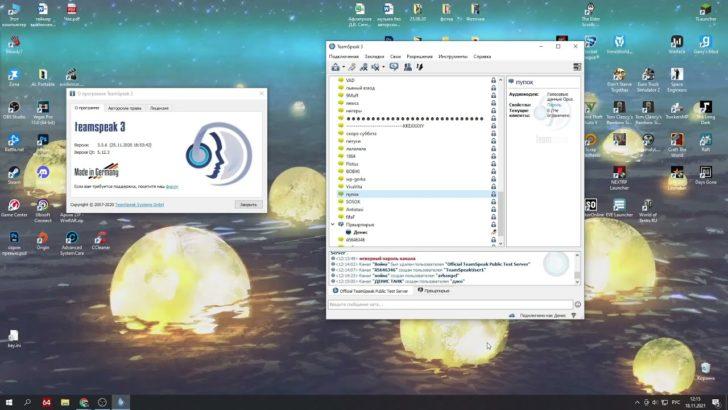
Teamspeak 3 — это одна из самых популярных программ, предназначенных для голосового и текстового общения внутри групп. С помощью Teamspeak можно создать свой собственный сервер, на котором можно организовать голосовые и текстовые каналы для командной игры или общения с друзьями.
Создание сервера в Teamspeak 3 несложно, следуя нашей подробной инструкции, вы сможете сделать это за несколько простых шагов. Вам понадобится загрузить и установить программу на свой компьютер, после чего произвести настройку сервера согласно вашим потребностям.
Одной из главных особенностей Teamspeak 3 является возможность создания каналов, в которых можно собираться вместе с вашей группой друзей для обсуждения стратегии игры или просто делиться новостями и впечатлениями. Отдельные каналы можно приватизировать и паролировать, чтобы обеспечить максимально безопасное и комфортное общение.
Как создать канал в Teamspeak 3: возможности и инструкции
Создание канала в Teamspeak 3 дает пользователю полный контроль над его настройками и параметрами, позволяя создать комнату, в которой собираются определенные люди или группы. Для этого необходимо выполнить следующие шаги:
- Откройте программу Teamspeak 3 на своем компьютере и войдите в главное окно приложения.
- В верхнем меню найдите вкладку «Разделы» и нажмите на нее.
- В появившемся меню выберите «Создать канал».
- Выберите тип канала, который вы хотите создать. Teamspeak 3 предоставляет несколько типов каналов, включая общедоступные, приватные и семейные каналы.
- Введите название для канала и установите ограничения доступа, если необходимо.
- Настройте дополнительные параметры, такие как функции голосовой связи и возможности управления.
- Нажмите на кнопку «Создать» для создания канала.
- Ваш новый канал будет отображаться в списке доступных каналов в Teamspeak 3.
Теперь у вас есть свой собственный канал в Teamspeak 3, где вы можете общаться со своими друзьями, игровыми партнерами или коллегами. Помните, что вы можете настроить различные параметры и ограничения доступа, чтобы обеспечить безопасность и конфиденциальность вашего канала.
Регистрация и установка программы Teamspeak 3
После установки, запустите Teamspeak 3 и пройдите процесс регистрации. Вам потребуется указать свой никнейм и пароль, которые будут использоваться для авторизации на сервере. Обратите внимание, что выбранный никнейм должен быть уникальным и не занят другими пользователями.
После успешной регистрации, вы можете войти в программу и начать создание своего сервера.
Как создать сервер в Teamspeak 3: подробная инструкция
Возможности Teamspeak 3 включают в себя создание собственного сервера и настройку доступа к административной панели. Создание сервера позволит вам организовать коммуникацию с другими пользователями через голосовой и текстовый чат.
Для создания сервера в Teamspeak 3 необходимо выполнить следующие шаги и инструкции:
- Зарегистрируйтесь на официальном сайте Teamspeak и загрузите программу Teamspeak 3 на ваш компьютер.
- Установите программу на компьютер, следуя указаниям инсталлятора. Убедитесь, что вы выбираете правильную версию программы для вашей операционной системы.
- Запустите программу Teamspeak 3 и введите вашу учетную запись.
- После входа в программу вы увидите панель управления. Нажмите на вкладку «Сервер» и выберите «Создать сервер». Вам будет предложено ввести имя сервера и выбрать порт для подключения.
- После создания сервера вы получите доступ к административной панели, где сможете настроить различные параметры, такие как ограничения на количество пользователей и права доступа.
Теперь у вас есть собственный сервер Teamspeak 3, на котором вы можете создавать и управлять комнатами. Вы можете приглашать своих друзей и коллег в свой тимспик канал и общаться с ними по голосу или тексту. Создание сервера Teamspeak 3 — это удобный способ организовать коммуникацию с вашей группой людей.
Как создать свою комнату в Teamspeak 3
Teamspeak 3 предоставляет возможность создания собственных комнат, где пользователи могут свободно общаться и координировать свою работу. Создание своего канала в Teamspeak 3 несложно и займет всего несколько шагов:
| Шаг 1: Откройте программу Teamspeak 3 и войдите на сервер. |
| Шаг 2: После успешного входа на сервер, выберите раздел «Создать канал» в меню сверху. |
| Шаг 3: Заполните все необходимые поля, включая название канала, описание и пароль (если требуется). |
| Шаг 4: Настройте параметры доступа к каналу, такие как уровень защиты, административные права и лимит участников. |
| Шаг 5: Нажмите кнопку «Создать» и ваш канал будет создан. |
После создания канала, вы сможете настроить его дополнительные параметры, добавить и удалять участников, а также контролировать доступ к административным функциям. Комната создана и готова к использованию!
Как создать комнату в Teamspeak 3: правила и возможности
Создание комнаты в Teamspeak 3 предоставляет множество возможностей для настройки и управления каналом. Вам необходимо выполнить несколько шагов, чтобы создать комнату и настроить ее параметры.
Правила и возможности для создания комнаты:
- Название комнаты: при создании комнаты важно выбрать название, которое ясно отражает ее цель и содержание.
- Пароль для комнаты: вы можете установить пароль для своей комнаты, чтобы ограничить доступ только для определенных пользователей.
- Уровень доступа: в Teamspeak 3 предусмотрены различные уровни доступа, такие как администратор, модератор или обычный пользователь.
- Ограничение количества пользователей: вы можете установить ограничение на количество пользователей, которые могут находиться в комнате одновременно.
- Описательные метки: вы можете добавить описательные метки к комнате для облегчения навигации и поиска.
- Настройка аудио и видео параметров: в Teamspeak 3 можно настроить различные параметры звука и видео, такие как частота дискретизации, эхокомпенсация и т.д.
Создание комнаты в Teamspeak 3 — это простой процесс, который дает вам полный контроль над способом общения на вашем сервере. Следуйте инструкциям и настройте комнату согласно вашим предпочтениям и потребностям.
Как создать канал на сервере Teamspeak 3?
Для того чтобы создать канал на сервере Teamspeak 3, следуйте простым шагам:
- Запустите программу Teamspeak 3 на своем компьютере.
- В главном меню выберите пункт «Сервер» и затем «Создать канал».
- Введите название канала и выберите его тип (публичный, приватный или временный).
- Установите настройки доступа, указав разрешения для пользователей на чтение, запись и администрирование канала.
- Добавьте описание канала (необязательно) и установите флаги для ограничения доступа к каналу (если необходимо).
- Нажмите кнопку «Создать» и ваш канал будет создан на сервере.
Поздравляю! Теперь у вас есть собственный канал на сервере Teamspeak 3. Вы можете использовать его для коммуникации со своей командой, друзьями или коллегами. Удачи в использовании данной программы!
Как создать канал на сервере в Teamspeak 3
Для создания канала на сервере в Teamspeak 3 следуйте следующим шагам:
Шаг 1: Зайдите в административную панель сервера Teamspeak 3, введя свои данные для входа.
Шаг 2: В навигационном меню выберите вкладку «Сервер», чтобы перейти к настройкам сервера.
Шаг 3: В меню слева найдите раздел «Каналы» и выберите «Создать канал».
Шаг 4: Заполните необходимые поля, такие как название канала и его описание. Вы также можете задать другие параметры, включая пароль доступа и количество пользователей.
Шаг 5: Нажмите кнопку «Создать» для создания нового канала.
Теперь у вас есть свой собственный канал на сервере в Teamspeak 3! Вы можете настроить его дополнительные параметры, управлять доступом пользователей и создавать подканалы для более удобной организации.
Как создать сервер в Teamspeak 3 и настроить его параметры?
Teamspeak 3 предоставляет возможность создания собственного сервера, на котором вы сможете управлять коммуникацией и общением внутри своего сообщества. Для создания сервера вам понадобится специальное программное обеспечение и некоторые базовые знания об его настройке.
Вот пошаговая инструкция, которая поможет вам создать сервер в Teamspeak 3 и настроить его параметры:
- Скачайте и установите программу Teamspeak 3 с официального сайта разработчика.
- Запустите программу и пройдите регистрацию, создав учетную запись администратора.
- После успешной регистрации войдите в свою учетную запись и создайте новый сервер.
- В процессе создания сервера вы сможете настроить его параметры, такие как название сервера, доступность, пароль и другие опции.
- После создания сервера, вам будет предоставлен уникальный идентификатор (ID), который необходим для подключения пользователей к вашему серверу.
- Перейдите в административную панель сервера и настройте режимы доступа, права пользователей и другие параметры.
- Создайте главный канал и несколько подканалов в соответствии с вашими потребностями. Вы можете устанавливать различные права доступа для каждого канала.
- Настройте аудио-кодек, качество звука и другие параметры аудио-потока для оптимального общения.
- Установите правила общения и поведения на вашем сервере, чтобы поддерживать порядок и безопасность.
- После завершения настройки сервера, сохраните все изменения и запустите его.
- Предоставьте пользователям свои данные для подключения к серверу (IP-адрес и порт), чтобы они могли присоединиться к вашему сообществу.
Теперь вы знаете, как создать сервер в Teamspeak 3 и настроить его параметры. Удачи в создании своего коммуникационного пространства!
Видео:
Как сделать свой собственный сервер TeamSpeak3?!
Как сделать свой собственный сервер TeamSpeak3?! by JloBu_BaHwoT I WoT 719 views 7 years ago 3 minutes, 20 seconds
Вопрос-ответ:
Как создать сервер в Teamspeak 3?
Для создания сервера в Teamspeak 3 вам потребуется скачать и установить серверное программное обеспечение. Затем вы должны будете настроить сервер, установив его параметры, такие как название сервера, порт, пароль и т. д. После этого сервер будет готов к использованию и вы сможете подключиться к нему с помощью клиентского приложения Teamspeak 3.


