
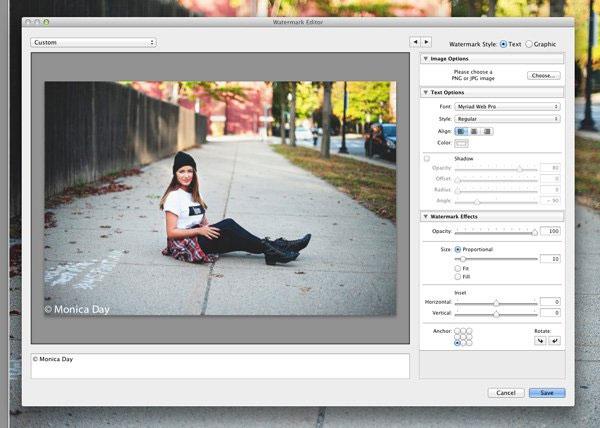
Фотошоп — один из самых популярных графических редакторов, который часто используется для обработки и улучшения фотографий. Одна из техник, которую можно освоить в Photoshop CS6, это создание и добавление водяных знаков.
Создание водяных знаков — это процесс добавления прозрачной картинки или текста поверх основной фотографии для защиты авторских прав или просто для добавления оригинальности к вашим изображениям. Данный процесс может показаться сложным, но с пошаговым руководством вы сможете легко освоить эту технику.
В этом руководстве мы рассмотрим основные шаги для техники создания водяного знака в Photoshop CS6. Вы научитесь добавлять прозрачную картинку или текст на фотографию, настраивать положение и прозрачность водяного знака, а также сохранять готовое изображение в нужном формате.
Инструкция по созданию водного знака в фотошопе CS6
Фотошоп CS6 предоставляет множество инструментов и функций для создания водяных знаков. В этой инструкции мы рассмотрим процесс добавления водяного знака на фото с помощью данной программы.
Шаг 1: Открыть изображение в фотошопе
Запустите программу Adobe Photoshop CS6 и откройте изображение, на котором вы хотите добавить водяной знак.
Шаг 2: Создание текстового элемента водяного знака
Выберите инструмент текста в панели инструментов или используйте сочетание клавиш «T». Настройте параметры текста, такие как шрифт, размер, цвет и прозрачность в панели свойств.
Шаг 3: Размещение водяного знака на изображении
Поместите текстовый элемент на изображение в месте, где вы хотите разместить водяной знак. Вы можете изменить размер, поворот и прозрачность водяного знака, используя инструменты трансформации и панели свойств.
Шаг 4: Сохранение изображения с водяным знаком
После создания водяного знака сохраните изображение в формате, не повреждающем качество. Для этого выберите пункт «Файл» в меню, затем «Сохранить как». Выберите подходящий формат файла, укажите расположение сохранения и название файла.
Теперь у вас есть водяной знак на вашем изображении, который поможет защитить вашу работу от несанкционированного использования.
| Пункт | Описание |
| Шаг 1 | Открыть изображение в фотошопе |
| Шаг 2 | Создание текстового элемента водяного знака |
| Шаг 3 | Размещение водяного знака на изображении |
| Шаг 4 | Сохранение изображения с водяным знаком |
Следуя этой инструкции по созданию водного знака в фотошопе CS6, вы сможете легко защитить свои фотографии и дизайнерские работы.
Техника добавления водяного знака на фото в фотошопе
Для создания водяного знака в фотошопе можно использовать следующую технику:
- Откройте изображение, на которое вы хотите добавить водяной знак, в фотошопе.
- Выберите инструмент «Текст» из панели инструментов.
- Настройте параметры текста, такие как шрифт, размер и цвет, в панели свойств.
- Напишите текст или вставьте логотип, который вы хотите использовать в качестве водяного знака.
- Переместите текст или логотип на нужное место на изображении.
- Снизите непрозрачность текста или логотипа, чтобы он стал прозрачным надписью.
- Сохраните изображение с водяным знаком в нужном формате и разрешении.
Это основная техника добавления водяного знака на фото в фотошопе. Помните, что важно выбирать подходящий размер и позицию водяного знака на изображении, чтобы он не мешал просмотру фотографии, но при этом был достаточно заметным, чтобы предотвратить незаконное использование.
Создание водяного знака в фотошопе: подробная инструкция
Для начала, откройте фотошоп и выберите изображение, на котором вы хотите добавить водяной знак. Затем следуйте инструкциям ниже:
- Шаг 1: Выберите инструмент «Текст» в панели инструментов (или используйте сочетание клавиш «T»).
- Шаг 2: В верхней панели выберите желаемый шрифт, размер и цвет текста для водяного знака.
- Шаг 3: Нажмите на изображении левой кнопкой мыши и введите текст водяного знака. Вы также можете регулировать положение текста и его размер с помощью инструментов в верхней панели.
- Шаг 4: Если вы хотите добавить логотип или изображение водяного знака, выберите инструмент «Файл» в верхней панели и импортируйте нужный файл.
- Шаг 5: После того, как вы создали или импортировали водяной знак, рекомендуется уменьшить непрозрачность слоя водяного знака, чтобы он не отвлекал от основного изображения. Это можно сделать, перейдя в панель слоев и установив значение непрозрачности (примерно 50% рекомендуется).
- Шаг 6: Если вы хотите применить водяной знак ко всему изображению, выберите инструмент «Слияние видов» в верхней панели и выберите опцию «Вид» в выпадающем меню. Затем нажмите на вашем изображении и подтвердите применение водяного знака.
Теперь вы знаете основную технику добавления водяного знака в фотошопе с использованием версии CS6. Этот процесс поможет защитить ваши авторские права и предотвратить незаконное использование ваших изображений.
Способы добавления водяного знака на фото в фотошопе
1. Использование текстового водяного знака: выберите инструмент текста в фотошопе и введите текст вашего водяного знака. Затем установите настройки прозрачности и размера текста, чтобы достичь желаемого эффекта. Разместите текстовый знак на фото и сохраните изменения.
2. Использование изображения в качестве водяного знака: выберите изображение, которое вы хотите использовать в качестве водяного знака. Откройте это изображение в фотошопе, затем выберите инструмент выделения и выделите нужный участок изображения. Переместите выделенный участок на другой документ с фото и установите настройки прозрачности и размера, чтобы создать невидимый, но различимый водяной знак. Сохраните изменения.
3. Использование пользовательского шаблона: создайте пользовательский шаблон для водяного знака, который может содержать текст, изображения или другие элементы дизайна. Затем примените этот шаблон к фотографиям в фотошопе, установив настройки прозрачности и размера по вашему выбору. Сохраните изменения после добавления водяного знака.
В завершение, помните, что создание и добавление водяных знаков — это творческий процесс, и важно создать такой знак, который будет эффективно защищать ваши авторские права и не изменять исходное изображение. Благодаря различным техникам и инструментам, предоставляемым фотошопом CS6, вы можете создать уникальные и привлекательные водяные знаки на ваших фотографиях.
Как добавить водяной знак в Photoshop CS6: пошаговая инструкция
Вот пошаговая инструкция о том, как создать и добавить водяной знак в Photoshop CS6:
| Шаг | Описание |
|---|---|
| 1 | Откройте изображение, к которому вы хотите добавить водяной знак, в Photoshop CS6. |
| 2 | Выберите инструмент «Текст» в панели инструментов. |
| 3 | Выберите шрифт, размер и стиль текста для вашего водяного знака. |
| 4 | Нажмите на изображение и введите текст для водяного знака. |
| 5 | Отрегулируйте положение, размер и прозрачность текста, чтобы достичь желаемого эффекта. |
| 6 | Если нужно, добавьте такие эффекты, как тень или обводка, чтобы сделать ваш водяной знак более выразительным. |
| 7 | Сохраните изображение с водяным знаком в нужном формате и разрешении. |
Теперь вы знаете процесс создания и добавления водяных знаков в Photoshop CS6. С помощью этой простой инструкции вы сможете защитить свои фотографии и придать им профессиональный вид. Используйте эту технику и ваши изображения будут неповторимыми!
Инструкция по добавлению водяных знаков в фотошопе CS6
- Откройте Фотошоп CS6 и выберите изображение, на которое вы хотите добавить водяной знак. Для этого щелкните на пункте «Файл» в верхнем меню, затем выберите «Открыть» и найдите нужное изображение на вашем компьютере.
- После открытия изображения выберите инструмент «Текст» из панели инструментов. Он представляет собой букву «T».
- Кликните на изображение, где вы хотите разместить водяной знак. В появившемся текстовом поле введите нужный текст, который вы хотите использовать в качестве водяного знака.
- После ввода текста выберите его исходя из ваших предпочтений. Вы можете изменить размер, шрифт, цвет и расположение текста на изображении.
- Для лучшей наглядности и улучшения видимости текста вы можете добавить эффекты или стили к тексту. Щелкните правой кнопкой мыши на выбранном тексте и выберите пункт «Стиль слоя» из контекстного меню.
- В появившемся окне «Стиль слоя» вы можете настроить различные эффекты, такие как тени, обводка, градиент и другие, чтобы придать вашему водяному знаку дополнительную выразительность.
- После настройки эффектов нажмите «ОК», чтобы применить их к вашему тексту.
- Используйте инструменты перемещения и изменения размера, чтобы правильно разместить и подогнать водяной знак к вашему изображению.
- Если вы хотите изменить прозрачность водяного знака, вы можете использовать группу слоев или настройки слоя «Непрозрачность» в панели «Слои».
- После завершения настройки вашего водяного знака сохраните изображение, выбрав пункт «Файл» в верхнем меню и затем «Сохранить как». Введите имя файла, выберите формат и место сохранения, а затем нажмите «Сохранить».
- Теперь ваше изображение содержит водяной знак, который будет виден на любых копиях или отпечатках фотографии, защищая ваше авторское право.
Следуя этой инструкции, вы сможете создать и добавить водяной знак на фото в программе Фотошоп CS6 с легкостью и защитить свои фотографии от нежелательного использования.
Видео:
Как сделать водяной знак на фото в Фотошопе за 1 минуту
Как сделать водяной знак на фото в Фотошопе за 1 минуту by Ильяс Гамидов 740 views 2 years ago 2 minutes, 45 seconds
Вопрос-ответ:
Какой эффект может добавить водяной знак на изображение?
Водяной знак может добавить к изображению эффект оригинальности, помочь в защите авторских прав на фотографии и предотвратить незаконное использование изображения.
Как добавить водяной знак в Photoshop?
Чтобы добавить водяной знак в Photoshop, следует выбрать инструмент «Текст» и написать желаемый текст. Затем следует настроить положение и прозрачность текста, а также добавить необходимые эффекты и стили.
Можно ли использовать изображение в качестве водяного знака?
Да, в Photoshop можно использовать изображение в качестве водяного знака. Для этого нужно открыть файл с изображением, затем выбрать инструмент «Выделение» и выделить область, которую хотите использовать в качестве знака. После этого нужно сохранить выделенную область как отдельный файл и добавить его в качестве водяного знака на основное изображение.
Как настроить прозрачность водяного знака?
Чтобы настроить прозрачность водяного знака в Photoshop, следует выбрать слой с текстом или изображением знака, затем изменить значения прозрачности в панели «Свойства». Также можно использовать инструмент «Слои» и настроить прозрачность через параметры наложения слоя.
Как сохранить изображение с водяным знаком в Photoshop?
Для сохранения изображения с водяным знаком в Photoshop, следует выбрать команду «Файл» -> «Сохранить как», затем указать путь и имя файла. При этом важно выбрать подходящий формат файла (например, JPEG) и настроить параметры сохранения, если это необходимо.


