
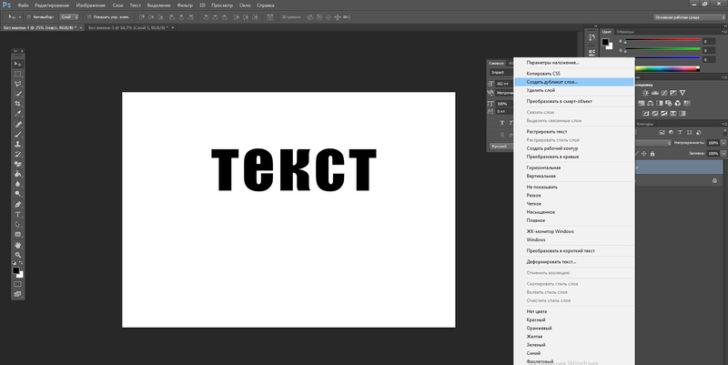
Фотошоп – мощный графический редактор, который обладает множеством функций и возможностей. Одной из таких функций является возможность отражения изображения. Часто возникает необходимость отзеркалить фото или изменить его ориентацию. Если вы хотите узнать, как создать зеркальное отражение в Фотошопе, данная статья предоставит вам все необходимые инструкции и советы.
Создание зеркального отражения в Фотошопе – несложная задача, если вы знакомы с основными инструментами программы. Однако, чтобы достичь профессионального результата, следует учесть несколько моментов. Во-первых, перед отражением изображения рекомендуется сохранить его в отдельной копии, чтобы иметь возможность вернуться к исходному варианту. Во-вторых, обратите внимание на ориентацию изображения: если оно горизонтальное, зеркальное отражение будет вертикальным, и наоборот.
Для того чтобы отзеркалить фото в Фотошопе, следуйте следующим шагам:
- Откройте изображение. Чтобы сделать это, выберите пункт «Файл» в верхнем меню программы, затем «Открыть». В появившемся окне выберите файл и нажмите «Открыть».
- Выберите инструмент «Перевернуть». Он находится на панели инструментов слева. Обычно этот инструмент изображен в виде четырех стрелок, образующих квадрат.
- Настройте параметры инструмента. В верхней панели программы появится набор инструментов для настройки переворота. Здесь вы можете выбрать направление переворота (горизонтальное или вертикальное), а также установить точку вращения.
- Произведите переворот изображения. Для этого просто кликните по изображению и удерживайте кнопку мыши, пока не получите желаемый результат. После этого отпустите кнопку мыши.
- Сохраните отредактированное изображение. Чтобы сохранить фото с зеркальным отражением, выберите пункт «Файл» в верхнем меню программы, затем «Сохранить». В появившемся окне выберите формат файла и укажите место сохранения.
Теперь вы знаете, как сделать зеркальное отражение в Фотошопе. Применяйте этот метод при необходимости изменить ориентацию или создать интересный эффект на своем фото.
Как отразить фото горизонтально в программе Фотошоп
Чтобы отзеркалить фото, выполните следующие шаги:
- Откройте изображение, которое вы хотите отразить, в программе Фотошоп.
- Выберите инструмент «Перемещение» на панели инструментов или нажмите клавишу «V» на клавиатуре.
- Нажмите правую кнопку мыши на изображении и выберите опцию «Отразить горизонтально» из выпадающего меню.
- Изображение будет отражено по горизонтали, создавая эффект зеркального отражения.
- Если необходимо, вы можете скорректировать прозрачность отражения, используя инструмент «Слои» и регулятор прозрачности.
Теперь вы знаете, как создать зеркальное отражение и отразить фото горизонтально в программе Фотошоп. Этот эффект можно использовать для создания интересных и креативных композиций, а также для корректировки фотографий.
Как создать зеркальное отражение изображения в Фотошопе
Для того чтобы отразить фото вертикально, необходимо выполнить следующие шаги:
Шаг 1: Откройте изображение, которое вы хотите отразить, в программе Фотошоп.
Шаг 2: Выберите инструмент «Выделение» из панели инструментов или используйте горячую клавишу «M» на клавиатуре.
Шаг 3: Выделите половину изображения, которую вы хотите отразить. Если вы хотите отразить всю картинку, то сделайте выбор по всей ширине изображения.
Шаг 4: Нажмите правую кнопку мыши на выделенной области и выберите пункт меню «Отразить вертикально».
Шаг 5: Результат будет отображен на экране. Если вы не довольны результатом, вы можете отменить действие и повторить шаги снова.
Теперь вы знаете, как создать зеркальное отражение изображения в Фотошопе. Используйте этот эффект, чтобы придать вашим фотографиям креативности и оригинальности!
Как создать отражение и настроить прозрачность отзеркаленного изображения в Фотошопе
Чтобы создать зеркальное отражение в Фотошопе, следуйте этим шагам:
1. Откройте изображение, которое вы хотите отразить.
2. Выделите изображение, используя инструменты выделения, такие как «Прямоугольная рамка» или «Лассо».
3. Правой кнопкой мыши нажмите на выделенное изображение и выберите «Копировать».
4. Создайте новый слой, нажав на кнопку «Создать новый слой» в панели слоев.
5. Нажмите Ctrl+V (или выберите «Вставить») для вставки скопированного изображения на новый слой.
6. Правой кнопкой мыши нажмите на слой с отзеркаленным изображением и выберите «Растеризовать слой».
7. В панели инструментов выберите инструмент «Прямоугольная рамка» и выделите только отраженную часть изображения.
8. Настройте прозрачность выбранной части изображения, используя ползунок «Прозрачность» в панеле слоев. Можно установить желаемое значение прозрачности или изменять его до тех пор, пока не будет достигнут желаемый результат.
9. Отразите изображение по горизонтали или вертикали, выбрав соответствующую опцию в меню «Изображение» -> «Изображение -> Отразить».
10. Готово! Теперь у вас есть отзеркаленное изображение с настроенной прозрачностью.
Теперь вы знаете, как создать отражение и настроить прозрачность отзеркаленного изображения в Фотошопе. Этот эффект может быть полезным при создании графических композиций или улучшении фотографий. Экспериментируйте с разными настройками прозрачности и ориентацией отраженного изображения, чтобы достичь желаемого результата.
Как отзеркалить ориентацию изображения и создать зеркальное отражение
Чтобы отзеркалить ориентацию изображения, следуйте следующим шагам:
- Откройте изображение в Фотошопе.
- Выберите инструмент «Перевернуть горизонтально» или «Перевернуть вертикально» в меню «Изображение».
- Нажмите на выбранный инструмент и ваше изображение полностью отразится в выбранном направлении.
- Если вы хотите настроить прозрачность отражения, выберите слой с отраженным изображением и измените прозрачность в панели слоев.
Отзеркаливание ориентации изображения – это простой способ сделать вашу фотографию более интересной и запоминающейся. Попробуйте этот эффект с различными изображениями и экспериментируйте с настройками, чтобы создать уникальное зеркальное отражение.
Отражение изображения в Фотошопе
Отзеркалить изображение в Adobe Photoshop можно несколькими способами. Один из них — изменение ориентации изображения. Для этого нужно выбрать инструмент «Поворот» и установить значение в 180 градусов. Таким образом, изображение будет перевернуто на 180 градусов, составляя зеркальное отражение оригинала.
Другой способ — использование функции «Отразить фото горизонтально» или «Отразить фото вертикально». Это можно сделать, выбрав соответствующий пункт в меню «Изображение».
Не менее важным параметром является настройка прозрачности отражения. Для достижения наилучшего результата можно использовать инструмент «Слои» и настроить прозрачность отражения вручную.
Теперь вы знаете, как создать зеркальное отражение изображения в Adobe Photoshop. Используйте эти инструкции, чтобы улучшить оригинальные фотографии или создать уникальные эффекты.
Как изменить ориентацию изображения и создать зеркальное отражение в Фотошопе
Шаг 1: Открытие изображения в Фотошопе
Первым шагом является открытие изображения, которое вы хотите отзеркалить или изменить его ориентацию. Для этого выберите пункт меню «Файл» и перейдите к опции «Открыть», где вы сможете выбрать нужное изображение.
Шаг 2: Выбор инструмента «Отражение»
После того, как изображение открыто, выберите инструмент «Отражение» из панели инструментов Фотошопа. Он обозначается как две стрелки, направленные друг на друга.
Шаг 3: Отразить изображение горизонтально
Для того, чтобы отразить изображение горизонтально, щелкните по нему с помощью инструмента «Отражение» и перетащите его в противоположную сторону. Удерживая клавишу Shift, можно отобразить изображение горизонтально точно по горизонтальной оси.
Шаг 4: Отразить изображение вертикально
Если вам необходимо отразить изображение вертикально, повторите шаг 3, но вместо перетаскивания в сторону, перетащите его вверх или вниз. Опять же, можно использовать клавишу Shift, чтобы отразить изображение вертикально точно по вертикальной оси.
Шаг 5: Настройка прозрачности отражения
Если вы хотите, чтобы ваше зеркальное отражение было прозрачным, вы можете настроить прозрачность с помощью панели «Слои» в Фотошопе. Выделите слой с отражением и настройте прозрачность в соответствии с вашими потребностями.
Теперь вы знаете, как изменить ориентацию изображения и создать зеркальное отражение в Фотошопе. Следуя этим простым шагам, вы сможете легко достичь желаемого эффекта на своих фотографиях.
Видео:
Как сделать зеркальное отражение текста в Фотошопе? Быстро и просто!
Как сделать зеркальное отражение текста в Фотошопе? Быстро и просто! by Фотошоп без болтовни 935 views 4 years ago 46 seconds


