
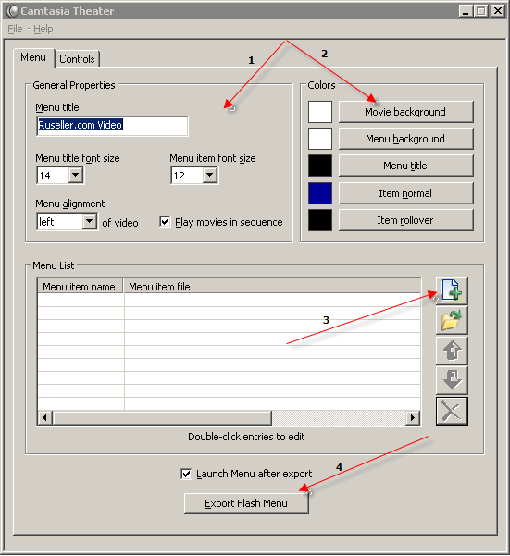
Camtasia Studio — мощное программное обеспечение, которое позволяет создавать профессиональные видеоролики. С этой программой вы сможете легко снимать, редактировать и экспортировать видео, делая их максимально выразительными и качественными.
Создание видеороликов с помощью Camtasia Studio — это просто и удобно. Вам необходимо всего лишь следовать простой инструкции, которую мы подготовили для вас. Во-первых, скачайте и установите программу на свой компьютер. Camtasia Studio поддерживает работу с разными форматами видео, включая AVI и другие популярные форматы.
После установки программы вы можете начать съемку видео. Программа предоставляет возможность записать все действия на экране компьютера, а также снять видео с веб-камеры. Вы сможете записывать весь процесс создания каких-либо проектов, демонстрировать программы и игры, делать учебные видео и многое другое.
Camtasia Studio также предлагает множество инструментов для редактирования видео. Вы сможете ускорить или замедлить видео, добавить эффекты перехода между кадрами, наложить музыку и звуковые эффекты, а также многое другое. Вы сможете сделать свой видеоролик по-настоящему профессиональным и уникальным.
Инструкция по настройке программы Camtasia Studio для создания видеороликов и ускоренного снимка
Ниже представлена подробная инструкция по настройке Camtasia Studio:
- Запустите программу Camtasia Studio;
- Настройте параметры программы согласно вашим потребностям. Вы можете выбрать разрешение видео, кадровую частоту, аудио формат и другие параметры;
- Установите нужные настройки для экранной записи. Вы можете выбрать область экрана, которую будет записывать программа, а также настроить звуковые уведомления и горячие клавиши;
- Настройте параметры записи аудио. Вы можете выбрать источник звука, качество записи и другие параметры;
- Настройте параметры отображения курсора. Вы можете выбрать стиль и размер курсора, а также настроить эффекты;
- Настройте параметры сохранения видео. Вы можете выбрать формат видео (например, AVI), разрешение, качество и другие параметры;
- После завершения настройки программы, вы можете начать создание видеороликов и ускоренного снимка экрана;
- Для создания видеоролика, нажмите кнопку «Запись» и начните запись нужной области экрана;
- Для создания ускоренного снимка экрана, воспользуйтесь функцией «Ускоренная съемка». Выберите нужные настройки и нажмите кнопку «Ускорить».
Вышеописанная инструкция поможет вам правильно настроить программу Camtasia Studio и начать создание видеороликов и ускоренного снимка экрана. Следуйте инструкции шаг за шагом, чтобы достичь наилучших результатов и получить качественный видеоматериал.
Как создать видеоуроки в программе Camtasia Studio
- Начало работы
- Настройка программы
- Запись видеоуроков
- Редактирование видеоуроков
- Сохранение видеороликов в формате AVI
Перед началом создания видеоуроков необходимо убедиться, что программа Camtasia Studio установлена на вашем компьютере и готова к использованию. Затем откройте программу и выберите пункт «Create a New Recording» для начала записи экрана.
Перед началом записи экрана необходимо настроить программу. Вы можете выбрать область экрана, которую хотите записать, настроить качество записи, выбрать звуковой устройство и другие параметры.
После настройки программы вы можете приступить к записи видеоуроков. Нажмите кнопку «Record» и начните демонстрировать необходимые действия на экране компьютера. Вы также можете добавить комментарии и аннотации во время записи.
После завершения записи вы можете воспользоваться редактором Camtasia Studio для нарезки и монтажа видеоуроков. Вы можете добавить титры, эффекты перехода, изменить скорость воспроизведения и многое другое. Это позволяет создать профессиональные и интерактивные видеоуроки.
После редактирования видеоуроков вы можете сохранить их в различных форматах, включая AVI. Для этого выберите пункт «Produce and Share» и выберите формат AVI. Затем укажите путь сохранения файла и выберите необходимые настройки качества.
Создание видеоуроков в программе Camtasia Studio может быть легким и увлекательным процессом. Благодаря широкому спектру функций и возможностей программы, вы сможете создавать высококачественные видеоролики с усовершенствованной графикой и звуком. Не забывайте экспериментировать с различными эффектами и настройками, чтобы сделать свои видеоуроки интересными и полезными для зрителей.
Сохранение видеороликов в формате AVI в Camtasia Studio
Для сохранения видеоролика в формате AVI вам потребуется выполнить следующие шаги:
- Откройте программу Camtasia Studio и загрузите ваше видео.
- Настройте параметры видеоролика, такие как разрешение, битрейт и кадровую частоту.
- Перейдите в раздел «Сохранить» или «Экспорт» (в зависимости от версии программы) и выберите формат AVI.
- Выберите место сохранения файла и введите его название.
- Нажмите кнопку «Сохранить» и дождитесь завершения процесса экспорта.
После завершения процесса экспорта вы получите видеоролик в формате AVI, который можно легко воспроизвести на любом устройстве или платформе. Используя Camtasia Studio, вы сможете создать профессиональные видеоуроки с ускоренным воспроизведением, которые являются эффективным способом обучения и информирования.
Теперь, зная, как сохранять видеоролики в формате AVI в программе Camtasia Studio, вы сможете создавать и делиться своими видеоматериалами с помощью этого мощного инструмента.
Инструкция по настройке программы Camstudio
- Установка программы. Сначала вам нужно скачать Camstudio с официального сайта разработчика. После скачивания запустите установочный файл и следуйте указаниям мастера установки.
- Настройка параметров записи. После установки Camstudio запустите программу и выберите желаемые параметры для записи. Вы можете выбрать разрешение записываемого видео, кадровую частоту, битрейт и другие параметры, чтобы получить наилучший результат.
- Выбор области записи. Camstudio позволяет выбирать только определенную область экрана для записи. Перейдите в меню «Options» и выберите «Region». Затем выделите нужную область на экране.
- Выбор аудиоустройства. Если вам нужно записать звук вместе с видео, убедитесь, что выбрано правильное аудиоустройство. Перейдите в меню «Options» и выберите «Audio options». Откроется окно, где вы сможете выбрать желаемое аудиоустройство.
- Начало записи. После всех настроек вы можете приступить к записи. Нажмите на кнопку «Record» или используйте горячие клавиши (по умолчанию «Ctrl+Shift+R») для начала записи. Ваш экран будет записываться в указанной области.
- Остановка записи. Чтобы остановить запись, нажмите на кнопку «Stop» или используйте горячие клавиши (по умолчанию «Ctrl+Shift+R») снова. Запись будет сохранена в выбранном вами формате (обычно AVI).
Пользуясь этой инструкцией, вы сможете легко настроить Camstudio для записи видео с экрана вашего компьютера. Это может быть полезно, например, при создании учебных видео или записи игрового процесса. Не забывайте экспериментировать с настройками, чтобы получить наилучший результат.
Camstudio: инструкция на русском
Для начала работы с Camstudio необходимо скачать и установить программу. После установки запустите приложение и выполните следующие шаги для настройки:
- Выберите язык программы, нажав на «Options» в верхнем меню и выбрав «Language».
- Настройте параметры видео, выбрав «Options» и затем «Video Options». Здесь можно выбрать формат видео (рекомендуется AVI), частоту кадров и сжатие.
- Установите область экрана, которую вы хотите записать. Для этого выберите «Region» в меню «Options» и выберите нужный рабочий стол или окно программы.
- Настройте параметры звука, выбрав «Options» и «Audio Options». Здесь можно выбрать источник звука (микрофон или системный звук) и уровень громкости.
- Выберите каталог для сохранения записанных видеороликов, нажав на «Options», затем «Program Options» и указав путь в поле «Default Folder for Saving».
После завершения настройки можно приступить к записи видео. Для этого выполните следующие действия:
- Нажмите на кнопку «Record» в верхней панели программы или используйте горячую клавишу F9.
- Начните демонстрацию или объяснение материала.
- Чтобы остановить запись, нажмите на кнопку «Stop» или используйте горячую клавишу F10.
После остановки записи видеоролик будет сохранен в указанном вами каталоге в формате AVI. Вы можете открыть его с помощью любого плеера, поддерживающего этот формат. Если вы хотите ускорить видео, вы можете использовать другие программы для обработки видеоролика.
Теперь вы знаете, как настроить программу Camstudio и снимать видео. Это простой и бесплатный инструмент, который отлично подойдет для создания видеоуроков и демонстрационных материалов.
Настройка Camstudio
Вот несколько важных шагов, которые помогут вам настроить Camstudio:
Шаг 1: Проверьте настройки записи
Перед записью видео убедитесь, что выбраны правильные настройки записи. Вы можете выбрать формат видео, качество и разрешение. Для сохранения видеороликов в формате AVI выберите соответствующую опцию. Также проверьте настройки звука и микрофона, чтобы гарантировать качественную запись звука.
Шаг 2: Задайте параметры кадрования
Camstudio позволяет записывать весь экран или только выбранную область. Если вам нужно снять видео только с определенного участка экрана, выберите соответствующую опцию и укажите нужные координаты.
Шаг 3: Настройте ускоренную запись
Camstudio предлагает функцию ускоренной записи, которая позволяет сжать видео и увеличить его скорость проигрывания. Если вам нужно записать длинный процесс с экрана и сократить его длительность, установите соответствующие параметры.
Шаг 4: Проведите тестовую запись
Перед тем, как начать основную запись, рекомендуется выполнить тестовую запись. Это позволит вам проверить настройки и убедиться, что все работает правильно. Если есть проблемы с звуком или видео, вы сможете их исправить до начала основной записи.
Теперь вы знаете, как настроить программу Camstudio для записи видео с экрана. Следуйте этим шагам, чтобы получить качественное видео без проблем. Удачи в создании уникальных материалов с помощью Camstudio!
Настройка программ Camtasia Studio и Camstudio для создания ускоренных видеороликов в формате AVI
Для начала необходимо установить и настроить Camtasia Studio или Camstudio на компьютере. После установки программы необходимо открыть ее и выполнить следующие шаги:
| 1 | Откройте программу Camtasia Studio или Camstudio. |
| 2 | Выберите параметры вашего проекта, такие как разрешение видео, качество записи и другие настройки. |
| 3 | Настройте экран, который будет записываться. Вы можете выбрать полный экран или указать конкретную область. |
| 4 | Настройте параметры звука, такие как источник звука и громкость. |
| 5 | Нажмите кнопку «Запись» или «Start» для начала записи видео. |
| 6 | После окончания записи видео, сохраните его в формате AVI, выбрав соответствующую опцию в меню сохранения. |
После завершения настройки и сохранения видеоролика в формате AVI, вы можете просмотреть результат и отредактировать его в программе Camtasia Studio или Camstudio.
Таким образом, настройка программ Camtasia Studio и Camstudio позволяет создавать ускоренные видеоролики в формате AVI, которые можно использовать для обучения, создания презентаций или просто для развлечения.
Как снимать видео в Camstudio?
Для начала съемки видео в Camstudio вам необходимо выполнить несколько простых шагов. Вот пошаговая инструкция:
- Запустите программу Camstudio.
- Настройте параметры съемки. Нажмите на кнопку «Options» в верхней панели и выберите «Video Options». Здесь вы можете выбрать параметры видео, такие как разрешение экрана, кадровую частоту и сжатие видео. Рекомендуется настроить кадровую частоту на 25-30 кадров в секунду для достижения плавной и качественной записи.
- Выберите область экрана, которую вы хотите снять. Нажмите на кнопку «Region» в верхней панели и выберите область, которую вы хотите записать. Можно выбрать всю область экрана или определенную область, задаваемую размером и положением.
- Настройте звуковые параметры. Нажмите на кнопку «Options» в верхней панели и выберите «Audio Options». Здесь вы можете выбрать источник звука для записи (например, микрофон или системный звук) и настроить уровень записи.
- Начните съемку видео. Нажмите на кнопку «Record» в верхней панели или используйте горячую клавишу F9, чтобы начать запись видео. Вы увидите таймер счетчика съемки, указывающий, сколько времени прошло с момента начала записи.
- Остановите съемку видео. Нажмите на кнопку «Stop» в верхней панели или используйте горячую клавишу F10, чтобы остановить запись видео. Запись будет автоматически сохранена в формате AVI.
Теперь вы знаете, как снимать видео в Camstudio. С помощью этой простой инструкции вы сможете создавать качественные видеоролики и делиться ими со своими друзьями или коллегами. Не забывайте экспериментировать с настройками программы, чтобы достичь наилучших результатов. Удачной съемки!
Видео:
Как стать генератором идей. Семинар сценаристов, писателей и режиссеров.
Как стать генератором идей. Семинар сценаристов, писателей и режиссеров. by Студия Снегири Курсы для сценаристов и режиссеров 340 views Streamed 11 hours ago 2 hours, 23 minutes
Вопрос-ответ:
Какие функции имеет программа Camtasia Studio?
Camtasia Studio предоставляет множество функций для создания и редактирования видеороликов. Она позволяет записывать видео с экрана компьютера, добавлять аудио и видеоэффекты, создавать анимированные переходы и многое другое.
Как записать видео с экрана компьютера с помощью Camtasia Studio?
Для записи видео с экрана компьютера с помощью Camtasia Studio нужно открыть программу и выбрать опцию «Запись экрана». Затем нужно указать область экрана, которую вы хотите записать, и нажать кнопку «Запись». После окончания записи вы можете сохранить видео и начать его редактирование.
Как добавить аудиоэффекты к видео в Camtasia Studio?
Для добавления аудиоэффектов к видео в Camtasia Studio нужно открыть программу и выбрать видеоролик, к которому вы хотите добавить аудиоэффекты. Затем нужно перетащить аудиофайл на временную шкалу или использовать встроенную библиотеку звуков. Вы можете изменять громкость, скорость и другие параметры звука для создания нужного эффекта.


