
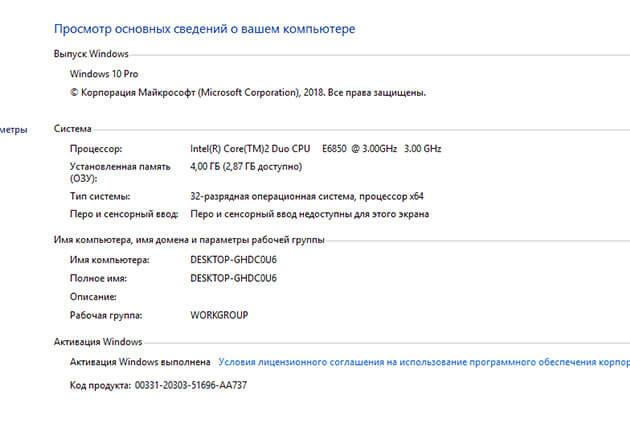
Операционная система компьютера – это програмное обеспечение, которое управляет работой всех его компонентов и позволяет вам осуществлять все необходимые действия. Но как узнать, какая система стоит на вашем компьютере? Эта информация может быть полезна во многих ситуациях – от выбора программного обеспечения до устранения проблем и настройки определенных функций.
Определить операционную систему компьютера можно несколькими способами. Один из самых простых способов – воспользоваться командой «О Системе» (System) в настройках компьютера. В Windows это можно сделать, нажав клавишу WIN+R, вводом команды «msinfo32» и поиском информации о «Операционной системе». В macOS нужно перейти в меню «Швидкість» (Apple Menu) и выбрать пункт «Сведения о системе» (About This Mac).
Как узнать какая операционная система стоит на компьютера и как узнать свою операционную систему
Для того чтобы узнать какая операционная система (ОС) стоит на вашем компьютере и как узнать свою операционную систему, вам потребуется выполнить несколько простых шагов.
Первый способ — это проверить информацию о вашей операционной системе в настройках компьютера. Для этого откройте «Панель управления», затем выберите раздел «Система и безопасность» и далее «Система». В открывшемся окне вы сможете увидеть информацию о своей операционной системе, включая ее название и версию.
Второй способ — это использовать команду «winver» в командной строке Windows. Чтобы открыть командную строку, нажмите сочетание клавиш Win+R, введите «cmd» и нажмите Enter. В командной строке введите «winver» и нажмите Enter. После этого откроется окно, в котором будет указана информация о вашей операционной системе.
Третий способ — это использовать системную информацию. Для этого откройте «Пуск» и в строке поиска введите «Системная информация» и выберите соответствующий пункт из результатов поиска. В открывшемся окне вы сможете увидеть информацию о вашей операционной системе, включая ее название, версию, архитектуру и другие данные.
Теперь вы знаете несколько способов, как узнать какая операционная система стоит на компьютере и как узнать свою операционную систему. Надеюсь, эта информация будет полезной для вас.
Раздел 1: Узнай свою операционную систему
Как узнать, какая операционная система установлена на твоем компьютере? Это очень просто! Существует несколько способов определить операционную систему, которая стоит на твоем компьютере.
Первый способ – использовать информацию, которую можно найти в настройках системы. Пройди по следующим шагам:
- Открой «Пуск» (или «Старт») в левом нижнем углу экрана.
- Выбери раздел «Система», «Настройки» или «Параметры» (в зависимости от операционной системы).
- В открывшемся окне найди информацию о твоей операционной системе.
Второй способ – использовать командную строку. Для этого сделай следующее:
- Нажми комбинацию клавиш Win + R, чтобы открыть окно «Выполнить».
- Введите в поле исполнения команду cmd и нажми клавишу Enter или кнопку «ОК».
- В открывшейся командной строке введи команду ver и нажми клавишу Enter.
- На экране появится информация о версии операционной системы.
Третий способ – использовать программное обеспечение, которое поможет определить операционную систему автоматически. Сейчас существует множество таких программ, например, CPU-Z, Speccy или Belarc Advisor, которые позволяют получить подробную информацию о твоем компьютере, включая операционную систему.
Теперь ты знаешь несколько способов, как узнать, какая операционная система установлена на твоем компьютере. Выбери наиболее удобный для себя способ и получи информацию о своей операционной системе!
Определение текущей операционной системы компьютера
Определение операционной системы, которая установлена на вашем компьютере, может быть полезной информацией, особенно при необходимости установки нового программного обеспечения или обновлении текущей системы.
Существует несколько способов узнать, какая операционная система установлена на вашем компьютере:
| Способ | Описание |
|---|---|
| Системные настройки | Этот способ подходит для пользователей с операционной системой Windows. Щелкните правой кнопкой мыши по значку «Мой компьютер» на рабочем столе. В открывшемся контекстном меню выберите «Свойства». В открывшейся вкладке «Общие» вы увидите информацию о вашей операционной системе, включая версию и битность. |
| Командная строка | Этот способ подходит для пользователей с операционной системой Windows или Linux. Откройте командную строку, нажав комбинацию клавиш Win + R и введя «cmd». В открывшейся командной строке введите команду «ver» для Windows или «lsb_release -a» для Linux. Вы получите информацию о версии операционной системы. |
| Сведения о системе | Этот способ подходит для пользователей с операционной системой MacOS. Щелкните на значке «Apple» в левом верхнем углу экрана и выберите «О этом Mac». В открывшемся окне вы увидите информацию о вашей операционной системе, включая ее название и версию. |
Независимо от способа, выбранного вами, полученная информация поможет вам узнать какую операционную систему компьютера вы используете. Это может быть полезно при решении проблем или взаимодействии с другими программами или устройствами.
Как узнать, какая операционная система стоит на компьютере?
1. Системная информация: Один из самых простых способов узнать операционную систему — это воспользоваться системной информацией. Для этого можно нажать правой кнопкой мыши на значок «Мой компьютер» на рабочем столе и выбрать «Свойства». В открывшемся окне будет указана информация о вашей операционной системе, включая название и версию.
2. Командная строка: Ваша операционная система также может быть определена с помощью командной строки. Для этого нужно открыть командную строку, нажав «Win + R» на клавиатуре, ввести «cmd» и нажать «Enter». Затем выполните команду «systeminfo | findstr /B /C: «OS Name» /C:»OS Version»». В результате будет выведена информация об операционной системе вашего компьютера.
3. Устройства и драйверы: Еще один способ узнать операционную систему — это воспользоваться диспетчером устройств. Для этого нужно нажать «Win + X» на клавиатуре и выбрать «Диспетчер устройств» из списка. В диспетчере устройств найдите и разверните раздел «Системные устройства». В списке отображается информация о вашей операционной системе, включая ее название.
Теперь вы знаете несколько способов, как узнать операционную систему, которая стоит на вашем компьютере. Вы можете воспользоваться системной информацией, командной строкой или проверить информацию в диспетчере устройств. Используйте эти методы, чтобы быстро и точно определить операционную систему вашего компьютера.
Как узнать версию установленной операционной системы
Существует несколько способов узнать версию установленной операционной системы, и в этом разделе мы рассмотрим некоторые из них.
1. Использование «Системных настроек» (Windows)
— Щелкните по кнопке «Пуск» в левом нижнем углу рабочего стола.
— Выберите пункт «Настройки» и затем «Система».
— В открывшемся окне «Система» найдите информацию о версии операционной системы.
2. Использование «О Компьютере» (Windows)
— Нажмите правой кнопкой мыши на значок «Мой компьютер» или «Этот компьютер» на рабочем столе или в проводнике.
— В открывшемся контекстном меню выберите пункт «Свойства».
— В открывшемся окне «Свойства» найдите информацию о версии операционной системы.
3. Использование команды «О системе» (Windows)
— Откройте командную строку, нажав сочетание клавиш Win + R, введите «cmd» и нажмите клавишу Enter.
— В командной строке введите «systeminfo» и нажмите клавишу Enter.
— В результате выполнения команды появится подробная информация о системе, включая версию операционной системы.
4. Использование «О системе» (Mac OS)
— Щелкните по значку Apple в верхнем левом углу экрана и выберите пункт «О системе».
— В открывшемся окне «О системе» найдите информацию о версии операционной системы.
Узнав версию установленной операционной системы, вы будете в состоянии справиться с возможными проблемами и эффективно использовать компьютер. Используйте предложенные выше способы, чтобы получить необходимую информацию о вашей операционной системе.
Как узнать операционную систему, которая стоит на своем компьютере?
- Перейти в «Параметры системы». Это можно сделать, нажав правой кнопкой мыши по значку «Мой компьютер» на рабочем столе или в меню «Пуск». В контекстном меню выберите «Свойства» или «Свойства системы». В открывшемся окне будет указана версия вашей операционной системы.
- Использовать командную строку. Откройте командную строку, набрав в поисковой строке «cmd» и нажав клавишу «Enter». В командной строке введите команду «ver» и нажмите клавишу «Enter». В ответ будет выведена информация о версии вашей операционной системы.
- Применить специальные программы. Существуют сторонние программы, которые могут показать информацию об операционной системе вашего компьютера. Они предлагают расширенные возможности и включают в себя не только информацию о версии ОС, но и другие характеристики компьютера.
- Определить операционную систему через Панель управления. Установите значок «Панель управления» на рабочем столе, если он отсутствует. Откройте «Панель управления», найдите раздел «Система и безопасность» и выберите «Система». В появившемся окне будет указана информация о вашей операционной системе.
Выберите любой из указанных методов для определения операционной системы, стоящей на вашем компьютере. Будьте внимательны и ознакомьтесь с полученной информацией для рационального использования вашего компьютера и решения возможных проблем.
Как узнать, какая операционная система стоит на своем компьютере
Определение операционной системы компьютера может быть полезным для многих пользователей. Например, при установке нового программного обеспечения, которое может быть совместимо только с определенной ОС, или при обращении за технической поддержкой. В этой статье мы рассмотрим несколько способов, как узнать, какая операционная система стоит на вашем компьютере.
Команда «О системе»
Одним из простых способов узнать операционную систему компьютера является использование команды «О системе». Для этого необходимо открыть «Пуск» и найти раздел «Выполнить». В открывшемся окне нужно ввести «msinfo32» и нажать клавишу «Enter». После этого откроется окно с подробной информацией о вашей операционной системе.
Системные настройки
Другим способом узнать операционную систему компьютера является использование системных настроек. Для этого нужно открыть «Панель управления» и найти раздел «Система и безопасность». В этом разделе следует выбрать опцию «Система», где можно увидеть информацию о вашей операционной системе.
Использование командной строки
Еще одним способом узнать операционную систему компьютера является использование командной строки. Для этого нужно открыть командную строку и ввести команду «systeminfo». После нажатия клавиши «Enter» на экране появится полная информация о вашей операционной системе. Этот способ особенно полезен для тех пользователей, которые предпочитают работать с командной строкой.
| Способ | Описание |
|---|---|
| Команда «О системе» | Откройте «Пуск», найдите раздел «Выполнить», введите «msinfo32» |
| Системные настройки | Откройте «Панель управления», найдите раздел «Система и безопасность» |
| Использование командной строки | Откройте командную строку, введите «systeminfo» |
В завершение, зная, какая операционная система стоит на вашем компьютере, вы сможете лучше ориентироваться в технических вопросах и выбирать программное обеспечение, которое совместимо с вашей ОС.
Видео:
Как узнать версию своей операционной системы
Как узнать версию своей операционной системы by Мой Друг Компьютер 1,074 views 6 years ago 1 minute, 59 seconds
✅ Как узнать версию Windows на вашем компьютере? ✅ как посмотреть какой виндовс на компьютере?
✅ Как узнать версию Windows на вашем компьютере? ✅ как посмотреть какой виндовс на компьютере? by Академия компьютерной грамотности 9,197 views 1 year ago 1 minute, 33 seconds
Как определить операционную систему
Как определить операционную систему by Мой Друг Компьютер 26,668 views 9 years ago 6 minutes, 53 seconds
Вопрос-ответ:
Как узнать операционную систему на компьютере?
Для того чтобы узнать операционную систему на компьютере, нужно открыть «Панель управления» и перейти в раздел «Система и безопасность». Затем следует выбрать «Система», где будет указана версия операционной системы.
Можно ли узнать операционную систему компьютера без доступа к интернету?
Да, можно узнать операционную систему компьютера без доступа к интернету. Для этого нужно нажать сочетание клавиш «Windows + R», затем в появившемся окне ввести команду «winver» и нажать Enter. Появится окно «О программе Windows», где будет указана версия операционной системы.
Как узнать операционную систему на Мас?
Для того чтобы узнать операционную систему на Мас, нужно открыть «Меню приложений», затем выбрать «О мак», где будет указана версия операционной системы. Также можно нажать на значок «Яблока» в верхнем левом углу экрана и выбрать «О этом Mac», чтобы узнать информацию об операционной системе.


