
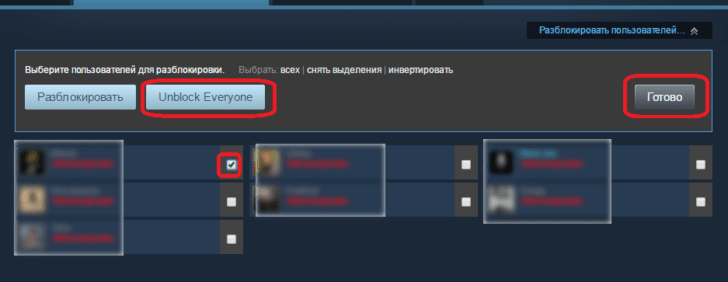
Черный список – это полезная функция в Steam, которая позволяет пользователям блокировать доступ к своей учетной записи другим пользователям. Однако иногда возникает необходимость разблокировать человека, который был добавлен в этот список. Как убрать пользователя из черного списка в Steam и как разбанить друга в Стиме?
Процесс удаления пользователя из черного списка в Steam довольно прост. Первым шагом является открытие клиента Steam и переход во вкладку «Друзья». Затем необходимо выбрать «Управление черным списком» и найти нужного пользователя в списке заблокированных. Нажмите правой кнопкой мыши на его профиле и выберите опцию «Удалить из черного списка».
Важно помнить, что удаление пользователя из черного списка не автоматически добавляет его в список друзей. После удаления из черного списка вы все равно должны отправить запрос на добавление в список друзей, чтобы восстановить общение и игровую активность. Из этой инструкции вы узнали, как удалить пользователя из черного списка в Steam и как разбанить друга в Стиме, теперь вы можете контролировать свои связи и наслаждаться игровым процессом без необходимости ограничивать доступ пользователей к вашей учетной записи.
Как убрать пользователя из черного списка в Steam: подробная инструкция
- Откройте клиент Steam.
- Перейдите в раздел «Друзья».
- Выберите вкладку «Заблокированные пользователи».
- На этой странице вы увидите список всех пользователей, которых вы добавили в черный список. Посмотреть список заблокированных в Steam можно прокруткой страницы или использованием поиска.
- Найдите пользователя, которого вы хотите разблокировать и удалить из черного списка. Чтобы это сделать, нажмите правой кнопкой мыши на его имени и выберите всплывающий пункт меню «Разблокировать» или «Удалить из черного списка».
- Подтвердите свое действие в появившемся окне уведомления.
- Пользователь будет удален из вашего черного списка и снова станет доступным для добавления в друзья в Steam.
Теперь вы знаете как убрать пользователя из черного списка в Steam. Следуйте этой инструкции, если вы хотите разбанить друга или любого другого пользователя, которого ранее заблокировали. Будьте внимательны и помните, что разблокируя пользователя, вы можете снова получать сообщения и приглашения от него.
Как удалить пользователя из черного списка в Steam
Чтобы удалить пользователя из черного списка в Steam, следуйте этим простым инструкциям:
| Шаг 1: | Откройте клиент Steam на своем компьютере. |
| Шаг 2: | Перейдите в раздел «Друзья». |
| Шаг 3: | Выберите вкладку «Заблокированные пользователи». |
| Шаг 4: | В списке заблокированных пользователей найдите того, кого вы хотите удалить, и нажмите на его имя. |
| Шаг 5: | Откроется окно с информацией о заблокированном пользователе. В нем вы увидите кнопку «Разбанить». Нажмите на нее. |
| Шаг 6: | Подтвердите удаление пользователя из черного списка, следуя инструкциям на экране. |
Теперь выбранный вами пользователь будет удален из черного списка в Steam. Он снова сможет видеть ваш профиль, отправлять вам сообщения и приглашения в игру.
Не забывайте, что удаление пользователя из черного списка не означает, что вы снова станете его другом. Если вы хотите добавить его в свой список друзей, вам придется добавить его заново.
Как убрать друга из черного списка в Steam
Если вы хотите разбанить пользователя и убрать его из черного списка в Steam, следуйте инструкции ниже:
|
В разделе «Заблокированные пользователи» вы сможете посмотреть список пользователей, которых вы добавили в черный список. Чтобы удалить друга из этого списка, щелкните правой кнопкой мыши на его профиле и выберите опцию «Разблокировать». После этого пользователь будет удален из черного списка, и вы сможете снова играть и общаться с ним в Steam.
Теперь вы знаете, как убрать друга из черного списка в Steam и разбанить его. Следуя этой инструкции, вы сможете снова наслаждаться игрой вместе с вашим другом.
Как убрать пользователя из черного списка в Steam
Для того чтобы убрать пользователя из черного списка в Steam, следуйте этим простым шагам:
- Откройте клиент Steam на вашем компьютере.
- Перейдите в раздел «Друзья» в верхнем меню.
- Выберите вкладку «Заблокированные пользователи» в левой части экрана.
- В списке черных списков появится список пользователей, которых вы заблокировали.
- Выберите пользователя, которого вы хотите разблокировать.
- Нажмите правой кнопкой мыши на выбранного пользователя и выберите «Разблокировать».
- Появится окно подтверждения, где вам нужно будет нажать кнопку «Разблокировать», чтобы подтвердить свое действие.
Поздравляю! Вы успешно убрали пользователя из черного списка в Steam. Теперь этот пользователь снова будет виден в вашем списке друзей, и вы сможете общаться с ним как раньше.
Как разбанить друга из черного списка в Steam: подробная инструкция
Если вы случайно добавили друга в черный список в Steam и хотите разбанить его, то следуйте этой подробной инструкции.
- Откройте клиент Steam на вашем компьютере.
- Перейдите в раздел «Друзья» в верхней панели навигации.
- Выберите вкладку «Заблокированные пользователи» в левой части экрана.
- В этом разделе вы увидите список людей, которых вы добавили в черный список.
- Найдите человека, которого вы хотите разбанить, и кликните на его профиль.
- Вы увидите окно с информацией о блокировке этого пользователя.
- Нажмите на кнопку «Разблокировать», чтобы удалить его из черного списка.
- Появится окно подтверждения, где вам нужно будет подтвердить, что вы действительно хотите разблокировать данного пользователя.
- Щелкните по кнопке «Да», чтобы продолжить.
- Теперь пользователь будет удален из черного списка и снова станет доступен для вас в Steam.
- Проверьте список друзей или выполние поиск, чтобы убедиться, что он успешно разблокирован.
Следуя этой подробной инструкции, вы сможете легко разбанить друга из черного списка в Steam. Не забывайте, что блокировка пользователя может быть полезной в определенных ситуациях, поэтому перед тем как разблокировать кого-то, обязательно обдумайте свое решение.
Как разбанить друга из черного списка в Steam
Когда вы добавляете пользователя в черный список в Steam, это означает, что вы заблокировали его и он больше не сможет общаться с вами.
Но что, если вы передумаете и захотите снова восстановить дружеские отношения? В этой статье мы расскажем вам, как убрать пользователя из черного списка и разбанить его в Steam.
Посмотреть список заблокированных пользователей
Прежде чем убрать пользователя из черного списка, вам нужно посмотреть список заблокированных пользователей:
| Шаг | Действие |
|---|---|
| 1 | Откройте клиент Steam |
| 2 | Перейдите в раздел «Друзья» |
| 3 | Выберите вкладку «Заблокированные пользователи» |
Как убрать пользователя из черного списка в стиме
Теперь, когда вы знаете, как посмотреть список заблокированных пользователей, вы можете убрать пользователя из черного списка:
| Шаг | Действие |
|---|---|
| 1 | Откройте клиент Steam |
| 2 | Перейдите в раздел «Друзья» |
| 3 | Выберите вкладку «Заблокированные пользователи» |
| 4 | Найдите пользователя, которого вы хотите убрать из черного списка |
| 5 | Щелкните правой кнопкой мыши на его имени |
| 6 | Выберите опцию «Разблокировать» |
Теперь выбранный пользователь будет удален из черного списка и сможет снова общаться с вами в Steam.
Видео:
КАК ВЕРНУТЬ АККАУНТ STEAM БЕЗ ЧЕКОВ В 2023 100% ПОКАЗЫВАЮ НА СВОЕМ ПРИМЕРЕ ВОССТАНОВЛЕНИЕ АККАУНТА
КАК ВЕРНУТЬ АККАУНТ STEAM БЕЗ ЧЕКОВ В 2023 100% ПОКАЗЫВАЮ НА СВОЕМ ПРИМЕРЕ ВОССТАНОВЛЕНИЕ АККАУНТА by Trash Destroyer 265,865 views 3 years ago 1 minute, 52 seconds
Как удалить любую игру через Steam /Как удалить игру из библиотеки Steam / Удалить приложение в стим
Как удалить любую игру через Steam /Как удалить игру из библиотеки Steam / Удалить приложение в стим by HardReset_info Ukraine 23,599 views 1 year ago 1 minute, 25 seconds
Вопрос-ответ:
Как удалить пользователя из черного списка в Steam?
Чтобы удалить пользователя из черного списка в Steam, следуйте инструкциям: Зайдите в свою библиотеку Steam и выберите «Профиль». Затем откройте вкладку «Друзья» и выберите «Параметры». В открывшемся меню выберите «Черный список» и найдите пользователя, которого вы хотите удалить из списка. Нажмите на кнопку «Удалить из черного списка» рядом с именем пользователя. Теперь этот пользователь будет удален из вашего черного списка.
Какие преимущества есть у черного списка в Steam?
Черный список в Steam позволяет игрокам блокировать других пользователей, чтобы они больше не могли отправлять вам сообщения, приглашения в игры или просматривать ваш профиль. Преимущества черного списка включают возможность избегать нежелательных контактов, улучшение игрового опыта и защиту от скамеров и досадных игроков.
Можно ли перенести пользователя из черного списка обратно в список друзей в Steam?
Да, перенести пользователя из черного списка обратно в список друзей в Steam возможно. Для этого перейдите в раздел «Черный список» в настройках профиля и найдите пользователя, которого вы хотите вернуть в список друзей. Нажмите на кнопку «Удалить из черного списка» рядом с его именем. После этого пользователь будет удален из черного списка и вы сможете снова добавить его в список друзей.
Могут ли заблокированные пользователи узнать, что они находятся в черном списке в Steam?
Нет, заблокированные пользователи не могут узнать, что они находятся в черном списке в Steam. Они не смогут отправить вам сообщение или просмотреть ваш профиль, поэтому не будут в курсе того, что они заблокированы. Эта функция обеспечивает анонимность и предотвращает возможные конфликты или нежелательные сообщения от нежелательных пользователей.


