
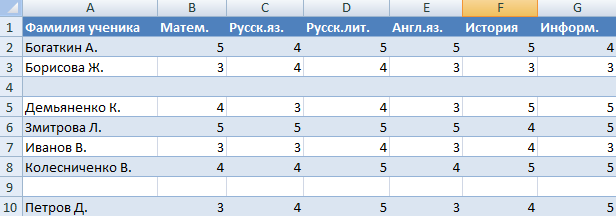
Excel, это мощная и широко используемая программа для работы с таблицами. Однако, при работе с большим объемом данных, вы можете столкнуться с проблемой пустых строк.
Пустые строки могут создавать помехи при анализе данных и могут привести к ошибкам в вычислениях. Удаление пустых строк является важной задачей для тех, кто работает с данными в Excel. Но как убрать пустые строки в Excel и сделать свою таблицу более компактной?
В этой статье мы рассмотрим несколько полезных советов и инструкций о том, как удалить пустые строки в Excel. Вы узнаете о различных методах удаления пустых строк, а также научитесь использовать функции фильтрации и специальные команды, чтобы сделать вашу работу с данными более эффективной.
Удаление пустых строк в Excel
Когда вы работаете с большими таблицами в Excel, часто возникает необходимость убрать пустые строки. Пустые строки могут быть причиной неправильных вычислений, занимать место и затруднять чтение и анализ данных. В этом руководстве будет рассмотрено, как удалить пустые строки в Excel, чтобы ваши таблицы оставались аккуратными и занимали меньше места.
Шаг 1: Выделите пустые строки
Первый шаг в удалении пустых строк в Excel — выделить эти строки. Для этого вы можете использовать фильтр или формулы. Если вы знаете, что ваши пустые строки находятся в конкретном диапазоне, то просто выделите этот диапазон.
Шаг 2: Удалите пустые строки
После того, как вы выделили пустые строки, вы можете удалить их. Существует несколько способов удаления пустых строк в Excel.
Способ 1: Использование функции «Удалить»
Выберите пустые строки и нажмите правую кнопку мыши. В контекстном меню выберите «Удалить». Затем выберите «Весь ряд», чтобы удалить выделенные строки.
Способ 2: Использование функции «Фильтр»
Если вы используете фильтр для выделения пустых строк, то можно просто очистить фильтр, чтобы удалить эти строки. Для этого нажмите кнопку «Очистить» в разделе «Фильтр» на вкладке «Данные».
Способ 3: Использование формул для удаления пустых строк
Можно использовать формулы, чтобы удалить пустые строки в Excel. Создайте новый столбец рядом с таблицей и введите формулу =IF(ISBLANK(A2),»Удалить»,»Оставить»). Затем скопируйте формулу во все ячейки нового столбца. Выделите строки, где формула выдает значение «Удалить» и удалите их.
Теперь вы знаете, как удалить пустые строки в Excel. Это позволит сделать вашу таблицу более удобной для работы и уменьшить размер файла.
Как удалить пустые строки в Excel с использованием фильтра
Пустые строки могут возникать, например, при копировании данных из других источников или при выполнении фильтрации. Удаление пустых строк позволяет очистить таблицу от неиспользуемых данных и улучшить читаемость и анализ.
Один из способов удалить пустые строки в Excel – использование фильтра. Фильтр позволяет отобразить только те строки, которые удовлетворяют определенным условиям. В данном случае, мы будем использовать фильтр для отображения только непустых строк и последующего удаления пустых.
Для удаления пустых строк с использованием фильтра в Excel, следуйте следующим шагам:
- Выберите всю таблицу, включая заголовки столбцов.
- Откройте вкладку «Данные» на главной панели инструментов.
- Нажмите кнопку «Фильтр».
- Теперь появится небольшая стрелка рядом с каждым заголовком столбца. Нажмите на стрелку рядом с тем столбцом, в котором вы хотите удалить пустые строки.
- В выпадающем меню выберите пункт «Опции фильтра».
- В окне «Пользовательский фильтр» выберите пункт «Не пусто» и нажмите кнопку «ОК».
- Таблица будет автоматически отфильтрована, и вы увидите только непустые строки.
- Выделите все строки, которые отображаются после фильтрации.
- Щелкните правой кнопкой мыши на выделенных строках и выберите пункт «Удалить».
- В появившемся диалоговом окне выберите пункт «Только строки» и нажмите кнопку «ОК».
Теперь все пустые строки будут удалены из вашей таблицы в Excel.
| Имя | Фамилия | Возраст |
|---|---|---|
| Иван | Иванов | 25 |
| Петр | Петров | 30 |
| Алексей | Сидоров | 35 |
В данном примере, если мы применим фильтр к столбцу «Имя» и выберем пункт «Не пусто», то будут отображены только строки с именами «Иван», «Петр» и «Алексей». После этого мы можем выделить эти строки и удалить пустые строки, которые находятся между ними.
Удаление пустых строк в Excel с использованием фильтра является быстрым и удобным способом очистить таблицу от неиспользуемых данных. Этот метод позволяет избежать ручного удаления строк и значительно экономит время и усилия.
Как убрать лишние строки в Excel: как удалить пустые строки в Excel с помощью формул
Избыточные пустые строки в Excel могут затруднять работу с данными и усложнять их анализ. Чтобы избавиться от таких строк и убрать лишние пустые строки в Excel, можно использовать формулы. В этом разделе мы рассмотрим, как легко и быстро удалить пустые строки с помощью формул.
Для начала откройте таблицу в Excel, в которой присутствуют пустые строки, которые необходимо удалить. Затем следуйте инструкциям ниже.
Шаг 1: Вставьте новый столбец справа от данных таблицы. Для этого щелкните правой кнопкой мыши на заголовке выбранной колонки, затем выберите «Вставить» в контекстном меню.
Шаг 2: В новой ячейке первой строки нового столбца введите следующую формулу: =СЧЕТЕСЛИ(А1:А1000) (где 1000 — это количество строк в вашей таблице).
Шаг 3: Добавьте строчные числа к формуле. Для этого выделите ячейку, содержащую формулу в новом столбце, а затем перетащите ее за прошипкой до конца таблицы. Таким образом, все ячейки в столбце будут содержать формулу с соответствующими изменениями.
Шаг 4: В новом столбце все непустые строки будут иметь числовое значение отличное от нуля, а пустые строки будут иметь нулевое значение.
Шаг 5: Выделите новый столбец и скопируйте его (нажмите Ctrl+C).
Шаг 6: Выберите столбец, который вы хотите очистить от пустых строк, и вставьте значения (нажмите Ctrl+V).
Шаг 7: Удалите новый столбец, который вы создали с помощью формул, так как его больше не требуется.
Следуя этим шагам, вы сможете легко удалить пустые строки в Excel и убрать лишние строки в документе. Использование формул упростит и ускорит этот процесс, позволяя эффективно работать с данными в Excel.
Как убрать лишние строки в Excel
1. Перейдите к таблице, в которой необходимо удалить лишние строки.
2. Выделите все строки с данными, включая заголовок таблицы.
3. Нажмите правой кнопкой мыши на любой из выбранных строк и выберите в контекстном меню пункт «Удалить».
4. В появившемся диалоговом окне «Удаление» выберите опцию «Сдвинуть ячейки вверх» и нажмите «ОК».
5. Теперь пустые или лишние строки были удалены, и таблица стала более чистой и удобной для работы.
Используя описанный выше метод, вы можете эффективно убрать пустые или лишние строки в Excel. Это позволит упростить работу с таблицей и повысить ее наглядность.
Как удалить пустые строки в Excel и убрать лишние строки в таблице?
- Использование фильтра:
- Использование формул для удаления пустых строк:
- Удаление лишних строк с использованием функции «Удалить»:
Один из способов удаления пустых строк в Excel — использование фильтра. Для этого выделите весь диапазон данных, затем выберите вкладку «Данные» и активируйте фильтр, нажав на соответствующую кнопку в группе «Сортировка и фильтрация». После этого в каждом столбце появятся стрелки, с помощью которых можно выбирать значения, которые вы хотите оставить. Просто отключите флажок у пустых значений и нажмите кнопку «ОК».
Еще один вариант — использование формул для удаления пустых строк. Для этого можно использовать функцию «ЕСЛИ», которая позволяет проверить, является ли значение пустым. Например, если ваш диапазон данных находится в столбце A, вы можете использовать следующую формулу: =ЕСЛИ(A1<>«», A1, «»). Таким образом, вы создадите новый столбец с результатом, который сохранит только непустые значения. Затем выделите новый столбец, скопируйте его и вставьте только значения в исходный столбец данных.
Функция «Удалить» также может быть полезна для удаления пустых строк. Для этого выделите диапазон данных, затем выберите вкладку «Домой» и нажмите кнопку «Удалить» в группе «Клипборд». В появившемся меню выберите «Удалить строки». Все пустые строки будут удалены, а остальные строки автоматически сдвинутся и заполнят пробел.
Теперь вы знаете несколько способов удаления пустых строк в Excel и уборки лишних строк в таблице. Выберите наиболее подходящий для ваших целей метод и упростите свою работу с данными!
Как убрать лишние строки в Excel и удалить пустые строки
Вот несколько способов, которые вам помогут удалить лишние и пустые строки в Excel:
Используйте формулу: Если у вас есть большой объем данных, то использование формулы может быть более эффективным способом удаления пустых строк. Вы можете использовать функцию IF для проверки, является ли ячейка пустой, и затем применить фильтр или удалить строки, которые выявлены как пустые.
Используйте функцию «Удалить»: Это еще один удобный способ удалить пустые строки в Excel. Вам нужно выбрать строки, которые вы хотите удалить, затем перейти во вкладку «Домой» и выбрать функцию «Удалить» в разделе «Редактирование». Вы можете выбрать опцию «Удалить строки», чтобы удалить пустые строки из таблицы.
Вот несколько полезных советов, которые помогут вам убрать лишние строки и удалить пустые строки в Excel:
- Перед удалением строк рекомендуется создать резервную копию вашего файла Excel, чтобы избежать потери данных.
- Используйте комбинацию клавиш Ctrl + Shift + стрелка вниз, чтобы быстро выбрать несколько строк для удаления.
- Используйте функцию «Отменить» (Ctrl + Z), если случайно удалили нужные строки или совершили ошибку.
Независимо от того, удаление пустых строк или лишних строк в Excel может показаться трудной задачей, отлично знать несколько способов справиться с этой задачей. Попробуйте описанные выше методы и выберите наиболее удобный для вас. Удачной работы с данными в Excel!
Видео:
Создание таблицы в Excel простыми словами / Урок excel для начинающих
Создание таблицы в Excel простыми словами / Урок excel для начинающих by Обучение Microsoft Office. Цифровой помощник 2,021,442 views 2 years ago 30 minutes
Вопрос-ответ:
Как удалить пустые строки в Excel?
Удаление пустых строк в Excel можно осуществить различными способами. Один из самых простых способов — использовать фильтр. Для этого нужно выделить всю таблицу, затем открыть вкладку «Данные» и нажать на кнопку «Фильтр». Появится стрелочка рядом с каждым заголовком столбца. Нажмите на стрелочку в столбце, где находятся пустые строки, и снимите галочку с пункта «Пустое». После этого все пустые строки будут скрыты, и вы сможете удалить их. Можно также воспользоваться командой «Удалить» на вкладке «Домашняя». Выделите пустые строки, нажмите на эту команду и выберите «Сдвинуть ячейки вверх».
Как найти пустые строки в Excel?
Чтобы найти пустые строки в Excel, нужно использовать функцию «Поиск». Для этого выделите всю таблицу, затем откройте вкладку «Редактирование» и нажмите на кнопку «Найти и Выделить». В появившемся меню выберите «Пусто». Excel выделит все пустые ячейки в таблице. Если вам нужно найти только пустые строки, но не отдельные ячейки, выделите всю таблицу и примените фильтр, как я описал в предыдущем ответе. Затем откройте фильтр для столбца, где находятся пустые строки, и выберите пункт «Пусто». В результате вам покажутся только пустые строки, а остальные будут скрыты.
Как удалить все пустые строки сразу в Excel?
Чтобы удалить все пустые строки сразу в Excel, можно воспользоваться фильтром. Выделите всю таблицу, откройте вкладку «Данные» и нажмите на кнопку «Фильтр». Появятся стрелочки рядом с каждым заголовком столбца. Нажмите на стрелочку в столбце, где находятся пустые строки, и снимите галочку с пункта «Пустое». После этого все пустые строки будут скрыты. Затем выделите видимые строки, нажмите правой кнопкой мыши и выберите «Удалить». В появившемся окне выберите «Строки». В результате все пустые строки будут удалены.


