
Удаление аккаунта на Facebook может быть неизбежным для различных причин — от заботы о конфиденциальности до желания просто отключиться от социальной сети навсегда. В любом случае, процесс удаления профиля на Facebook может показаться сложным, но на самом деле это довольно просто, если следовать нескольким важным шагам. В этой пошаговой инструкции мы расскажем вам, как закрыть страницу на Facebook, навсегда удалив свой аккаунт.
Перед удалением страницы на Фейсбуке важно понимать, что после выполнения этой процедуры вы не сможете восстановить свой аккаунт. Все данные, фотографии и сообщения, связанные с вашим профилем, будут навсегда удалены. Если вы уверены в своем решении, начните с наших пошаговых указаний по удалению аккаунта на фейсбуке.
Шаг 1: Проверьте свои данные и создайте резервную копию
Перед удалением своего профиля на фейсбуке, рекомендуется скачать свои данные, чтобы сохранить копию всех ваших фотографий, сообщений и другой информации. Для этого вы можете воспользоваться функцией «Скачать информацию» в настройках вашего аккаунта.
Отключение аккаунта на Фейсбуке
Если вы хотите временно удалить свой профиль на Фейсбуке, вы можете воспользоваться функцией отключения аккаунта. Это позволит вам временно скрыть вашу страницу от других пользователей. Важно отметить, что отключение аккаунта не приведет к удалению ваших данных и информации. Вы всегда сможете вернуться на Фейсбук в любой момент, введя свои логин и пароль.
Для того чтобы отключить свой аккаунт на Фейсбуке, выполните следующие шаги:
- Войдите в свой аккаунт на Фейсбуке, используя свои логин и пароль.
- Нажмите на стрелку в верхнем правом углу экрана и выберите «Настройки» в выпадающем меню.
- На странице «Настройки» выберите «Общие» в левой части экрана.
- Прокрутите страницу вниз и найдите раздел «Учетная запись» (Account).
- В разделе «Учетная запись» нажмите на ссылку «Отключение аккаунта» (Deactivation).
- Вы увидите предупреждающее сообщение о том, что отключение аккаунта временно скроет ваш профиль от других пользователей.
- Чтобы отключить аккаунт, выберите одну из причин отключения, введите свой пароль и нажмите «Отключить».
После выполнения этих шагов ваш профиль будет отключен, и другие пользователи не смогут видеть вашу страницу на Фейсбуке. Ваши данные и информация будут сохранены, и вы сможете вернуться на Фейсбук, введя свои логин и пароль. Отключение аккаунта на Фейсбуке — это временная мера, если вы хотите уйти с платформы навсегда, рекомендуется полное удаление аккаунта.
Изменение настроек безопасности для удаления аккаунта на Фейсбуке
Если вы хотите навсегда удалить свою страницу на Фейсбуке и закрыть аккаунт, то вам потребуется изменить некоторые настройки безопасности. Это поможет вам убедиться, что вся ваша личная информация будет удалена и недоступна для других пользователей.
Вот пошаговая инструкция, как изменить настройки безопасности и удалиться с Фейсбука:
- Войдите в свой аккаунт на Фейсбуке. Чтобы изменить настройки безопасности, вам нужно сначала войти в свою учетную запись.
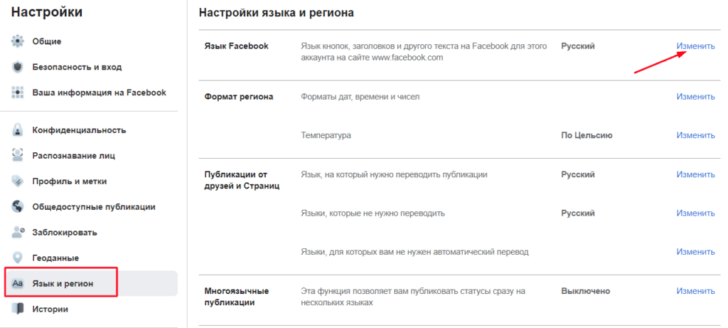
- Откройте меню настроек. В верхнем правом углу страницы нажмите на стрелку вниз, чтобы открыть меню настроек аккаунта.
- Выберите «Настройки». В раскрывающемся меню выберите «Настройки».
- Перейдите во вкладку «Безопасность и вход». В левой части страницы вы увидите вкладку «Безопасность и вход». Щелкните на нее, чтобы перейти к настройкам безопасности.
- Измените настройки безопасности. В разделе «Ваша активность» вы увидите различные опции безопасности. Прокрутите страницу вниз и найдите опцию «Удаление аккаунта».
- Нажмите на ссылку «Изменить». Щелкните на ссылке «Изменить», чтобы открыть возможности изменения настроек безопасности для удаления аккаунта.
- Следуйте инструкциям. Следуйте пошаговой инструкции, чтобы завершить процесс удаления аккаунта на Фейсбуке.
Помните, что после удаления аккаунта ваши данные будут недоступны для других пользователей и вы больше не сможете восстановить свой профиль. Поэтому перед удалением аккаунта убедитесь, что вы создали резервные копии важной информации, которую вы хотите сохранить.
Как временно отключиться от Фейсбука и удалить свой аккаунт навсегда
Удаление аккаунта временно:
- Войдите в свой аккаунт на Фейсбуке.
- Нажмите на стрелку в правом верхнем углу страницы.
- Выберите в выпадающем меню пункт «Настройки».
- На странице «Общие аккаунтные настройки» нажмите на ссылку «Ваша информация на Facebook».
- Выберите пункт «Деактивация и удаление».
- Кликните на ссылку «Деактивировать аккаунт» и следуйте инструкциям на экране.
- В раскрывающемся списке выберите причину, по которой вы временно покидаете Фейсбук.
- Нажмите кнопку «Деактивировать» для применения изменений.
Обратите внимание, что деактивация аккаунта временно скрывает вашу страницу, но информация о вас сохраняется в системе Фейсбука. Вы можете в любой момент возобновить свою активность на платформе, войдя в аккаунт.
Полное удаление аккаунта:
- Войдите в свой аккаунт на Фейсбуке.
- Нажмите на стрелку в правом верхнем углу страницы.
- Выберите в выпадающем меню пункт «Настройки».
- На странице «Общие аккаунтные настройки» нажмите на ссылку «Ваша информация на Facebook».
- Выберите пункт «Деактивация и удаление».
- Кликните на ссылку «Удалить аккаунт» и следуйте инструкциям на экране.
- Вам будет предложено выбрать между полным удалением аккаунта и заявкой на удаление аккаунта. Чтобы удалить свой аккаунт навсегда, выберите пункт «Удалить аккаунт» и выполните все шаги, описанные на экране.
Обратите внимание, что полное удаление аккаунта приведет к безвозвратной потере всех ваших данных, включая фотографии, сообщения, контакты и другую информацию, связанную с вашим аккаунтом на Фейсбуке. Пожалуйста, перед удалением аккаунта убедитесь, что все необходимые данные были архивированы.
Теперь, когда вы знаете, как временно отключиться от Фейсбука и удалить свой аккаунт навсегда, вы можете принять решение, которое подходит лучше всего вам и вашим потребностям.
Как закрыть и навсегда удалить профиль в Фейсбуке
Если вы решили окончательно закрыть свою страницу на фейсбуке и удалить аккаунт навсегда, есть несколько шагов, которые нужно выполнить:
- Сделайте резервную копию своей информации. Прежде чем окончательно удалить аккаунт, рекомендуется скачать копию всех ваших данных на фейсбуке. Для этого зайдите в настройки аккаунта и выберите опцию «Скачать копию информации».
- Перейдите в раздел «Настройки». В правом верхнем углу экрана на странице фейсбука нажмите на стрелку вниз и выберите «Настройки».
- Выберите «Ваша информация на Facebook». В левой колонке на странице настроек выберите раздел «Ваша информация на Facebook».
- Нажмите на «Просмотр и управление аккаунтом». В этом разделе вы сможете просмотреть и управлять всей вашей информацией на фейсбуке.
- Нажмите на «Удаление аккаунта и его информации». Здесь вы найдете опцию «Удаление аккаунта и его информации». Нажмите на нее.
- Подтвердите удаление аккаунта. Вам будет предложено подтвердить удаление аккаунта. Проверьте, что выбрана опция «Удаление аккаунта навсегда» и нажмите на «Удалить аккаунт».
- Введите пароль и подтвердите действие. Вам потребуется ввести свой пароль и пройти капчу, чтобы подтвердить свое желание удалить аккаунт.
После выполнения всех этих шагов ваш аккаунт на фейсбуке будет полностью удален. Обратите внимание, что удаление аккаунта навсегда является необратимым действием, и вы не сможете восстановить свою страницу и информацию после его выполнения.
Как навсегда закрыть свой аккаунт и удалить страницу на Фейсбуке?
У вас есть возможность полностью удалить свой профиль на Фейсбуке, если вы решили окончательно отключиться от этой социальной сети. Это действие безвозвратно удалит все ваши данные, включая фотографии, посты и информацию о вас. Чтобы выполнить данную процедуру, следуйте пошаговой инструкции:
- Зайдите в настройки своего аккаунта. Для этого нажмите на выпадающее меню в правом верхнем углу страницы и выберите пункт «Настройки».
- Перейдите в раздел «Ваша информация на Facebook». В боковом меню слева найдите раздел «Ваша информация на Facebook» и кликните на него.
- Выберите пункт «Управление вашим аккаунтом». В разделе «Ваша информация на Facebook» найдите пункт «Управление вашим аккаунтом» и нажмите на него.
- Перейдите в раздел «Удаление и деактивация». В разделе «Управление вашим аккаунтом» найдите пункт «Удаление и деактивация» и выберите его.
- Нажмите на пункт «Удалить аккаунт» и подтвердите свое действие. На странице «Удаление и деактивация» найдите пункт «Удалить аккаунт» и кликните на него. В дальнейшем вам будет предложено подтвердить свое решение и ввести пароль для подтверждения.
- Ожидайте окончательного удаления аккаунта. После ввода пароля и подтверждения, ваш аккаунт будет отключен на 30 дней. В течение этого времени вы сможете войти в свой профиль и отменить удаление, если передумаете. Если в течение 30 дней вы не будете входить в свой аккаунт, то профиль будет удален навсегда.
Обратите внимание, что после удаления аккаунта на Фейсбуке нельзя будет восстановить данные. Убедитесь, что вы сохранили важную информацию и фотографии.
Как закрыть свой аккаунт навсегда на Фейсбуке?
Если вы решили навсегда закрыть свою страницу на Фейсбуке и удалить свой аккаунт, вам понадобится выполнить несколько шагов.
Необходимо понимать, что процесс удаления аккаунта нельзя отменить, и все ваши данные, сообщения и фотографии будут утеряны.
Для начала, войдите в свой профиль на Фейсбуке и перейдите в раздел настроек. Там вы найдете раздел «Безопасность», где нужно выбрать пункт «Деактивировать и удалить аккаунт». Далее вам будет предложено определить причину удаления аккаунта и ввести пароль для подтверждения.
После этого вас перенаправит на страницу, где вам предложат временно отключить аккаунт или удалить его навсегда. Чтобы навсегда удалить аккаунт, выберите соответствующий пункт и нажмите на кнопку «Отправить». Вам может понадобиться ввести пароль еще раз.
После этого ваш аккаунт будет отправлен на обработку. Обычно удаление аккаунта занимает до 90 дней. В течение этого времени вы можете войти на свою страницу и отменить удаление, если передумали.
Пожалуйста, учтите, что после окончательного удаления аккаунта вы не сможете восстановить его, и все информация, связанная с вашим профилем, будет удалена безвозвратно. Поэтому перед принятием решения о закрытии аккаунта на Фейсбуке, внимательно взвесьте все за и против.
Видео:
КАК НАБРАТЬ ПОДПИСЧИКОВ В ЮТУБЕ С НУЛЯ? Продвижение видео. Настройка Google Ads для Youtube
КАК НАБРАТЬ ПОДПИСЧИКОВ В ЮТУБЕ С НУЛЯ? Продвижение видео. Настройка Google Ads для Youtube by Все про рекламу в Google Ads. Игорь Ивицкий 1,924 views 3 days ago 49 minutes
Как удалить бизнес-страницу на Facebook. Пошаговая инструкция
Как удалить бизнес-страницу на Facebook. Пошаговая инструкция by Ivan Beregulia — SMM и Реклама для бизнеса 561 views 1 month ago 2 minutes, 21 seconds
Вопрос-ответ:
Каким образом можно удалить страницу на Facebook?
Для удаления страницы на Facebook нужно зайти в настройки аккаунта, выбрать раздел «Настройки страницы» и внизу страницы нажать на ссылку «Удалить страницу». После этого следует подтвердить удаление и страница будет удалена навсегда.
Есть ли возможность восстановить удаленную страницу на Facebook?
К сожалению, после удаления страницы на Facebook она не может быть восстановлена. Поэтому перед удалением необходимо проявить осторожность и убедиться, что страница действительно больше не нужна.
Могу ли я удалить страницу, если у меня нет доступа к ней?
Если у вас нет доступа к странице на Facebook, вы не сможете удалить ее непосредственно. Однако, вы можете попытаться восстановить доступ к странице, используя функцию восстановления аккаунта Facebook или связавшись со службой поддержки.
Что произойдет с моими публикациями и сообщениями после удаления страницы на Facebook?
После удаления страницы на Facebook все ваши публикации, сообщения и другая активность на странице также будут удалены. Эта информация не может быть восстановлена, поэтому перед удалением необходимо сохранить важные данные.
Если я удалю страницу на Facebook, могут ли мои друзья узнать об этом?
Когда вы удаляете страницу на Facebook, ваши друзья могут получить уведомление об этом. Оно может появиться в их новостной ленте или у них может запрашиваться подтверждение вашего удаления из их списка друзей. Однако, после удаления страницы никто не сможет посещать ее и видеть ваши публикации.


