
Убрать стрелки с значок ярлыков в операционной системе Windows 7 может быть полезным способом изменить внешний вид рабочего стола. Стрелки, которые обычно прикрепляются к ярлыкам, указывают на то, что это ярлык, а не исходный файл. Однако, если вам необходимо создать более эстетичный или минималистичный дизайн, вы можете легко удалить эти стрелки.
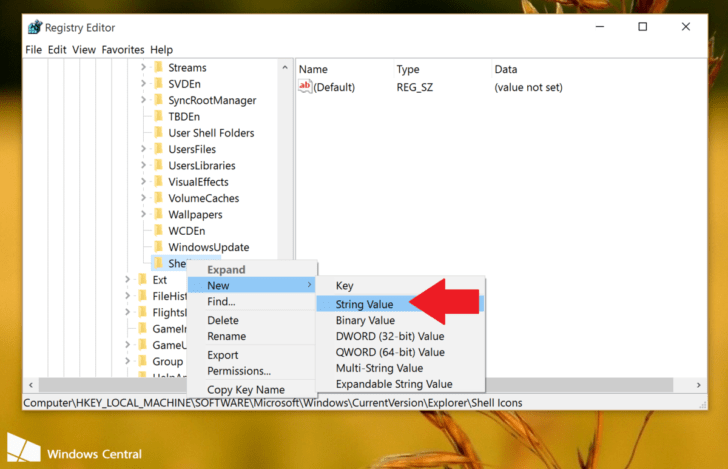
Процесс удаления стрелок с ярлыков на Windows 7 довольно прост. В первую очередь, откройте «Редактор реестра», нажав комбинацию клавиш «Win + R» и введя «regedit» в окне «Выполнить». Затем следуйте пути: «HKEY_LOCAL_MACHINESOFTWAREMicrosoftWindowsCurrentVersionExplorerShell Icons». В случае, если ключ «Shell Icons» отсутствует, создайте его самостоятельно.
В редакторе реестра найдите параметр «29» в правой части окна. Если этот параметр отсутствует, создайте его, нажав правой кнопкой мыши в пустом пространстве и выбрав пункт «Новый» -> «Строка значения». Введите «29» в качестве имени параметра. Затем введите путь к значку, который вы хотите использовать вместо стрелки ярлыков, в поле «Значение». Например, «C:Путьквашемуновомузначку.ico».
После завершения всех изменений в редакторе реестра, необходимо перезагрузить компьютер, чтобы изменения вступили в силу. После перезагрузки вы увидите, что стрелки исчезли с ярлыков на рабочем столе. Если вы в последующем захотите вернуть стрелки, просто удалите параметр «29» в редакторе реестра, а затем снова перезагрузите компьютер.
Подробная инструкция по удалению стрелок с ярлыков
Чтобы удалить значок в виде стрелочки с ярлыков в Windows 7, вам понадобится выполнить несколько простых шагов. Этот процесс очень прост и займет всего несколько минут.
1. На рабочем столе Windows 7 щелкните правой кнопкой мыши на пустом месте.
2. В контекстном меню выберите пункт «Персонализация».
3. В открывшемся окне «Персонализация» выберите пункт «Изменить значки рабочего стола» в левой части окна.
4. В появившемся окне «Свойства отображения» щелкните на вкладке «Снаружи» вверху окна.
5. В разделе «Значки» уберите галочку рядом с пунктом «Стрелки на ярлыках».
6. Нажмите кнопку «ОК», чтобы сохранить изменения и закрыть окно «Свойства отображения».
После выполнения этих шагов стрелки, обозначающие ярлыки на вашем рабочем столе, будут убраны. Теперь вы можете наслаждаться чистым и аккуратным рабочим столом без этих лишних символов.
Открытие панели управления
Чтобы убрать стрелки с ярлыков в Windows 7, вам понадобится открыть панель управления. Для этого нажмите на кнопку «Пуск» в левом нижнем углу рабочего стола. Затем найдите в меню пункт «Панель управления» и щелкните по нему.
Можно также воспользоваться комбинацией клавиш Win + R, чтобы открыть диалоговое окно «Выполнить». Введите в него слово «control» без кавычек и нажмите клавишу Enter. Также это откроет панель управления.
После открытия панели управления вы увидите различные категории и настройки, доступные для изменения.
7. Как удалить стрелки с ярлыков в Windows
Чтобы убрать стрелочку с ярлыков в Windows, следуйте этим простым шагам:
- Щелкните правой кнопкой мыши по пустому месту на рабочем столе и выберите «Персонализировать» в контекстном меню.
- Откроется окно «Параметры персонализации». В верхнем левом углу нажмите на ссылку «Изменение значков рабочего стола».
- Откроется окно «Свойства рабочего стола». В разделе «Значки рабочего стола» снимите флажок рядом с «Стрелки ярлыков».
- Нажмите кнопку «Применить» и затем «OK», чтобы сохранить изменения.
- Стрелки с ярлыков на вашем рабочем столе должны быть удалены. Если они все еще видны, попробуйте перезапустить компьютер.
Теперь у вас должен быть рабочий стол без стрелок на ярлыках. Вы можете наслаждаться обновленным внешним видом своего рабочего пространства в Windows без каких-либо мешающих вам стрелок.
Как убрать стрелки с ярлыков в Windows 7
Если вас раздражают стрелки на ярлыках и вы хотите их удалить, вот подробная инструкция:
- Откройте панель управления;
- Выберите параметры отображения ярлыков;
- Выберите вкладку «Внешний вид»;
- Нажмите на кнопку «Настроить…»;
- В открывшемся окне снимите флажок рядом с опцией «Стрелка»;
- Нажмите «ОК» для сохранения изменений.
После выполнения всех этих шагов стрелки с ярлыков на вашем рабочем столе и в проводнике Windows 7 должны быть удалены. Теперь ваши ярлыки будут выглядеть более чисто и эстетично.
Как убрать стрелки с ярлыков в Windows 7?
Стрелки на значках ярлыков могут быть раздражающими и многие пользователи хотят избавиться от них. Вот подробная инструкция о том, как удалить стрелки с ярлыков в Windows 7.
1. Нажмите правой кнопкой мыши на рабочем столе и выберите «Персонализация» из контекстного меню.
2. В окне «Персонализация» выберите «Изменение значков рабочего стола», расположенное в левой части окна.
3. В открывшемся окне «Изменение значков рабочего стола» вы ver должны увидеть список ярлыков на рабочем столе.
4. Чтобы удалить стрелки с ярлыков, выберите ярлык, у которого хотите убрать стрелку, и нажмите кнопку «Изменить значок».
5. В открывшемся окне «Изменить тип файла» выберите новый значок без стрелки.
6. Нажмите «ОК» и затем «Применить», чтобы сохранить изменения.
7. Если вы хотите удалить стрелки с ярлыков для всех ярлыков на рабочем столе, повторите шаги 4-6 для каждого ярлыка.
Теперь вы знаете, как убрать стрелки с ярлыков в Windows 7. Наслаждайтесь простым и красивым рабочим столом без этих маленьких стрелочек!
Как убрать стрелку с ярлыка в Windows 7
Стрелка на значке ярлыка может быть ненужным элементом, который портит внешний вид рабочего стола операционной системы Windows 7. Если вы хотите убрать стрелочку с ярлыков, следуйте данным инструкциям:
Шаг 1: На рабочем столе нажмите правую кнопку мыши.
Шаг 2: В контекстном меню выберите пункт «Персонализировать».
Шаг 3: Откроется окно «Настройка образа Более вам ничего делать не нужно. «. В левой части окна выберите пункт «Изменить значок папки», щелкнув по нему.
Шаг 4: В открывшемся окне «Изменение иконки папки Не задавайте иконки папке и оставьте поле пустым. » в нижней части окна отключите или включите зависящие от того, есть ли стрелки на значках ярлыков, опции «Использовать значок без знака», «Использовать пустой значок».
Шаг 5: Щелкните по кнопке «ОК», чтобы сохранить изменения.
После выполнения указанных действий стрелка будет удалена с ярлыков на вашем рабочем столе в операционной системе Windows 7.
Видео:
Как убрать стрелки с ярлыков Windows 11
Как убрать стрелки с ярлыков Windows 11 by САМОВАР 2,340 views 2 years ago 2 minutes, 33 seconds
КАК УБРАТЬ СТРЕЛКИ С ЯРЛЫКОВ РАБОЧЕГО СТОЛА В Windows 7
КАК УБРАТЬ СТРЕЛКИ С ЯРЛЫКОВ РАБОЧЕГО СТОЛА В Windows 7 by Scorpion 125 views 5 years ago 2 minutes, 43 seconds
Как убрать стрелки с ярлыков в Windows 10? 3-способа!
Как убрать стрелки с ярлыков в Windows 10? 3-способа! by Компьютерные Секреты 42,583 views 7 years ago 6 minutes, 18 seconds
Вопрос-ответ:
Можно ли удалить стрелки с ярлыков без использования сторонних программ?
Да, можно удалить стрелки с ярлыков без использования сторонних программ. Для этого нужно открыть «Пуск», выбрать «Настройки», затем «Персонализация». В разделе «Персонализация» нужно выбрать «Темы» и затем «Настройки значка рабочего стола». В открывшемся окне установить галочку «Удалить стрелку с ярлыков на рабочем столе», нажать «Применить» и «ОК». Таким образом, стрелки с ярлыков на рабочем столе будут удалены.
Можно ли удалить стрелки с ярлыков на других версиях операционной системы Windows?
Да, можно удалить стрелки с ярлыков на других версиях операционной системы Windows. Процесс удаления стрелок с ярлыков может немного отличаться в зависимости от версии Windows. Один из способов удаления стрелок на Windows 10 описан в статье. Для других версий Windows можно провести поиск в интернете или обратиться к документации операционной системы.
Как удалить стрелки с ярлыков?
Чтобы удалить стрелки с ярлыков на рабочем столе, вам потребуется изменить реестр вашей операционной системы. Откройте редактор реестра (нажмите Win + R, введите «regedit» без кавычек и нажмите Enter), затем перейдите к следующему пути: HKEY_LOCAL_MACHINESOFTWAREMicrosoftWindowsCurrentVersionExplorerShell Icons. Выберите папку «Shell Icons», кликните правой кнопкой мыши в свободном пространстве и выберите «Новый» -> «Строка». По имени строки укажите 29. В значении строки введите путь к файлу иконки без стрелки (например, C:Iconsicon.ico). Перезагрузите компьютер, и стрелки должны исчезнуть с ярлыков на рабочем столе.


