
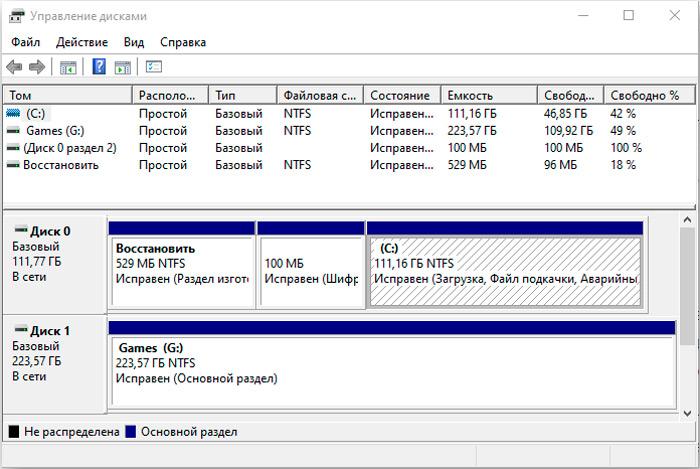
Если у вас на компьютере установлены две операционные системы Windows 7, то возможно, что вторую версию вы уже не используете и хотите ее удалить. Это вполне логичное желание, ведь вторая копия системы занимает место на диске и может вызывать путаницу при загрузке компьютера.
Удаление второго Windows 7 довольно просто, если знать несколько несложных шагов. В данной подробной инструкции мы расскажем вам, как убрать лишнюю версию операционной системы и освободить место на диске для других файлов и программ.
Важно отметить, что перед удалением второй Windows 7 рекомендуется создать резервную копию важных данных и убедиться, что ваша основная версия операционной системы работает без проблем.
Теперь, когда все готово, мы можем приступать к удалению второго Windows 7. Вам понадобятся права администратора и доступ к разделу «Управление дисками» в системе.
Как найти и удалить лишнюю копию Windows 7 при загрузке компьютера
Если у вас есть две копии операционной системы Windows 7 на вашем компьютере и вы хотите удалить одну из них, то этот пункт инструкции поможет вам найти и удалить лишнюю копию при загрузке компьютера.
1. Начните с перезагрузки компьютера.
2. Когда компьютер только запускается, нажмите на клавишу F8, чтобы открыть меню выбора загрузки.
3. В меню выбора загрузки, используйте клавиши-стрелки, чтобы выделить вторую копию Windows 7.
4. Нажмите на клавишу Enter, чтобы продолжить загрузку второй копии Windows 7.
5. После загрузки, щелкните правой кнопкой мыши по значку «Мой компьютер» на рабочем столе и выберите «Свойства».
6. В открывшемся окне «Свойства системы», перейдите на вкладку «Дополнительно».
7. В разделе «Загрузка и восстановление» нажмите на кнопку «Настроить».
8. В открывшемся окне «Редактор загрузки операционной системой Windows» убедитесь, что выбрана вторая копия Windows 7 для удаления и нажмите на кнопку «Удалить».
9. Подтвердите удаление, нажав на кнопку «ОК».
10. После завершения процесса удаления, перезагрузите компьютер, чтобы изменения вступили в силу.
Теперь вы успешно нашли и удалили лишнюю копию Windows 7 при загрузке компьютера. Обратите внимание, что удаление второй копии может привести к потере данных, поэтому перед удалением убедитесь, что вы не нуждаетесь в них и создайте резервные копии.
Как удалить вторую копию Windows 7 при загрузке компьютера
Если у вас есть две установленные копии операционной системы Windows 7 и вы хотите удалить вторую копию, вам понадобится выполнить несколько шагов. Ниже приведена подробная инструкция о том, как удалить вторую копию Windows 7 и отключить ее загрузку при старте компьютера.
- Первым шагом необходимо найти лишнюю копию Windows 7. Для этого откройте Основные настройки системы, щелкнув правой кнопкой мыши по значку «Мой компьютер» на рабочем столе, выберите пункт «Свойства». В открывшемся окне найдите информацию о системе и проверьте информацию о версии и установленных обновлениях.
- После того, как вы определили, какая копия Windows 7 является лишней, необходимо открыть настройки загрузчика операционной системы. Для этого нажмите клавишу Win + R одновременно, введите команду «msconfig» и нажмите Enter.
- В открывшемся окне «Конфигурация системы» перейдите на вкладку «Загрузка». На этой вкладке вы увидите список установленных операционных систем. Убедитесь, что правильно определили лишнюю копию Windows 7.
- Для удаления второй копии Windows 7 выберите лишний вариант из списка и нажмите на кнопку «Удалить». После этого нажмите «ОК», чтобы сохранить изменения.
После выполнения этих шагов вторая копия Windows 7 будет удалена, и ваш компьютер больше не будет загружаться с этой операционной системой при старте.
Как удалить второй Windows 7 при загрузке компьютера: подробная инструкция
Если у вас на компьютере установлено две копии операционной системы Windows 7 и вы хотите удалить вторую копию, вам потребуется следовать некоторым простым шагам. В этой статье мы расскажем вам, как удалить вторую копию Windows 7 при загрузке компьютера.
Шаг 1: Поиск лишней копии Windows 7.
Прежде чем удалить вторую копию Windows 7, вам необходимо убедиться, что на вашем компьютере действительно есть лишняя копия операционной системы. Для этого вам потребуется открыть настройки загрузчика компьютера.
Шаг 2: Открытие настроек загрузчика.
Чтобы открыть настройки загрузчика, вам нужно зайти в «Панель управления» и выбрать раздел «Система и безопасность». Затем вы должны выбрать «Администрирование» и найти соответствующий раздел с настройками загрузчика.
Шаг 3: Удаление дополнительной копии Windows 7.
После того, как вы открыли настройки загрузчика, вам нужно будет найти дополнительную копию Windows 7 в списке операционных систем и удалить ее. Обычно эта опция называется «Удалить» или «Исключить». Нажмите на нее правой кнопкой мыши и выберите соответствующий пункт в меню.
Шаг 4: Отключение загрузки второй копии Windows 7.
После того, как вы удалили дополнительную копию Windows 7, вам необходимо отключить загрузку этой операционной системы при старте компьютера. Чтобы это сделать, откройте настройки загрузчика и найдите соответствующую опцию. Обычно она называется «Установить основным» или «Исключить из загрузки». Выберите эту опцию, чтобы отключить загрузку второй копии Windows 7.
Шаг 5: Открытие командной строки.
При желании вы можете открыть командную строку и выполнить некоторые дополнительные действия для удаления остатков второй копии Windows 7. Для этого нажмите клавиши «Win + R» на клавиатуре, введите «cmd» и нажмите Enter. Командная строка откроется, и вы сможете выполнить необходимые команды для удаления остатков второй копии Windows 7.
Надеемся, что эта подробная инструкция помогла вам удалить вторую копию операционной системы Windows 7 при загрузке компьютера. Если вам потребуется дополнительная помощь, обратитесь к документации или поискайте онлайн-ресурсы.
Как удалить вторую копию Windows 7 при загрузке компьютера
Если у вас есть две копии операционной системы Windows 7 и вам необходимо удалить одну из них, вы можете сделать это при загрузке компьютера. Следуйте этим шагам:
- Перезагрузите компьютер и дождитесь появления экрана выбора операционной системы.
- Выберите вторую копию Windows 7, которую вы хотите удалить.
- Нажмите клавишу F8, чтобы открыть расширенные параметры загрузки.
- Выберите пункт «Режим безопасного запуска с командной строкой».
- Нажмите клавишу Enter, чтобы запустить компьютер в режиме безопасного запуска с командной строкой.
- Когда появится командная строка, введите следующую команду и нажмите клавишу Enter:
bcdedit /delete {номер_идентификатора_второй_копии} - После выполнения команды выведется сообщение об успешном удалении второй копии Windows 7.
- Перезагрузите компьютер, чтобы применить изменения.
После перезагрузки вы больше не увидите вторую копию Windows 7 при выборе операционной системы при загрузке компьютера. Теперь ваш компьютер будет загружаться только с оставшейся копией операционной системы.
Как удалить второй Windows 7 при загрузке?
В данной статье рассмотрим подробную инструкцию о том, как убрать дополнительную копию операционной системы Windows 7 при загрузке компьютера.
Часто после переустановки операционной системы или обновления, на компьютере остается лишняя копия Windows 7, которая появляется при выборе системы при загрузке компьютера. Удаление этой второй копии может быть полезно для освобождения места на жестком диске и упрощения процедуры загрузки компьютера.
Чтобы найти лишнюю копию Windows 7, необходимо открыть настройки загрузчика. Для этого следует выполнить следующие действия:
— Шаг 1:
Перезагрузите компьютер и во время загрузки нажмите клавишу F8, чтобы открыть меню выбора загрузки операционных систем. Выберите пункт «Командная строка» и нажмите клавишу Enter.
— Шаг 2:
В открывшемся окне командной строки введите команду «bcdedit» и нажмите клавишу Enter. Эта команда позволит просмотреть настройки загрузчика операционных систем.
— Шаг 3:
— Шаг 4:
Скопируйте идентификатор (GUID) второй копии Windows 7, который находится в скобках после параметра «identifier».
— Шаг 5:
В командной строке введите команду «bcdedit /delete {GUID}», где вместо «{GUID}» следует указать скопированный идентификатор.
После выполнения этих шагов вторая копия Windows 7 будет успешно удалена из загрузчика. Теперь при запуске компьютера вам не будет предлагаться выбирать операционную систему, и загрузка будет происходить только с одной установленной копией Windows 7.
Как удалить второй Windows 7 при загрузке: подробная инструкция
Шаг 11: Завершение процесса удаления
После того как вы написали команду «bootsect /nt60 all /force», нажмите клавишу Enter на клавиатуре. Вам будет показана информация об успешном завершении процесса.
После завершения удаления дополнительной копии Windows 7, перезагрузите компьютер, чтобы убедиться, что оставшаяся копия загружается без проблем. Теперь вы успешно удалили вторую Windows 7 при загрузке вашего компьютера.
Теперь ваш компьютер будет загружаться только с одной копией операционной системы Windows 7, что позволит вам избежать ненужных проблем и ускорит процесс загрузки.
Надеемся, что данная инструкция была полезной для вас. Если у вас остались вопросы, не стесняйтесь задавать их в комментариях. Мы готовы помочь вам в решении любых проблем с операционной системой виндовс 7.
Видео:
Как удалить Windows полностью?
Как удалить Windows полностью? by ПК без проблем 738,012 views 8 years ago 2 minutes, 30 seconds
Как убрать второй Windows при запуске.Как удалить выбор Windows при загрузке
Как убрать второй Windows при запуске.Как удалить выбор Windows при загрузке by Включи Компьютер 44,111 views 1 year ago 2 minutes, 59 seconds
КАК УСТАНОВИТЬ ДВА WINDOWS на ОДИН КОМПЬЮТЕР? Инструкция на второй Windows
КАК УСТАНОВИТЬ ДВА WINDOWS на ОДИН КОМПЬЮТЕР? Инструкция на второй Windows by ПК без проблем 154,144 views 5 years ago 3 minutes, 55 seconds
Вопрос-ответ:
Как удалить второй экземпляр операционной системы Windows 7 при загрузке?
Чтобы удалить второй экземпляр операционной системы Windows 7 при загрузке, вам необходимо выполнить несколько шагов. Во-первых, запустите компьютер и дождитесь появления меню выбора операционной системы. Затем выберите вторую копию Windows 7 и нажмите клавишу Delete на клавиатуре. Появится предупреждение, в котором будет указано, что удаление операционной системы приведет к потере данных. Если вы уверены в своих действиях, подтвердите удаление и дождитесь завершения процесса. После этого компьютер будет загружаться только с одной операционной системой Windows 7.
Могут ли возникнуть проблемы при удалении второй копии Windows 7?
В процессе удаления второй копии Windows 7 могут возникнуть проблемы, особенно если вы неосторожно удаляете операционную систему. Например, если вы выберите неправильную копию Windows 7 для удаления, можете удалить основную операционную систему, что приведет к потере данных и неработоспособности компьютера. Поэтому перед удалением рекомендуется создать резервную копию данных и быть осторожным при выборе операционной системы для удаления.
Можно ли удалить вторую копию Windows 7 безопасно, чтобы не потерять данные?
Да, можно удалить вторую копию Windows 7 безопасно и не потерять данные. Для этого рекомендуется предварительно создать резервную копию данных, чтобы в случае ошибки или непредвиденных обстоятельств можно было восстановить информацию. Также важно внимательно выбирать операционную систему для удаления и не удалять основную копию Windows 7, чтобы не повредить работоспособность компьютера.
Как удалить второй Windows 7 при загрузке с помощью командной строки?
Для удаления второго экземпляра операционной системы Windows 7 с помощью командной строки вам необходимо запустить командную строку от имени администратора. В командной строке введите команду «bcdedit» и нажмите Enter. Появится список операционных систем, установленных на компьютере. Найдите вторую копию Windows 7 и скопируйте ее идентификатор. Затем введите команду «bcdedit /delete {идентификатор}» и нажмите Enter, чтобы удалить вторую копию Windows 7. После выполнения команды перезагрузите компьютер, и вторая операционная система будет удалена.
Как удалить второй Windows 7 на компьютере?
Чтобы удалить вторую операционную систему Windows 7, вам необходимо зайти в системный раздел и удалить все файлы, относящиеся к второй копии операционной системы. Для этого перейдите в Пуск > Панель управления > Система и безопасность > Система > Дополнительные параметры системы и откройте вкладку Параметры в разделе «Загрузка и восстановление». В этом разделе вы найдете список операционных систем, которые установлены на вашем компьютере. Выберите вторую копию Windows 7 и нажмите на кнопку «Удалить». После завершения процесса удаления нажмите «ОК» и перезагрузите компьютер.


