
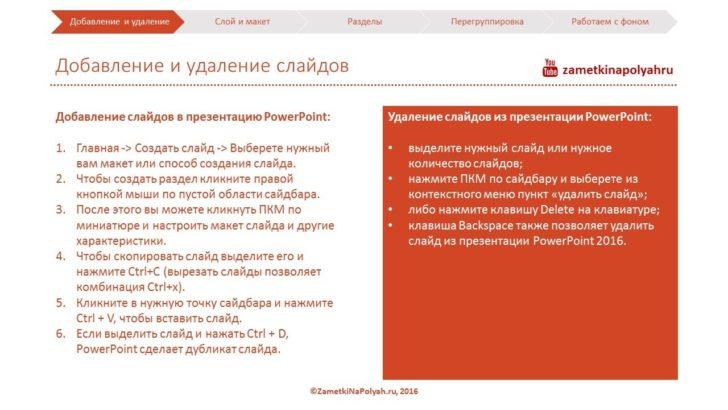
PowerPoint — это мощное приложение, которое позволяет создавать профессиональные презентации. Однако, иногда возникает необходимость удалить заголовок слайда, чтобы сделать презентацию более изящной и улучшить ее визуальное отражение. В этом руководстве для начинающих мы рассмотрим, как убрать заголовок и подзаголовок с любого слайда в PowerPoint.
Первым шагом в удалении заголовка слайда является открытие презентации, с которой вы собираетесь работать. Затем, выберите слайд, на котором находится заголовок, который вы хотите удалить. Обычно заголовок располагается в верхней части слайда и содержит основную идею или тему презентации.
Чтобы удалить заголовок, выберите его и нажмите клавишу Delete на вашей клавиатуре. После этого заголовок исчезнет, и вы можете продолжить работу со слайдом. Если на слайде также присутствует подзаголовок, вы можете удалить его, следуя тем же самым простым шагам.
Итак, теперь вы знаете, как удалить заголовок слайда в PowerPoint. Важно отметить, что удаление заголовка может изменить общую структуру презентации и влиять на способ ее представления. Поэтому перед удалением заголовка рекомендуется внимательно продумать дизайн и содержание слайдов, чтобы убедиться, что ваша презентация передает нужные идеи и информацию.
Удаление заголовка слайда в PowerPoint: как сделать презентацию более эффективной
Почему же нужно удалить заголовок слайда? Вот несколько причин:
1. Делает презентацию более эффективной: Заголовок слайда занимает большое пространство на слайде и может отвлекать внимание зрителей от главной информации. Удаление заголовка позволяет сократить лишние элементы на слайде и сделать его более чистым и легким для восприятия.
2. Позволяет сосредоточиться на содержании: Удаление заголовка слайда дает возможность обратить внимание зрителей на содержание слайда, а не на его название. Это особенно полезно, когда на слайде присутствует большой объем информации или когда нужно уделить внимание самому главному аспекту.
3. Улучшает визуальную презентацию: Заголовок слайда может не всегда гармонично сочетаться с остальными элементами слайда, такими как изображения или графики. Удаление заголовка позволяет более эффективно использовать визуальные элементы слайда и создать более привлекательную и понятную презентацию.
Как же удалить заголовок слайда в PowerPoint? Процесс прост и не займет много времени:
Шаг 1: Выделите заголовок слайда, щелкнув на него левой кнопкой мыши.
Шаг 2: Нажмите кнопку «Удалить» на клавиатуре, чтобы удалить заголовок слайда.
Теперь ваш слайд будет без заголовка, и вы сможете сосредоточиться на главной информации, а также создать более эффективную и визуально привлекательную презентацию. Удалять заголовок слайда можно на каждом слайде презентации или только на определенных слайдах, в зависимости от вашей цели и потребностей.
Как видите, удаление заголовка слайда в PowerPoint может значительно улучшить эффективность вашей презентации и помочь вам создать визуально привлекательные слайды. Вам стоит попробовать этот метод и посмотреть, как он отразится на ваших презентациях. Удачи!
Почему нужно удалить заголовок слайда?
Отражение заголовка слайда в презентации может ограничить креативность и оригинальность. Удаление заголовка дает возможность больше сосредоточиться на содержании и разместить более важную информацию, такую как графики, изображения и подзаголовки.
Удаление заголовка слайда также улучшает визуальную презентацию, делая ее более эффективной и привлекательной для зрителей. Без заголовков слайдов информация на слайдах становится более наглядной и легко воспринимаемой.
Кроме того, удаление заголовка слайда предоставляет больше места для размещения заметок и дополнительной информации, которую докладчик может использовать при подготовке и проведении презентации.
Чтобы удалить заголовок слайда в PowerPoint, достаточно выделить заголовок с помощью курсора, а затем нажать клавишу Delete на клавиатуре или выбрать команду «Удалить» в соответствующем меню.
Таким образом, удаление заголовка слайда в PowerPoint — это эффективный способ повысить качество и привлекательность презентации, фокусируясь на содержании и улучшая ее визуальную привлекательность. Это также позволяет использовать больше места для дополнительных заметок и информации, что может быть полезно для докладчика во время презентации.
Улучшение визуальной презентации путем удаления заголовка слайда
Удаление заголовка слайда позволяет сосредоточиться на сообщаемой информации и создает более эффективное визуальное отражение презентации.
Без заголовка слайда зрителю становится проще и быстрее воспринимать информацию. Отсутствие заголовка позволяет зрителю сразу же обратить внимание на основной контент слайда, не отвлекаясь на дополнительные элементы.
Кроме того, удаление заголовка слайда может сделать вашу презентацию более эстетически привлекательной. Это особенно актуально, если визуальные элементы слайда передают информацию лучше, чем текстовая часть. Визуальная презентация может быть более запоминающейся и привлекательной для аудитории.
Как удалить заголовок слайда в PowerPoint? Для этого достаточно выделить заголовок слайда и удалить его. Выделение заголовка можно сделать с помощью мыши или используя сочетание клавиш на клавиатуре.
Удаление заголовка слайда дает возможность использовать данный пространство для размещения других элементов слайда, таких как диаграммы, изображения или заметки презентатора.
В итоге, удаление заголовка слайда позволяет улучшить визуальное отражение презентации, сосредоточиться на его содержании и создать более эффективное восприятие информации.
Как удалить заголовок слайда в PowerPoint
Убрать заголовок слайда позволяет сосредоточиться на содержании презентации и улучшить визуальное представление информации. Это особенно актуально, когда заголовок слайда повторяет содержание других элементов или просто несет мало информации.
В PowerPoint существует несколько способов удаления заголовка слайда. Один из них — выделить заголовок слайда и нажать кнопку «Delete» на клавиатуре или выбрать опцию «Удалить» в контекстном меню. Это простой и быстрый способ убрать заголовок слайда.
Еще один способ — создать подзаголовок слайда и использовать его вместо заголовка. Подзаголовок может содержать дополнительную информацию или комментарии к основному содержанию слайда. Для создания подзаголовка необходимо выделить заголовок и нажать правую кнопку мыши, затем выбрать опцию «Создать подзаголовок».
- Выделите заголовок слайда
- Нажмите кнопку «Delete» на клавиатуре или выберите опцию «Удалить» в контекстном меню
- Заголовок слайда будет удален
- Вам также доступны другие инструменты для управления заголовками слайдов, такие как изменение шрифта, размера и цвета текста, добавление эффектов и т.д.
Удаление заголовка слайда в PowerPoint дает большую свободу в создании и оформлении презентаций. Это позволяет сосредоточиться именно на том, что вы хотите сообщить аудитории, и подчеркнуть важность содержания слайда. Вам остается только выбрать наиболее подходящий способ убрать заголовок слайда и создать представление, которое будет наиболее эффективным и удобным для вашей аудитории.
Как удалить заголовок слайда в PowerPoint: подробное руководство
Удаление заголовка слайда может значительно улучшить эффективность вашей презентации. Во-первых, это позволяет сосредоточиться на самом важном — на содержании слайда. Когда заголовок отсутствует, зритель сразу видит основную информацию, без необходимости читать дополнительный текст.
Во-вторых, удаление заголовка слайда улучшает визуальное отражение информации. Большие заголовки могут занимать ценное пространство на слайде и мешать полноценному использованию графиков, изображений или таблиц. Убрав заголовок, вы освободите место для других элементов, делая слайд более читабельным и зрелищным.
Теперь перейдем к практическому аспекту удаления заголовка слайда в PowerPoint. Для этого вам понадобится всего несколько простых шагов:
- Выберите слайд, у которого вы хотите убрать заголовок.
- Нажмите правой кнопкой мыши на области заголовка слайда.
- В контекстном меню выберите пункт «Выделить заголовок слайда».
- Нажмите клавишу «Delete» или «Backspace» на клавиатуре, чтобы удалить заголовок.
Поздравляю! Теперь у вас есть слайд без заголовка. Вы можете продолжить его заполнение текстом, графиками или изображениями, сделав презентацию более понятной и привлекательной для аудитории.
Не стесняйтесь использовать эту технику в своих презентациях. Удаление заголовка слайда в PowerPoint — простой, но эффективный способ сделать свою презентацию лучше. Попробуйте, и вы заметите разницу!
Удаление заголовка слайда в PowerPoint
Удаление заголовка слайда может быть полезным по нескольким причинам. Во-первых, это позволяет создать слайды, на которых содержится только важная информация, без лишнего текста. Такой подход делает презентацию более ясной и понятной для аудитории.
Во-вторых, удаление заголовка слайда позволяет сосредоточиться на самом содержании презентации. Вместо того, чтобы тратить время на формулирование заголовка, вы можете сразу же перейти к основным идеям и сообщать их аудитории.
В-третьих, убрав заголовок слайда, вы создаете более эстетически привлекательную презентацию. Большие, выразительные изображения или графики могут занять большую часть слайда, что сделает презентацию более визуально интересной и запоминающейся.
| Шаги для удаления заголовка слайда в PowerPoint: |
|---|
| 1. Выделите заголовок слайда. |
| 2. Нажмите правой кнопкой мыши на выделенный заголовок и выберите опцию «Удалить слайд», либо нажмите клавишу «Delete» на клавиатуре. |
После выполнения этих шагов заголовок слайда будет удален и слайд станет более выразительным и эффективным. Вместо заголовка вы можете добавить другие элементы, такие как изображения, графики или заметки, чтобы подчеркнуть основную идею слайда или дополнить его содержание.
Удаление заголовка слайда в PowerPoint — это простой и эффективный способ создать более привлекательную и информативную презентацию. Используйте эту возможность, чтобы сделать свои слайды более эффективными и удовлетворить потребности аудитории.
Видео:
Как поменять ориентацию слайдов в PowerPoint
Как поменять ориентацию слайдов в PowerPoint by Andrew Remnev 15,057 views 3 years ago 47 seconds
Вопрос-ответ:
Как удалить заголовок на одном слайде, но оставить на другом?
Чтобы удалить заголовок на одном слайде, но оставить на другом, нужно открыть презентацию в режиме просмотра слайдов, выбрать слайд, на котором нужно удалить заголовок, щелкнуть правой кнопкой мыши на заголовке и выбрать пункт «Удалить заголовок слайда».
Можно ли удалить заголовок на всех слайдах одновременно в PowerPoint?
Да, можно удалить заголовок на всех слайдах одновременно в PowerPoint. Для этого нужно открыть презентацию, перейти на вкладку «Вид», выбрать пункт «Схема слайдов», выделить все слайды, зажав клавишу «Ctrl» и щелкнув на каждом слайде, затем щелкнуть правой кнопкой мыши на любом из выбранных слайдов, выбрать пункт «Удалить заголовки слайдов».
Можно ли изменить шрифт или размер заголовка слайда в PowerPoint?
Да, можно изменить шрифт или размер заголовка слайда в PowerPoint. Для этого нужно открыть презентацию, выделить заголовок на слайде, на вкладке «Главная» выбрать нужный шрифт или размер из соответствующих выпадающих списков в группе «Шрифт».
Как заменить заголовок слайда на картинку в PowerPoint?
Чтобы заменить заголовок слайда на картинку в PowerPoint, нужно открыть презентацию, выбрать слайд, на котором нужно заменить заголовок, щелкнуть на заголовке дважды, чтобы выделить его, нажать клавишу «Delete» на клавиатуре, затем вставить картинку на слайд с помощью команды «Вставка» — «Рисунок».


