
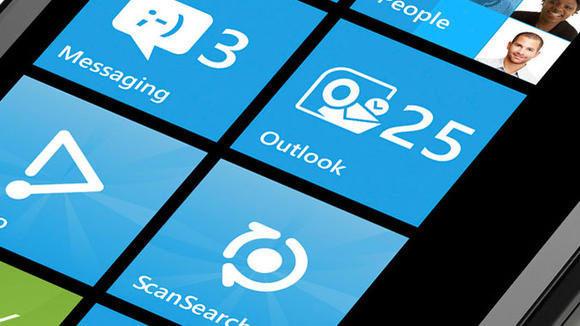
Как удалить приложение на Windows Phone? Если вам необходимо освободить место на вашем устройстве, перестать использовать определенное приложение или просто очистить список установленных программ на вашем устройстве, деинсталляция приложения может быть полезной функцией. В этой статье мы расскажем вам, как удалить приложение на вашем устройстве Windows Phone.
Для удаления приложения на Windows Phone вам понадобится знать несколько шагов. Во-первых, откройте меню «Настройки» на вашем устройстве. Вы можете сделать это, просто просканировав экран свайпом вправо и выбрав соответствующую иконку. Затем прокрутите вниз и найдите раздел «Приложения+игры».
После того как вы открыли раздел «Приложения+игры», вам нужно найти и нажать на название приложения, которое вы хотите удалить. Вы увидите страницу с подробной информацией о приложении. Найдите кнопку «Удалить». Нажмите на нее, и подтвердите свой выбор.
После нажатия кнопки «Удалить», приложение будет удалено с вашего устройства Windows Phone. Обратите внимание, что удаление приложения также удалит все связанные с ним данные, включая сохраненные файлы и настройки. Если вы захотите снова установить приложение, вам придется загрузить его из магазина снова.
Пошаговая инструкция по удалению приложения на Windows Phone
Удаление приложения на устройстве Windows Phone достаточно просто и занимает всего несколько шагов. Следуйте инструкции ниже, чтобы удалить приложение с вашего устройства.
- Откройте экран «Приложения» на вашем устройстве Windows Phone.
- Найдите и выберите приложение, которое вы хотите удалить.
- Нажмите на иконку «Удалить».
- Подтвердите действие удаления приложения, если система запросит подтверждение.
После выполнения этих шагов выбранное приложение будет полностью удалено с вашего устройства Windows Phone и больше не будет отображаться в списке установленных приложений. Помните, что удаление приложения также удалит все связанные с ним данные, так что убедитесь, что вы не хотите сохранить никакую информацию перед удалением.
Как удалить приложение на Windows Phone
Шаг 1: Откройте экран «Приложения»
На первом экране вашего устройства с Windows Phone найдите и нажмите на иконку «Приложения».
Шаг 2: Найдите и выберите приложение, которое нужно удалить
На экране «Приложения» найдите приложение, которое вы хотите удалить. Пролистайте список приложений или воспользуйтесь поиском для быстрого поиска нужного приложения.
Шаг 3: Нажмите на иконку «Удалить»
Когда вы найдете нужное вам приложение, нажмите на него и удерживайте палец на экране. Появится контекстное меню, в котором вам нужно выбрать опцию «Удалить».
Важно помнить, что после удаления приложения все его данные будут удалены, и вы не сможете их восстановить.
Таким образом, деинсталляция приложения на Windows Phone — это простая и быстрая процедура, позволяющая удалить ненужное приложение с устройства. Не забудьте, что удаленные приложения нельзя будет восстановить, поэтому перед удалением тщательно обдумайте свое решение. Удачи в удалении нежелательных приложений на вашем Windows Phone!
Как удалить видео на Windows Phone
Видео занимает много места на устройстве Windows Phone, поэтому иногда возникает необходимость удалить ненужные или нежелательные файлы. Следуя простым шагам, вы сможете освободить место на своем устройстве, удалив видео.
- На главном экране вашего устройства Windows Phone найдите и нажмите на иконку «Приложения».
- В открывшемся списке приложений прокрутите вниз и найдите «Видео».
- Нажмите на иконку «Видео», чтобы открыть его.
- В появившемся списке видео найдите нужный файл, который хотите удалить.
- Удерживайте палец на видео, чтобы вызвать контекстное меню.
- В контекстном меню выберите пункт «Удалить».
- Подтвердите удаление видео, нажав на кнопку «Да».
После выполнения всех этих шагов выбранное видео будет удалено с вашего устройства Windows Phone. Помните, что удаленные файлы нельзя будет восстановить, поэтому перед удалением убедитесь, что вы выбрали правильное видео.
Как удалить приложение на Windows Phone
Если вам необходимо удалить приложение на вашем устройстве Windows Phone, следуйте указанным ниже шагам:
Шаг 1: Откройте экран «Приложения» на вашем устройстве.
Шаг 2: Найдите и выберите приложение, которое вы хотите удалить.
Шаг 3: Нажмите на иконку «Удалить», которая обычно представлена значком корзины.
После выполнения этих шагов приложение будет удалено с вашего устройства Windows Phone. Учтите, что удаленное приложение нельзя будет восстановить без повторной установки.
Теперь вы знаете, как удалить приложение на вашем устройстве Windows Phone. Следуйте инструкции и освободите место на вашем устройстве от ненужных приложений.
Как удалить приложение на Windows Phone: пошаговая инструкция по деинсталляции на устройстве
Если вам необходимо удалить приложение на устройстве с операционной системой Windows Phone, следуйте этой пошаговой инструкции:
- На главном экране вашего устройства найдите иконку «Приложения» и нажмите на нее.
- В открывшемся списке найдите и выберите приложение, которое вы хотите удалить.
- После выбора приложения нажмите на иконку «Удалить».
- Вам может быть предложено подтвердить удаление приложения, нажмите «Да» или «ОК».
- Приложение будет удалено с вашего устройства и больше не будет отображаться.
Теперь вы знаете, как удалить приложение на вашем устройстве Windows Phone! Если у вас возникнут еще вопросы, пожалуйста, посмотрите наше видео «Как удалить приложение на Windows Phone», которое поможет вам в удалении приложения с устройства легким и быстрым способом.
Как удалить видео на Windows Phone
Удаление видео на устройствах Windows Phone производится следующим образом:
Шаг 1: Откройте экран «Приложения» на вашем устройстве.
Шаг 2: Найдите и выберите приложение, которое вы хотите удалить.
Шаг 3: Нажмите на иконку «Удалить» рядом с выбранным приложением.
Шаг 4: В появившемся окне подтвердите удаление видео.
Таким образом, вы можете легко и быстро удалить видео на своем устройстве Windows Phone. Это поможет освободить место на устройстве и улучшить его производительность.
Как удалить видео на Windows Phone: пошаговая инструкция
Если у вас возникла необходимость удалить видео на устройстве Windows Phone, следуйте этим шагам:
- На главном экране найдите иконку «Фото+Видео» или «Галерея» и откройте приложение.
- Пролистайте список видео и найдите то, которое вы хотите удалить.
- Нажмите на видео, чтобы открыть его в полноэкранном режиме.
- В правом нижнем углу экрана вы увидите иконку корзины с надписью «Удалить». Нажмите на нее.
- Появится окно подтверждения. Если вы уверены, что хотите удалить видео, нажмите кнопку «Да».
- После этого видео будет удалено с вашего устройства Windows Phone.
Теперь вы знаете, как выполнить деинсталляцию видео на вашем устройстве Windows Phone. Следуя этой инструкции, вы сможете без проблем удалить ненужные видеофайлы и освободить место на своем устройстве.
Видео:
Как установить игры и приложения с компьютера на Windows Phone 8.1 (Lumia)
Как установить игры и приложения с компьютера на Windows Phone 8.1 (Lumia) by DezZznet 222,499 views 8 years ago 4 minutes, 31 seconds
Вопрос-ответ:
Как удалить приложение на Windows Phone?
Чтобы удалить приложение на Windows Phone, нужно выполнить несколько простых шагов. Перейдите на главный экран устройства и найдите значок приложения, которое хотите удалить. Далее, удерживая этот значок, появится контекстное меню. В контекстном меню выберите пункт «Удалить». Подтвердите удаление приложения, нажав «Да». После этого приложение будет удалено с вашего Windows Phone.
Как удалить приложение с Windows Phone через настройки?
Если вы хотите удалить приложение с Windows Phone через настройки, то нужно перейти в «Настройки» на вашем устройстве. В разделе «Системные настройки» найдите пункт «Хранилище». Перейдите в него и найдите список установленных приложений. Найдите нужное вам приложение в этом списке и выберите его. После этого появится кнопка «Удалить», нажмите на нее. Подтвердите удаление приложения, нажав «Да». После этого приложение будет удалено с вашего Windows Phone.
Можно ли удалить все приложения одновременно на Windows Phone?
Нет, на Windows Phone нет функции удаления всех приложений одновременно. Вы можете удалить приложения только по одному. Необходимо перейти на главный экран устройства, найти приложение, которое хотите удалить, и удалить его с помощью контекстного меню или через настройки. Этот процесс не займет много времени, но если у вас установлено много приложений, то может потребоваться некоторое время, чтобы удалить их все поочередно.


