
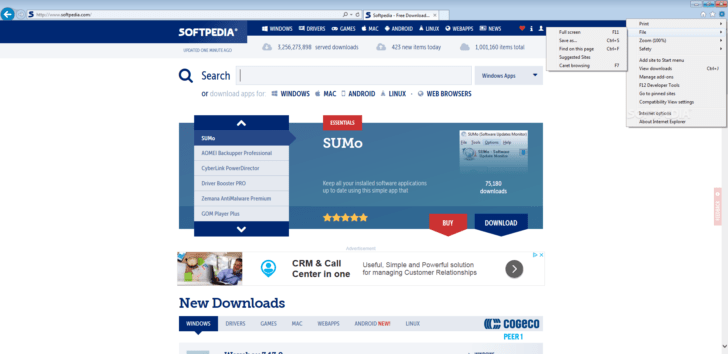
Browseforfolder — это удобный инструмент, который позволяет легко выбирать папки и файлы на компьютере. Он особенно полезен при сохранении файлов в Internet Explorer 11 под операционной системой Windows 7.
Установка Browseforfolder в Internet Explorer 11 не требует особых навыков или дополнительных программ. В этой статье мы расскажем как установить и использовать данный ярлык, чтобы с легкостью работать с файлами в браузере.
Прежде чем начать, убедитесь, что ваш компьютер работает под управлением операционной системы Windows 7 и что у вас установлен Internet Explorer 11. Если у вас не установлен Internet Explorer 11, вам необходимо выполнить обновление.
Шаг 1. Поиск и загрузка плагина
Перед тем как установить плагин Browseforfolder, вам необходимо найти его и загрузить на ваш компьютер с операционной системой Windows.
1. Откройте ваш любимый поисковик в интернете (например, Google Chrome или Mozilla Firefox).
2. Введите в строке поиска «Browseforfolder плагин для Internet Explorer» и нажмите Enter.
3. Просмотрите результаты поиска и найдите официальный сайт или надежный источник для загрузки плагина.
4. Откройте ссылку на сайт и найдите страницу загрузки плагина.
5. Проверьте, что плагин совместим с вашей версией Internet Explorer (11).
6. Выберите вариант загрузки плагина (обычно это кнопка «Скачать» или «Download»).
7. Дождитесь завершения загрузки файла плагина на ваш компьютер.
Теперь вы завершили первый шаг и готовы приступить ко второму шагу установки плагина Browseforfolder.
Пункт 4: Распаковка и установка плагина Browseforfolder
4.1. После успешной загрузки плагина Browseforfolder на ваш компьютер, вам необходимо выполнить его распаковку.
4.2. Для распаковки плагина, найдите загруженный файл и щелкните на нем правой кнопкой мыши.
4.3. В контекстном меню, которое появится после нажатия правой кнопкой мыши, выберите опцию «Извлечь все…».
4.4. В появившемся окне извлечения файлов укажите путь для сохранения распакованных файлов плагина.
4.5. Рекомендуется выбрать путь, который будет легко запомнить и найти. Например, вы можете создать папку «Browseforfolder» на рабочем столе или в любом другом удобном месте.
4.6. Нажмите кнопку «Извлечь», чтобы начать распаковку файлов плагина в выбранную вами папку.
4.7. После завершения распаковки, перейдите в папку, в которую были извлечены файлы плагина.
4.8. Внутри папки вы найдете несколько файлов, включая файл с расширением «.dll» — это основной файл плагина.
4.9. Далее, для установки плагина в Internet Explorer 11, вам необходимо создать ярлык для этого файла.
4.10. Щелкните правой кнопкой мыши на файле плагина с расширением «.dll» и в контекстном меню выберите опцию «Отправить» и затем «Рабочий стол (ярлык)».
4.11. Теперь у вас на рабочем столе будет создан ярлык для установки плагина Browseforfolder в Internet Explorer 11.
Сохранение ярлыка временных файлов Internet Explorer 11 в Windows 7
Очистка временных файлов в Internet Explorer 11 может быть полезной, но иногда возникает необходимость сохранить некоторые файлы для дальнейшего использования или проверки. Для этого можно использовать функцию «Browseforfolder», которая позволяет выбирать место сохранения временных файлов.
Шаг 1. Поиск и загрузка плагина
Первым шагом в установке «Browseforfolder» является поиск и загрузка плагина на ваш компьютер. Это можно сделать, перейдя на официальный сайт разработчика и следуя инструкциям по скачиванию.
Шаг 2. Распаковка и установка плагина
После загрузки плагина, необходимо распаковать его архив с помощью соответствующей программы, например, WinRAR. После распаковки, установите плагин, следуя инструкциям на экране.
Шаг 3. Проверка установки плагина
После установки плагина «Browseforfolder», запустите Internet Explorer 11 и откройте любую веб-страницу. Затем нажмите правую кнопку мыши на странице и выберите опцию «Сохранить ярлык» из контекстного меню. Если установка прошла успешно, вы увидите новое окно с возможностью выбора места сохранения временных файлов.
Используя функцию «Browseforfolder» в Internet Explorer 11, вы можете сохранять ярлык временных файлов в Windows 7 и использовать их по своему усмотрению. Это полезная функция для тех, кто хочет более гибко управлять сохранением файлов в браузере.
Временные файлы в Windows 7 Internet Explorer
Очень важно периодически чистить временные файлы, чтобы освободить место на жестком диске и улучшить производительность браузера. Удаление временных файлов также может помочь устранить проблемы, связанные с загрузкой и отображением веб-страниц.
Для доступа к временным файлам в Internet Explorer 7 необходимо выполнить следующие шаги:
- Откройте Internet Explorer.
- Нажмите на кнопку «Инструменты», расположенную в правом верхнем углу окна браузера.
- В выпадающем меню выберите «Параметры браузера».
- В открывшемся окне перейдите на вкладку «Общие».
- В разделе «История просмотра» нажмите на кнопку «Удалить».
- В появившемся окне отметьте пункт «Временные файлы Интернета» и нажмите кнопку «Удалить».
После выполнения этих шагов, все временные файлы Internet Explorer 7 будут удалены с вашего компьютера. Теперь у вас будет больше свободного места на жестком диске и ваш браузер будет работать более эффективно.
Сохранение browseforfolder в Windows 7 Internet Explorer
Если вы хотите сохранить browseforfolder в Windows 7, выполните следующие шаги:
- На рабочем столе откройте Internet Explorer 11.
- Найдите ярлык «Интернет» и щелкните правой кнопкой мыши.
- В контекстном меню выберите «Закрепить на панели задач».
- Теперь вы можете легко запускать browseforfolder с помощью ярлыка на панели задач.
Таким образом, вы сможете быстро и удобно использовать функцию browseforfolder в Windows 7 Internet Explorer без необходимости каждый раз искать и загружать этот плагин.
Как сохранить временные файлы в Windows 7 Internet Explorer с помощью Browseforfolder
Internet Explorer 11 на компьютере с операционной системой Windows 7 предлагает функцию Browseforfolder, которая позволяет сохранять временные файлы в определенном месте на вашем компьютере.
Чтобы воспользоваться этой функцией, выполните следующие шаги:
Шаг 1: Запустите Internet Explorer 11 на вашем компьютере с операционной системой Windows 7.
Шаг 2: Нажмите на кнопку «Инструменты» в верхнем правом углу окна браузера.
Шаг 3: В раскрывающемся меню выберите «Параметры браузера».
Шаг 4: В открывшемся окне «Параметры» перейдите на вкладку «Безопасность».
Шаг 5: На вкладке «Безопасность» нажмите на кнопку «Настройка уровней».
Шаг 6: В окне «Настройка безопасности — стандартный уровень» прокрутите вниз до раздела «Загрузка файлов».
Шаг 7: Найдите опцию «Быть спросились перед сохранением каждого файла» и установите ее в положение «Включить».
Шаг 8: Нажмите на кнопку «ОК», чтобы сохранить изменения и закрыть окно «Настройка безопасности — стандартный уровень».
Шаг 9: Нажмите на кнопку «ОК», чтобы закрыть окно «Параметры».
Теперь, когда вы загружаете файлы в Internet Explorer 11, вас будет спрашивать, куда сохранить каждый файл. Вы сможете выбрать папку, в которую хотите сохранить файл, или создать новую папку.
Это очень удобная функция, которая поможет вам сохранить временные файлы в определенном месте на вашем компьютере и легко находить их в будущем.
Видео:
How To Install Internet Explorer 11 Browser Mode On Windows 7/8/10/11
How To Install Internet Explorer 11 Browser Mode On Windows 7/8/10/11 by JabTak News 40,770 views 2 years ago 4 minutes, 36 seconds
How to Share Files Over the Internet on Windows 11/10
How to Share Files Over the Internet on Windows 11/10 by NETVN82 68,000 views 2 years ago 3 minutes, 36 seconds
Вопрос-ответ:
Можно ли установить Browseforfolder на другие версии Internet Explorer?
Нет, Browseforfolder доступен только для Internet Explorer 11 и несовместим с более ранними версиями браузера. Если вы используете другую версию Internet Explorer, вам может потребоваться найти альтернативное решение для выбора папки.


