
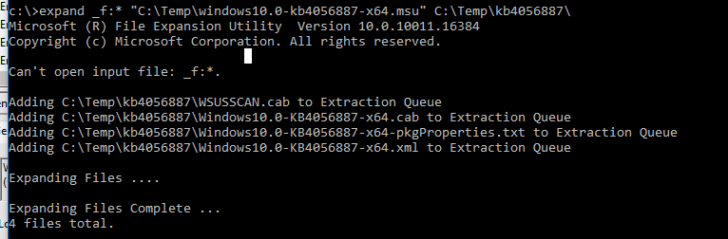
Windows 10 — это операционная система, которая регулярно имеет обновления и пакеты, включая CAB-файлы, которые дополняют ее функциональность и исправляют ошибки. CAB (Cabinet) — это формат архива, используемый для упаковки и установки пакетов обновлений. В этой статье мы рассмотрим, как установить CAB-файлы в Windows 10.
Первым шагом является загрузка CAB-файла, который вы хотите установить. CAB-файлы доступны для загрузки с официального сайта Microsoft или из других надежных источников. Убедитесь, что вы выбрали верное обновление или пакет для вашей версии ОС Windows 10.
После загрузки CAB-файла вам необходимо выполнить несколько простых действий, чтобы установить его. Введите «Панель управления» в поиск Windows и выберите соответствующий результат. В окне «Панель управления» найдите раздел «Программы» и щелкните на «Установить обновления».
Затем выберите «Просмотреть обновления» и дождитесь, пока Windows 10 завершит поиск доступных обновлений. После того, как список обновлений будет загружен, найдите нужный обновление в списке и щелкните на нем правой кнопкой мыши. Выберите «Установить» и следуйте инструкциям на экране, чтобы установить CAB-файл в Windows 10.
Загрузка iso файлов Windows 10 10586
Для загрузки iso файлов обновления Windows 10 10586 следуйте инструкциям ниже:
- Откройте официальный сайт Microsoft, где предоставляются официальные обновления системы Windows.
- Найдите раздел, посвященный загрузке обновлений и выберите Windows 10 10586.
- На странице загрузки выберите нужную версию Windows 10 10586 (например, Home, Pro или Enterprise) и язык интерфейса.
- Нажмите на кнопку «Скачать» или подобную, чтобы начать загрузку файла iso.
Пожалуйста, обратите внимание, что загрузка iso файла Windows 10 10586 может занять некоторое время в зависимости от скорости вашего интернет-соединения.
После завершения загрузки вам будет предоставлен iso файл обновления Windows 10 10586. Этот файл можно использовать для установки обновления на компьютере. Следуйте инструкциям в других пунктах статьи, чтобы узнать, как установить iso файл и настроить обновление на вашей системе Windows 10.
Установка CAB-файла в Windows 10: пошаговая инструкция
Как и многие другие обновления, в Windows 10 используются CAB-файлы для распространения пакетов обновлений. CAB-файлы содержат в себе несколько файлов, необходимых для установки обновления.
Чтобы установить CAB-файл в Windows 10, выполните следующие шаги:
| Шаг 1: | Скачайте CAB-файл, содержащий нужное обновление. Вы можете найти этот файл на официальном сайте Microsoft или на других ресурсах, предоставляющих обновления и драйверы для операционной системы Windows. |
| Шаг 2: | Создайте папку в любом удобном месте на вашем компьютере и поместите в нее скачанный CAB-файл. |
| Шаг 3: | Откройте командную строку от имени администратора. Чтобы это сделать, нажмите правой кнопкой мыши на кнопке «Пуск» и выберите пункт «Командная строка (администратор)». |
| Шаг 4: | Введите следующую команду: dism /Online /Add-Package /PackagePath:"путь_к_файлу_обновления.cab", заменив путь_к_файлу_обновления.cab на полный путь к вашему CAB-файлу. |
| Шаг 5: |
После завершения установки вы можете проверить, что обновление успешно установилось, открыв «Параметры» -> «Обновление и безопасность» -> «Windows Update» и нажав на кнопку «Проверить наличие обновлений». Если установленное обновление есть в списке, значит, оно успешно загружено и установлено.
Теперь вы знаете, как загрузить и установить CAB-файл в Windows 10. Этот метод может быть полезен, если вам необходимо установить определенное обновление, которое не доступно через автоматическое обновление Windows.
Как добавить CAB файл в Windows 10
Для установки пакета CAB в операционную систему Windows 10 необходимо следовать нескольким простым шагам.
1. В начале загрузите CAB файл, который вы хотите добавить в систему. Обычно такой файл представляет собой архив, содержащий необходимые компоненты или драйверы для установки определенного программного обеспечения.
2. После того как CAB файл загружен на ваш компьютер, откройте проводник Windows и перейдите в папку, где хранится файл.
3. Щелкните правой кнопкой мыши по файлу CAB и выберите пункт «Извлечь все».
4. В открывшемся окне выберите папку, куда вы хотите извлечь содержимое CAB файла. Рекомендуется выбрать папку, которая легко доступна и которую вы сможете легко найти позже.
5. Нажмите на кнопку «Извлечь», чтобы начать процесс извлечения файлов из CAB архива.
6. После завершения извлечения файлов, вы можете увидеть, что в выбранной вами папке появились файлы с расширениями .inf или .bin, а также другие файлы, необходимые для установки пакета CAB.
7. Затем, для установки компонентов из CAB файла, откройте командную строку Windows с административными правами.
8. В командной строке введите следующую команду: «dism /online /add-package /packagepath:ПУТЬ_К_ФАЙЛУ». Вместо «ПУТЬ_К_ФАЙЛУ» укажите путь к файлу INF или BIN, который был извлечен из CAB архива.
9. Нажмите клавишу Enter и дождитесь завершения процесса установки. После успешной установки компоненты из CAB файла будут добавлены в Windows 10.
Теперь вы знаете, как добавить CAB файл в операционную систему Windows 10. Следуйте этим шагам и успешно устанавливайте необходимые компоненты и драйверы при помощи пакетов CAB.
Загрузка и установка CAB файла в Windows 10
Для обновления Windows 10 можно использовать CAB файлы, которые содержат необходимые пакеты для установки новых функций и исправления ошибок. В этой статье мы рассмотрим процесс загрузки и установки CAB файла в Windows 10.
Шаг 1: Загрузка CAB файла
Для загрузки CAB файла необходимо перейти на официальный сайт Microsoft, где доступны все доступные обновления для Windows 10. На странице выберите нужный пакет и нажмите на ссылку для загрузки.
Шаг 2: Установка CAB файла
После загрузки CAB файла откройте панель управления Windows 10 и выберите раздел «Обновление и безопасность». В открывшемся окне выберите «Windows Update» и нажмите на кнопку «Проверить наличие обновлений».
После завершения поиска обновлений, нажмите на кнопку «Установить обновления». Windows 10 автоматически обнаружит загруженный CAB файл и начнет его установку.
В процессе установки Windows 10 может потребоваться перезагрузка компьютера. После перезагрузки проверьте, что обновление успешно установлено, открыв панель управления и выбрав раздел «Обновление и безопасность», а затем «Windows Update».
Теперь вы знаете, как загрузить и установить CAB файл в Windows 10. Этот способ позволяет получить и установить обновления без необходимости загрузки и установки полного ISO файла операционной системы.
Удачной работы с новыми функциями и исправлениями на вашем компьютере с Windows 10!
7. Установка CAB файла Windows 10
Чтобы установить CAB файл в Windows 10, следуйте этим шагам:
- Скачайте нужный CAB файл из надежного источника, например, официального сайта Microsoft.
- Откройте Проводник и перейдите в папку, где находится загруженный CAB файл.
- Щелкните правой кнопкой мыши на CAB файле и выберите «Извлечь все» из контекстного меню.
- Укажите путь для извлечения файлов или оставьте значение по умолчанию.
- Нажмите «Извлечь» и дождитесь окончания процесса извлечения.
- После завершения извлечения, перейдите в папку с извлеченными файлами.
- Откройте командную строку с правами администратора.
- Введите команду
dism /online /add-package /packagepath:путь_к_извлеченным_файлам, заменивпуть_к_извлеченным_файламна полный путь к папке с извлеченными файлами. - Нажмите Enter и дождитесь завершения установки CAB файла.
- После завершения установки можно закрыть командную строку и проверить, что обновление успешно установлено.
Теперь вы знаете, как установить CAB файл в Windows 10. Этот процесс позволяет получить и установить обновления и пакеты, которые могут внести изменения и улучшения в работу вашей операционной системы.
Как установить CAB-файл в Windows 10?
Для установки CAB-файла в Windows 10 вам понадобится выполнить несколько простых шагов.
- Загрузите необходимый CAB-файл. Чтобы загрузить CAB-файл, перейдите на официальный сайт Microsoft и найдите нужное обновление. Скачайте файл на свой компьютер.
- Откройте командную строку с правами администратора. Чтобы открыть командную строку с правами администратора, нажмите правой кнопкой мыши на кнопку «Пуск» и выберите пункт «Командная строка (администратор)».
- Перейдите в папку, где находится загруженный CAB-файл. В командной строке введите команду «cd ПУТЬ_К_ПАПКЕ», заменив ПУТЬ_К_ПАПКЕ на путь к папке, в которой находится загруженный CAB-файл.
- Установите CAB-файл. В командной строке введите команду «dism /online /add-package /packagepath:ИМЯ_ФАЙЛА.cab», заменив ИМЯ_ФАЙЛА на полное имя загруженного CAB-файла.
- Дождитесь завершения установки. Дождитесь завершения процесса установки CAB-файла. Это может занять некоторое время.
- Перезагрузите компьютер. Чтобы изменения вступили в силу, перезагрузите компьютер.
После перезагрузки ваш компьютер будет обновлен с помощью установленного CAB-файла. Теперь вы можете использовать новые функции и исправления, предоставленные этим обновлением.
Как установить CAB-файл в Windows 10
- Первым шагом необходимо скачать необходимый CAB-файл. Обычно CAB-файлы предоставляются производителями оборудования, драйверами или обновлениями Windows. Найдите и загрузите нужный CAB-файл на свой компьютер.
- После того, как файл будет загружен, откройте командную строку с правами администратора. Для этого нажмите Win + X, а затем выберите «Командная строка (администратор)».
- В открывшемся окне командной строки введите следующую команду:
dism /online /add-package /packagepath:Путь_к_файлуИмя_файла.cabвместо «Путь_к_файлу» укажите путь к загруженному CAB-файлу, а вместо «Имя_файла» — имя загруженного CAB-файла. - Нажмите Enter, чтобы выполнить команду. Процесс установки может занять некоторое время в зависимости от размера и сложности CAB-файла.
- После завершения установки перезагрузите компьютер, чтобы изменения вступили в силу.
Теперь вы знаете, как установить CAB-файл в Windows 10. Этот метод установки обновлений может быть полезен, когда требуется установить обновление, драйвер или пакет файлов в операционной системе Windows 10. Будьте внимательны при выборе и установке CAB-файлов, чтобы не нанести вред вашей операционной системе.
Видео:
Как установить Windows 10 и 11 за 3 минуты + Активация
Как установить Windows 10 и 11 за 3 минуты + Активация by OfficialBRO 539,215 views 8 months ago 2 minutes, 51 seconds
How to Install CAB Cumulative Updates using DISM on Windows 10 [2021 Tutorial]
How to Install CAB Cumulative Updates using DISM on Windows 10 [2021 Tutorial] by Windows Love 13,317 views 3 years ago 3 minutes, 16 seconds
Вопрос-ответ:
Что такое CAB-файл и для чего он используется в Windows 10?
CAB-файл (Cabinet File) — это архивный файл формата, который используется в операционной системе Windows 10 для упаковки и хранения различных компонентов системы, таких как драйверы, программы, библиотеки и т. д. CAB-файлы позволяют упростить процесс установки и обновления программного обеспечения в Windows 10, сохраняя при этом необходимые файлы в одном компактном архиве.


