
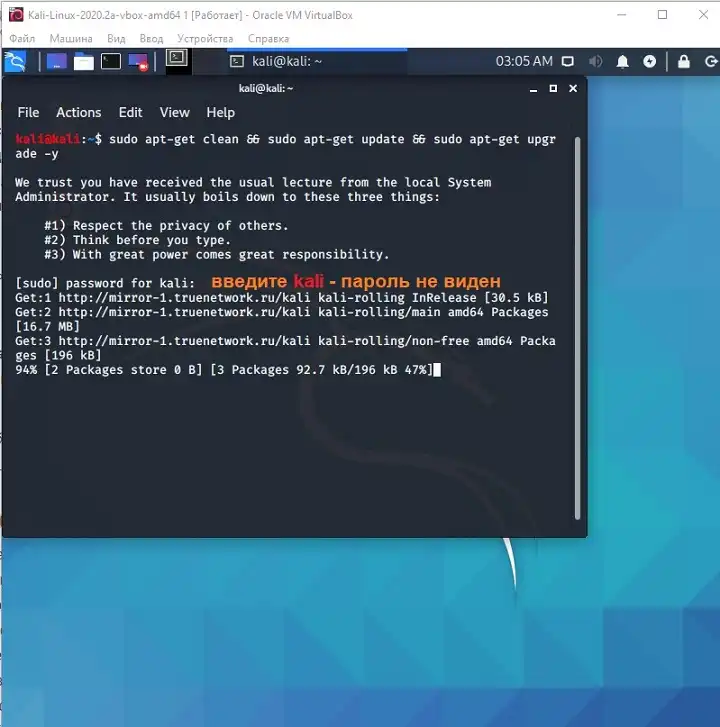
Kali Linux — это мощная и гибкая операционная система для тестирования безопасности и сетевого пентестинга. Она включает в себя все необходимые инструменты для профессионального анализа и проверки безопасности. Установка Kali Linux на виртуальную машину VirtualBox — отличный способ начать использовать эту операционную систему без необходимости устанавливать ее на физическую машину. В этой подробной инструкции вы узнаете, как установить Kali Linux на VirtualBox.
Шаг 1: Загрузите образ Kali Linux с официального сайта. Выберите соответствующую версию Kali Linux и загрузите ее файл ISO.
Шаг 2: Установите VirtualBox на вашу машину, если вы еще не установили его. VirtualBox — это бесплатное программное обеспечение для создания и управления виртуальными машинами.
Шаг 3: Создайте новую виртуальную машину в VirtualBox. Введите имя для вашей виртуальной машины и выберите тип операционной системы «Linux», а затем «Debian (64-разрядная)». Задайте количество оперативной памяти, которую вы хотите выделить для виртуальной машины.
Шаг 4: Выберите виртуальный жесткий диск для вашей виртуальной машины. Создайте новый виртуальный жесткий диск и выберите тип жесткого диска «VDI» (VirtualBox Disk Image). Рекомендуется выбрать опцию «Динамический размер» для экономии места на диске. Затем выберите размер жесткого диска, который хотите выделить для виртуальной машины.
Как установить Kali Linux на виртуальную машину в VirtualBox
Для установки Kali Linux на виртуальную машину в VirtualBox, следуйте следующим инструкциям:
- Скачайте и установите VirtualBox на вашем компьютере, если вы еще этого не сделали.
- Запустите VirtualBox и создайте новую виртуальную машину.
- Выберите имя и тип операционной системы для вашей виртуальной машины. В данном случае, выберите «Linux» и «Debian (64-bit)».
- Выберите количество оперативной памяти, которую вы хотите выделить для виртуальной машины, и нажмите «Next».
- Выберите тип виртуального жесткого диска, который вы хотите использовать для виртуальной машины. В данном случае, выберите «VDI (VirtualBox Disk Image)».
- Выберите способ размещения виртуального диска и нажмите «Next».
- Выберите размер виртуального жесткого диска и нажмите «Create».
- Запустите виртуальную машину, выберите образ диска Kali Linux, который вы скачали ранее, и нажмите «Start».
- Следуйте инструкциям по установке Kali Linux на виртуальную машину. Выберите язык, раскладку клавиатуры, установите пароль пользователя и др. необходимые параметры.
- После завершения установки, перезапустите виртуальную машину.
Теперь вы успешно установили Kali Linux на виртуальную машину в VirtualBox. Вы можете начать использовать Kali Linux для проведения различных тестов и экспериментов в среде виртуальной машины.
Установка Kali Linux на виртуальную машину
Для установки Kali Linux на виртуальную машину, вам потребуется использовать программу виртуализации, такую как VirtualBox или VMware. В этом пункте мы рассмотрим процесс установки Kali Linux на виртуальную машину с помощью VirtualBox.
1. Сначала вам необходимо установить VirtualBox на свой компьютер. Вы можете скачать его с официального сайта VirtualBox и следовать инструкциям установки.
2. После успешной установки VirtualBox запустите программу и создайте новую виртуальную машину, нажав на кнопку «Создать». В появившемся окне введите название машины (например, «Kali Linux») и выберите тип ОС «Linux» и версию «Other Linux (64-bit)» (если у вас установлен 64-разрядный процессор). Нажмите «Далее».
3. Затем вам будет предложено выбрать количество оперативной памяти, которое будет выделено для виртуальной машины. Рекомендуется выделить не менее 2 ГБ, но можете выбрать больше, если у вас достаточно ресурсов. Нажмите «Далее».
4. В следующем окне выберите опцию «Создать виртуальный жесткий диск сейчас» и нажмите «Создать». Затем выберите формат диска «VDI» (VirtualBox Disk Image) и нажмите «Далее». Вы также можете выбрать динамический размер для диска, что означает, что размер диска будет автоматически увеличиваться по мере необходимости до выбранного максимального размера.
5. Далее вам будет предложено выбрать размер диска. Рекомендуется выбрать размер не менее 20 ГБ, чтобы обеспечить достаточно места для установки Kali Linux и дополнительных программ. Нажмите «Создать».
6. После создания виртуальной машины, вы должны ее выбрать в левой части окна VirtualBox и нажать на кнопку «Настроить». В появившемся окне перейдите на вкладку «Хранение» и выберите «Пустой» для контроллера IDE. Затем нажмите на значок «+» и выберите опцию «Выбрать виртуальный оптический диск». В появившемся окне выберите образ ISO Kali Linux, который вы предварительно скачали с официального сайта. Нажмите «ОК».
7. Теперь вы готовы установить Kali Linux на виртуальную машину. Начните виртуальную машину, нажав на кнопку «Запустить». Во время загрузки программы установки Kali Linux следуйте инструкциям на экране. Выберите язык, раскладку клавиатуры и далее приступите к установке операционной системы.
8. После завершения установки перезагрузите виртуальную машину. Теперь у вас должна быть полностью установленная и готовая к использованию Kali Linux на виртуальной машине.
Теперь, когда вы знаете, как установить Kali Linux на виртуальную машину с помощью VirtualBox, вы можете начать изучать и использовать эту мощную операционную систему для проведения тестирования на проникновение и других задач в области компьютерной безопасности.
Установка Kali Linux на виртуальную машину в VirtualBox
В этой статье мы рассмотрим подробную инструкцию о том, как установить Kali Linux на виртуальную машину с помощью программы VirtualBox.
1. В первую очередь, убедитесь, что у вас установлен VirtualBox на вашем компьютере. Если нет, скачайте и установите его с официального сайта.
2. Запустите VirtualBox и создайте новую виртуальную машину. Для этого нажмите на кнопку «Новая» и следуйте инструкциям мастера создания новой виртуальной машины.
3. Введите имя для вашей новой виртуальной машины, например «Kali Linux», и выберите операционную систему «Linux» и версию «Other Linux (64-bit)».
4. Укажите необходимый объем оперативной памяти для виртуальной машины. Рекомендуется использовать не менее 2 ГБ.
5. При создании виртуального жесткого диска выберите опцию «Создать новый жесткий диск» и нажмите «Далее». Выберите тип жесткого диска «VDI» и нажмите «Далее». Далее выберите «Динамический размер» и установите необходимый размер для виртуального диска.
6. Теперь настройте параметры виртуальной машины. Выберите созданную вами виртуальную машину и нажмите кнопку «Настроить». Здесь вы можете настроить различные параметры, такие как процессор, сетевое подключение, аудио и другие.
7. Перейдите на вкладку «Система» и выберите вкладку «Процессор». Здесь вы можете настроить количество доступных процессоров для виртуальной машины.
8. Перейдите на вкладку «Сеть» и выберите тип подключения «Сетевой мост». Это позволит виртуальной машине иметь собственный IP-адрес и полноценное интернет-соединение.
9. После настройки параметров виртуальной машины, нажмите кнопку «Запуск». Вам будет предложено выбрать образ ISO для установки операционной системы.
10. Установите образ ISO Kali Linux и следуйте инструкциям по установке операционной системы на виртуальную машину.
Поздравляем! Теперь у вас установлен Kali Linux на виртуальную машину в VirtualBox. Вы можете использовать его для тестирования безопасности, пентестинга и других целей.
Установка Kali Linux на виртуальную машину в VMware
Шаг 1: Создание виртуальной машины в VMware
Первым шагом необходимо создать новую виртуальную машину в VMware. Для этого откройте программу и выберите «Create New Virtual Machine».
Шаг 2: Настройка параметров виртуальной машины в VMware
Настройте параметры виртуальной машины в соответствии с вашими потребностями. Укажите размер оперативной памяти, объем жесткого диска, настройки сети и другие необходимые параметры.
Шаг 3: Установка Kali Linux на виртуальную машину в VMware
После настройки параметров виртуальной машины, установите Kali Linux. Для этого укажите путь к образу диска и следуйте инструкциям на экране. Выберите язык, раскладку клавиатуры и другие настройки по умолчанию.
По завершении установки, перезагрузите виртуальную машину.
Теперь вы установили Kali Linux на виртуальную машину в VMware и можете использовать эту операционную систему для проведения тестирования на проникновение и других задач.
Установка Kali Linux на виртуальную машину в VMware
Для установки Kali Linux на виртуальную машину в VMware следуйте следующим шагам:
Шаг 1: Создание виртуальной машины в VMware
Чтобы создать виртуальную машину, откройте программу VMware и выберите опцию «Создать новую виртуальную машину».
Шаг 2: Настройка параметров виртуальной машины в VMware
Введите имя и место размещения виртуальной машины, а также выберите тип операционной системы «Linux» и версию «Ubuntu».
Затем выберите количество оперативной памяти, которое вы хотели бы выделить для виртуальной машины, и определите размер диска.
Шаг 3: Установка Kali Linux на виртуальную машину в VMware
Скачайте образ Kali Linux с официального сайта и сохраните его на вашем компьютере.
Вернитесь в программу VMware, выберите виртуальную машину, которую вы создали, и нажмите «Запустить виртуальную машину».
В процессе загрузки виртуальной машины выберите образ Kali Linux, который вы скачали. Затем следуйте инструкциям на экране для установки Kali Linux.
Следуя этим шагам, вы сможете установить Kali Linux на виртуальную машину в VMware и начать использовать его для тестирования безопасности, пентестинга и других задач.
Как установить Kali Linux на виртуальную машину в VMware:
Виртуальная машина – это эмуляция компьютера, созданная на основе программного обеспечения виртуализации. Она позволяет запускать другие операционные системы внутри основной операционной системы, не затрагивая работу самой основной системы. Это очень удобно, если вам нужно протестировать какую-либо программу, изучить новую операционную систему или выполнить другие задачи, связанные с виртуализацией.
Kali Linux – это дистрибутив Linux, разработанный специально для проведения тестирования на проникновение и анализа безопасности. Он содержит множество инструментов для проверки уязвимостей в компьютерных системах и сетях. Установка Kali Linux на виртуальную машину позволит вам легко и безопасно использовать все функции и возможности этой операционной системы.
- Скачайте и установите программу VMware на свой компьютер. Она позволит вам создавать и настраивать виртуальные машины.
- Запустите программу VMware и создайте новую виртуальную машину. Для этого выберите опцию «Create a New Virtual Machine» в главном меню программы. Выберите вариант «Install disc image file (iso)» и укажите путь к образу Kali Linux, который вы скачали ранее.
- Настройте параметры виртуальной машины. Выберите имя и расположение для вашей виртуальной машины, а также определите ее размер и другие параметры. Рекомендуется выделить не менее 20 ГБ дискового пространства для установки Kali Linux.
- Установите Kali Linux на виртуальную машину. Запустите виртуальную машину и следуйте инструкциям по установке Kali Linux. Выберите язык, часовой пояс, раскладку клавиатуры и остальные параметры. Создайте пароль для пользователя root и учетную запись пользователя. После завершения установки Kali Linux перезагрузите вашу виртуальную машину.
Теперь у вас установлена Kali Linux на виртуальную машину в VMware. Вы можете работать с Kali Linux, изучать его функции и использовать все инструменты для проверки безопасности систем и сетей. При необходимости вы всегда можете изменить параметры виртуальной машины и добавить новые функции.
Как установить Kali Linux на виртуальную машину в VirtualBox
- Скачайте и установите VirtualBox с официального сайта Oracle.
- Скачайте образ Kali Linux с официального сайта Kali Linux.
- Запустите VirtualBox и нажмите кнопку «Новая» для создания новой виртуальной машины.
- Укажите имя и тип операционной системы для новой виртуальной машины.
- Выберите количество памяти для виртуальной машины и создайте новый виртуальный жесткий диск.
- Выберите тип и размер нового виртуального жесткого диска.
- Укажите путь и имя файла для нового виртуального жесткого диска.
- Настройте параметры виртуальной машины в соответствии с вашими предпочтениями.
- Запустите виртуальную машину и выберите образ Kali Linux для установки.
- Установите Kali Linux, следуя инструкциям на экране.
- После завершения установки, перезапустите виртуальную машину и наслаждайтесь использованием Kali Linux!
Теперь вы знаете, как установить Kali Linux на виртуальную машину в VirtualBox. Этот метод позволяет вам изучить и экспериментировать с Kali Linux, не рискуя повредить ваш основной компьютер. Удачной работы с Kali Linux!
Как установить Kali Linux на виртуальную машину в VirtualBox?
Шаг 1: Скачайте образ Kali Linux с официального сайта. Вам потребуется файл с расширением .iso.
Шаг 2: Установите VirtualBox на свой компьютер, если вы еще не сделали этого. Вы можете скачать программу с официального сайта VirtualBox и следовать инструкциям по установке.
Шаг 3: Запустите VirtualBox и создайте новую виртуальную машину. Для этого нажмите на кнопку «Создать» и следуйте подсказкам мастера.
Шаг 4: Во время создания виртуальной машины выберите тип ОС «Linux» и версию «Other Linux (64-bit)».
Шаг 5: Выберите количество оперативной памяти для виртуальной машины. Рекомендуется выбрать не менее 2 ГБ памяти.
Шаг 6: Создайте виртуальный жесткий диск для виртуальной машины. Выберите опцию «Создать виртуальный жесткий диск сейчас» и нажмите «Создать».
Шаг 7: Укажите тип виртуального жесткого диска «VDI» и выберите опцию «Динамический размер».
Шаг 8: Укажите размер виртуального жесткого диска. Рекомендуется выбрать не менее 20 ГБ.
Шаг 9: Завершите создание виртуальной машины, нажав кнопку «Создать».
Шаг 10: Перенесите файл образа Kali Linux .iso в виртуальную машину. Для этого выберите виртуальную машину в списке слева, перейдите на вкладку «Система» и в разделе «Устройства» выберите «Оптический привод». Затем выберите опцию «Выбрать образ диска» и укажите путь к файлу .iso. Нажмите «ОК».
Шаг 11: Запустите виртуальную машину, нажав кнопку «Старт». Виртуальная машина загрузится с образа Kali Linux .iso.
Шаг 12: Следуйте инструкциям установщика Kali Linux, чтобы установить операционную систему на виртуальную машину. Следуйте указаниям и выбирайте нужные параметры установки.
Шаг 13: После завершения установки перезагрузите виртуальную машину и наслаждайтесь работой с Kali Linux на своей виртуальной машине в VirtualBox!
Теперь вы знаете, как установить Kali Linux на виртуальную машину в VirtualBox. Наслаждайтесь работой с этим мощным дистрибутивом Linux и проведите свои исследования в безопасности информации и пентестинге!
Видео:
Как установить Kali Linux 2021 на виртуальную машину Virtual Box
Как установить Kali Linux 2021 на виртуальную машину Virtual Box by #root 9,523 views 2 years ago 7 minutes, 20 seconds
Вопрос-ответ:
Как установить VirtualBox на компьютер?
Для установки VirtualBox на компьютер необходимо скачать установочный файл с официального сайта VirtualBox, запустить его и следовать инструкциям на экране. Установка VirtualBox обычно занимает несколько минут.
Как скачать образ Kali Linux?
Для скачивания образа Kali Linux нужно зайти на официальный сайт Kali Linux, перейти в раздел «Downloads» и выбрать нужную версию образа Kali Linux. После этого нужно скачать ISO-файл образа.


