
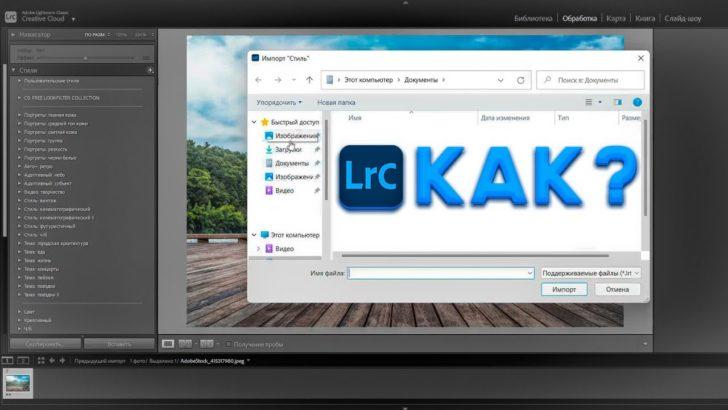
Lightroom 6 — интегрированная программа для обработки и редактирования фотографий, разработанная Adobe Systems. Среди фотографов она пользуется широкой популярностью благодаря своим удобным и мощным инструментам. В этой статье мы расскажем, как установить Lightroom и настроить программу для эффективной работы с фотографиями.
Первым шагом в установке Lightroom является скачивание программы. Вы можете найти последнюю версию программы на официальном сайте Adobe Systems или на других ресурсах для скачивания программного обеспечения. Убедитесь, что вы загружаете версию Lightroom, совместимую с вашей операционной системой.
После того, как вы скачали программу, следует открыть загруженный файл и запустить установку. В процессе установки вам может понадобиться подключение к Интернету, чтобы установить дополнительные компоненты или обновления. После завершения установки вы можете открыть программу Lightroom и начать работать с ней.
Если при открытии программы у вас возникают проблемы, например, Lightroom не открывается, рекомендуется проверить наличие обновлений для программы и вашей операционной системы. Также стоит убедиться, что ваш компьютер соответствует минимальным системным требованиям для работы с Lightroom. Если проблема не устраняется, вы можете обратиться к службе поддержки Adobe Systems, где вам помогут решить возникшую проблему.
Настройка программы Lightroom
Итак, вы установили программу Lightroom на свой компьютер и готовы начать работу. Но прежде чем приступить к обработке фотографий, вам нужно настроить программу под свои потребности.
1. При первом запуске Lightroom вам будет предложено создать каталог, в который будут импортироваться ваши фотографии. Вы можете выбрать любую удобную для вас папку на вашем компьютере. При необходимости вы сможете изменить путь к каталогу позже.
2. После создания каталога вам будет предложено создать смарт-превью. Смарт-превью — это уменьшенные копии ваших фотографий, которые ускоряют работу программы при просмотре и редактировании фотографий. Вы можете выбрать настройки смарт-превью в зависимости от мощности вашего компьютера и желаемой скорости работы.
3. После создания каталога и смарт-превью вы попадаете на главный экран программы Lightroom. Здесь вы увидите панель инструментов, с помощью которой вы будете работать с фотографиями. В верхней части экрана расположены разделы для организации фотографий, такие как «Библиотека», «Разработка», «Карта» и т. д.
4. В разделе «Библиотека» вы можете импортировать фотографии в программу, организовать их в альбомы, добавить метаданные и теги, выполнять поиск по фотографиям и многое другое.
5. В разделе «Разработка» вы сможете редактировать фотографии, применять различные настройки, такие как яркость, контрастность, насыщенность, а также использовать специальные эффекты и фильтры.
6. Не забудьте настроить цветовую схему программы. В меню «Настройки» вы можете выбрать светлую или темную тему оформления, а также настроить другие параметры, такие как размер шрифта, язык интерфейса и т. д.
7. Если у вас возникли проблемы с открытием программы, проверьте, соответствуют ли требования вашего компьютера системным требованиям программы Lightroom. В случае необходимости обновите программу до последней версии и установите все необходимые драйвера и обновления операционной системы.
Теперь вы готовы начать работу! Используйте все возможности программы Lightroom, чтобы создать потрясающие фотографии и поделиться ими с миром!
Как установить и настроить Lightroom 6: подробная инструкция
1. В первую очередь, необходимо скачать установочный файл программы. Это можно сделать на официальном сайте Adobe. Просто перейдите по ссылке и следуйте инструкциям, чтобы скачать файл на свой компьютер.
2. После того, как файл скачан, запустите его и следуйте инструкциям установщика. Вам будет предложено выбрать язык, установить место сохранения программы и задать другие параметры. Просто следуйте указаниям на экране и подождите, пока процесс установки будет завершен.
3. После установки программы, вы можете настроить ее в соответствии со своими предпочтениями. Откройте программу и в меню выберите пункт «Настройки». Здесь вы можете настроить различные параметры, такие как язык, интерфейс, цветовые настройки и т.д. Это поможет вам сделать использование Lightroom 6 более удобным и эффективным.
4. Если у вас возникли проблемы с запуском программы или она не открывается, вам следует обновить ее до последней версии. Для этого в меню выберите пункт «Справка» и затем «Обновление». Lightroom проверит наличие обновлений и, если они есть, предложит вам их установить. Просто следуйте инструкциям на экране и подождите, пока обновление будет завершено.
5. После установки и настройки Lightroom 6, вы готовы начать работу с программой! Откройте свои фотографии, выберите нужные инструменты редактирования и начните создавать потрясающие работы. Lightroom 6 предлагает широкий спектр возможностей, таких как настройка цветов, обрезка, ретушь и многое другое. Используйте все эти инструменты, чтобы выразить свою творческую идею и создать уникальные фотографии.
Теперь вы знаете, как установить и настроить Lightroom 6. Следуйте нашим рекомендациям, и вы сможете полностью воспользоваться всеми возможностями этой программы. Удачной работы!
Как установить и скачать Adobe Lightroom 6
Если вы решили установить Lightroom 6 на свой компьютер, следуйте этим простым шагам:
- Перейдите на официальный сайт Adobe и перейдите на страницу загрузки Lightroom 6.
- Нажмите кнопку «Скачать» и сохраните установочный файл на вашем компьютере.
- Запустите установочный файл и следуйте инструкциям на экране, чтобы установить Lightroom 6 на ваш компьютер.
- Если программа не открывается после установки, убедитесь, что ваш компьютер соответствует минимальным системным требованиям для работы Lightroom 6.
- После успешной установки вам может понадобиться выполнить настройку программы. Откройте Lightroom 6 и следуйте инструкциям мастера настройки.
- Если у вас уже установлена предыдущая версия Lightroom, вы можете обновить ее до версии 6. Просто запустите Adobe Creative Cloud и найдите обновление для Lightroom.
Теперь у вас есть Adobe Lightroom 6 на вашем компьютере. Вы можете начать использовать эту мощную программу для обработки и улучшения своих фотографий. Приятного использования Lightroom!
Как скачать и установить Lightroom 6: подробная инструкция для начинающих
Шаг 1: Переходите на официальный сайт Adobe
Для того чтобы скачать Lightroom 6, Вам необходимо зайти на официальный сайт Adobe по адресу www.adobe.com. На главной странице Вы найдете различные программы, среди которых будет и Lightroom 6.
Шаг 2: Настройка загрузки программы
На странице Lightroom 6 найдите кнопку «Скачать» и нажмите на нее. Затем выберите Фотографская программа, в которой есть Lightroom и нажмите «Скачать пробную версию».
Шаг 3: Установка Lightroom 6
После того как файл загрузится на Ваш компьютер, приступайте к установке. Найдите загруженный файл и откройте его. Следуйте инструкциям установщика, чтобы завершить процесс установки Lightroom 6.
Шаг 4: Обновление Lightroom 6
Как только Lightroom 6 будет установлен, вам будет предложено обновить его до последней версии. Это важно, чтобы использовать все новые функции и исправления ошибок. Просто согласитесь на обновление и дождитесь окончания процесса.
Шаг 5: Настройка Lightroom 6
После установки и обновления Lightroom 6, перейдите к его настройке. Откройте программу и следуйте подсказкам, чтобы настроить ее под свои потребности. Вы можете выбрать язык, расположение файлов, параметры экспорта и другие параметры.
Шаг 6: Готово! Теперь Вы можете использовать Lightroom 6
Поздравляю! Вы успешно скачали и установили Lightroom 6 на свой компьютер. Теперь Вы можете начать обрабатывать и улучшать свои фотографии. Ознакомьтесь с основными функциями программы и начинайте творить!
Установка и настройка Lightroom 6 – это процесс, который займет всего несколько минут, но даст Вам много возможностей для творчества. Не бойтесь экспериментировать и исследовать все функции Lightroom 6, чтобы достичь впечатляющих результатов.
Как скачать программу Adobe Lightroom и осуществить настройку
Шаг 1: Перейдите на официальный сайт Adobe и найдите страницу загрузки Lightroom. На этой странице вы найдете две варианты загрузки — пробная версия и платная версия. Выберите пункт «Скачать пробную версию».
Шаг 2: После того как вы скачали исполняемый файл .exe для установки, найдите его в папке загрузок и запустите файл.
Шаг 3: В появившемся окне установки выберите язык установки и нажмите кнопку «Далее».
Шаг 4: Прочтите и принимайте условия лицензионного соглашения. Нажмите кнопку «Согласен», чтобы продолжить установку.
Шаг 5: Выберите путь установки и нажмите кнопку «Далее».
Шаг 6: Настройте параметры установки по вашему выбору — вы можете выбрать, включать ли архивацию фотографий, установить ярлыки на рабочем столе и т. д. Нажмите кнопку «Далее», чтобы продолжить.
Шаг 7: Подождите, пока процесс установки не завершится. Это может занять несколько минут в зависимости от производительности вашего компьютера.
Шаг 8: После завершения установки запустите программу Adobe Lightroom 6. Если программа не открывается, попробуйте перезагрузить компьютер и повторить попытку.
Шаг 9: При первом запуске вам будет предложено ввести лицензионный ключ или зарегистрироваться. Если у вас есть ключ активации, введите его. Если у вас нет ключа и вы хотите использовать программу в течение 30-дневного пробного периода, выберите опцию «Продолжить опытную версию».
Шаг 10: После ввода ключа или выбора опытной версии, Adobe Lightroom 6 будет готов к использованию. Вы можете начать работать с программой, импортировать и редактировать свои фотографии.
Теперь вы знаете, как скачать и настроить программу Adobe Lightroom 6. Начните использовать Lightroom для создания красивых и профессиональных фотографий уже сегодня!
Как установить и обновить программу Lightroom
1. Для установки программы Lightroom необходимо скачать ее с официального сайта Adobe.
2. Перейдите на сайт Adobe и найдите страницу загрузки программы Lightroom. На этой странице вы сможете выбрать версию программы, которую хотите установить.
3. Щелкните по кнопке «Скачать» и сохраните установочный файл на компьютер.
4. Запустите установочный файл и следуйте инструкциям мастера установки.
5. После завершения установки откройте программу Lightroom. Она должна успешно запуститься и отобразиться на экране вашего компьютера.
6. Если программа Lightroom не открывается или вы столкнулись с какими-либо проблемами во время установки, проверьте, что ваш компьютер соответствует системным требованиям программы.
7. Если программа Lightroom установлена, но требуется обновление до последней версии, вы можете сделать это, перейдя в меню «Справка» и выбрав «Проверить наличие обновлений».
8. При наличии новой версии программы вам будет предложено скачать и установить обновление. Следуйте инструкциям мастера обновления.
Теперь, когда у вас установлена и обновлена программа Lightroom, вы можете настроить ее под свои потребности и приступить к редактированию и обработке ваших фотографий. Удачной работы с Lightroom!
Как обновить программу Lightroom 6
Шаг 1: Подключение к интернету
Для начала убедитесь, что ваш компьютер подключен к интернету. Обновление программы Lightroom 6 доступно только онлайн.
Шаг 2: Открытие программы
Откройте программу Lightroom 6, щелкнув на ее значке на рабочем столе или в списке установленных программ.
Шаг 3: Проверка наличия обновлений
После открытия программы Lightroom 6 выберите пункт меню «Справка» и перейдите в раздел «Обновление». Программа сама проверит наличие доступных обновлений.
Шаг 4: Загрузка и установка обновлений
Если программа обнаружит доступные для загрузки обновления, она предложит вам их скачать. Следуйте указаниям программы и дождитесь завершения загрузки обновлений.
Шаг 5: Перезапуск программы
После завершения загрузки обновлений вам будет предложено перезапустить программу Lightroom 6. Согласитесь с перезапуском и дождитесь, пока программа обновится.
Шаг 6: Проверка успешной установки
После перезапуска программы Lightroom 6 убедитесь, что обновление успешно установлено. Проверьте номер версии программы, чтобы убедиться, что она соответствует последней доступной версии.
Шаг 7: Настройка программы
После обновления программы Lightroom 6 возможно потребуется настроить некоторые параметры программы. Откройте настройки программы и установите нужные вам опции.
Шаг 8: Готово!
Поздравляем, вы успешно обновили программу Lightroom 6! Теперь вы можете наслаждаться всеми новыми функциями и улучшениями, доступными в последней версии программы.
Видео:
10 ошибок новичков в обработке фотографий
10 ошибок новичков в обработке фотографий by Софья Лебедева 142,725 views 4 years ago 16 minutes
LIGHTROOM ОТ НОВИЧКА ДО ПРОФЕССИОНАЛА. УРОК 1 | ДЛЯ ЧЕГО НУЖНА ПРОГРАММА, ЗАГРУЗКА ФОТО, ИНСТРУМЕНТЫ
LIGHTROOM ОТ НОВИЧКА ДО ПРОФЕССИОНАЛА. УРОК 1 | ДЛЯ ЧЕГО НУЖНА ПРОГРАММА, ЗАГРУЗКА ФОТО, ИНСТРУМЕНТЫ by Иван Милинчук 6,339 views 1 year ago 4 minutes, 44 seconds
Обработка фотографий в Lightroom Classic с нуля
Обработка фотографий в Lightroom Classic с нуля by Profileschool 20,377 views Streamed 10 months ago 2 hours, 23 minutes
Вопрос-ответ:
Как установить Lightroom на компьютер?
Чтобы установить Lightroom на компьютер, нужно сначала скачать программу с официального сайта Adobe. Затем запустить установочный файл и следовать инструкциям на экране. После завершения установки, вам потребуется ввести лицензионный ключ или войти в свою учетную запись Adobe, если у вас есть подписка на программу.
Какие системные требования для установки Lightroom?
Для установки Lightroom на компьютер, ваша операционная система должна быть Windows 10 (версия 1803 и выше) или macOS 10.14 (Mojave) и выше. Также требуется наличие 64-битного процессора с поддержкой SSE 4.1 и 4 ГБ оперативной памяти (рекомендуется 12 ГБ). Необходимо также наличие 2 ГБ свободного места на жестком диске для установки программы.
Можно ли установить Lightroom на смартфон?
Да, есть версия Lightroom, специально разработанная для смартфонов. Вы можете установить ее с помощью приложения App Store (для iOS) или Google Play (для Android). После установки вам нужно будет войти в свою учетную запись Adobe или создать новую, чтобы начать использовать программу.
Можно ли использовать Lightroom без подписки на Adobe Creative Cloud?
Да, можно использовать Lightroom без подписки на Adobe Creative Cloud. Вы можете приобрести программу в составе пакета Adobe Photography Plan, который включает в себя Lightroom и Photoshop. Также существует возможность приобрести перманентную лицензию на Lightroom, которая позволит вам использовать программу без ограничения по времени.
Какие фотоформаты поддерживает Lightroom?
Lightroom поддерживает большое количество популярных форматов фотографий, включая JPEG, TIFF, PSD, DNG, RAW и многие другие. Также программа имеет возможность работать с видеофайлами в форматах AVI и MP4. Если вы используете нестандартные форматы, то вам может потребоваться дополнительный плагин или расширение для работы с ними в Lightroom.


