
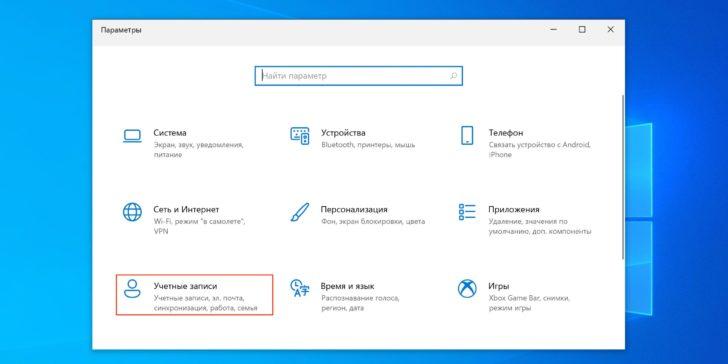
Защитите ваш компьютер от несанкционированного доступа, установив пароль при входе. Это простая и эффективная мера безопасности, которая позволяет предотвратить неприятные инциденты и защитить вашу личную информацию. Следуйте нашей пошаговой инструкции, чтобы задать кодовую комбинацию и установить пароль на вашем компьютере.
Шаг 1: Откройте «Настройки» на вашем компьютере и найдите раздел «Безопасность». Здесь вы сможете найти опцию установки пароля.
Шаг 2: Выберите раздел «Установка пароля» и введите желаемую комбинацию. Рекомендуется использовать сильные пароли, состоящие из букв, цифр и специальных символов, чтобы увеличить защиту.
Шаг 3: Подтвердите пароль, повторно вводя его. Убедитесь, что вы введете ту же кодовую комбинацию, чтобы избежать ошибок.
Шаг 4: Нажмите кнопку «Применить» или «ОК», чтобы завершить настройку. Теперь ваш компьютер будет требовать ввод пароля при каждом входе.
Не забудьте сохранить свой пароль в надежном месте, чтобы не забыть его. Также рекомендуется регулярно изменять пароль для обеспечения дополнительной безопасности вашего компьютера.
Как задать кодовую комбинацию на компьютере при входе
Для начала необходимо открыть меню «Пуск» и выбрать «Панель управления». Далее откройте раздел «Учетные записи пользователей» и выберите свою учетную запись. Затем кликните по ссылке «Создание пароля» или «Изменение пароля».
При создании нового пароля вам потребуется ввести текущий пароль, если он уже существует. Затем следуйте инструкциям на экране и задайте новый пароль-комбинацию. Помните, что пароль должен быть сложным и содержать буквы, цифры и специальные символы.
После установки нового пароля, рекомендуется выполнить его проверку, чтобы убедиться, что пароль задан правильно и надежно защищает ваш компьютер. Для этого просто перезагрузите компьютер и при входе введите новый пароль.
Теперь ваш компьютер защищен кодовой комбинацией, которую вы сами задали. Не забудьте хранить пароль в надежном месте и не сообщать его посторонним лицам, чтобы обеспечить максимальную безопасность доступа к вашей системе.
Задание пароля в аккаунте
Для защиты вашего компьютера и данных, вы можете задать пароль для входа в свой аккаунт. Пароль устанавливается с целью предотвращения несанкционированного доступа к вашему компьютеру, а также защиты вашей личной информации.
Чтобы задать пароль в аккаунте, следуйте этим шагам:
- Нажмите на кнопку «Пуск» в нижнем левом углу экрана.
- Выберите пункт «Панель управления».
- В появившемся окне выберите категорию «Учетные записи и защита пользователей».
- Выберите «Учетные записи пользователей».
- В открывшемся окне выберите ваш аккаунт.
- Нажмите на пункт «Создать пароль».
- Введите желаемый пароль и подтвердите его.
- Нажмите на кнопку «Создать пароль».
Теперь при каждом входе в аккаунт на вашем компьютере вам будет необходимо ввести установленный пароль. Будьте уверены, что запомнили его или сохраните в надежном месте.
Как задать кодовую комбинацию на компьютере при входе
Для того чтобы задать кодовую комбинацию на компьютере при входе, следуйте этим простым шагам:
- Откройте панель управления.
- В панели управления найдите раздел «Учетные записи пользователей» и откройте его.
- В разделе «Учетные записи пользователей» выберите опцию «Создать пароль для учетной записи».
- В появившемся окне введите новый пароль и подтвердите его.
- Нажмите кнопку «Создать пароль».
После выполнения этих шагов на вашем компьютере будет установлена кодовая комбинация для входа в систему. При следующем включении компьютера вы будете обязаны ввести этот пароль для получения доступа.
Заданный вами пароль может содержать буквы, цифры и специальные символы. Чтобы обеспечить максимальную безопасность, рекомендуется использовать сложные и уникальные комбинации символов.
Помните, что пароль является важным средством защиты вашей личной информации, поэтому не рекомендуется использовать легкоугадываемые комбинации, такие как даты рождения или имена людей из вашего окружения.
После установки кодовой комбинации на вашем компьютере, только лица, знающие этот пароль, смогут получить доступ к вашей операционной системе и файлам.
Не забудьте хорошо запомнить заданный пароль или сохранить его в безопасном месте, чтобы не потерять доступ к вашему компьютеру.
Политика безопасности и требования к паролю на компьютере
Перед тем как установить пароль на компьютере, вы должны учитывать ряд требований к паролю. Хороший пароль должен быть сложным, чтобы его не было легко угадать, но при этом запомнить его должно быть легко для вас. Также рекомендуется использовать разные пароли для разных учетных записей, чтобы в случае взлома одного пароля, другие ваши аккаунты остались защищенными.
Основные требования для установки надежного пароля:
| Длина: | Пароль должен содержать не менее 8 символов. |
| Состав: | Используйте комбинацию символов верхнего и нижнего регистра, цифр и специальных символов. |
| Избегайте: | Не используйте простые и очевидные пароли, такие как «123456» или «qwerty». Избегайте использования персональных данных, таких как даты рождения или имена домашних животных, которые могут быть легко угаданы или найдены ваши знакомые. |
| Обновление: | Пароль следует обновлять регулярно, чтобы сохранить его надежность. |
При настройке пароля на компьютере, рекомендуется обращаться к настройкам безопасности операционной системы. В разделе «Политика безопасности» вы можете задать требования к паролю, например, минимальную длину пароля или сложность его состава. Для этого нужно найти пункт «Пароли» или «Пользователи и группы» в настройках системы и выбрать требования, которые соответствуют требованиям безопасности вашей компании или ваших личных предпочтений.
Политика безопасности и требования к паролю на компьютере являются важными мерами по обеспечению безопасности. Установка надежного пароля помогает защитить вашу систему от несанкционированного доступа и предотвратить утечку важной информации. Следуйте рекомендациям при создании пароля и регулярно обновляйте его для поддержания надежности.
Как задать кодовую комбинацию на компьютере при входе
Чтобы задать кодовую комбинацию на компьютере, выполните следующие шаги:
1. Откройте панель управления
Для начала установки кодовой комбинации на компьютере при входе, откройте панель управления. Для этого нажмите на кнопку «Пуск» в левом нижнем углу экрана, а затем выберите пункт «Панель управления».
2. Перейдите в раздел «Учетные записи пользователей»
В панели управления найдите и выберите раздел «Учетные записи пользователей». В этом разделе вы сможете изменить настройки учетных записей и установить кодовую комбинацию.
3. Выберите свою учетную запись
В разделе «Учетные записи пользователей» найдите свою учетную запись и выберите ее. Вам может потребоваться подтвердить свои права администратора, чтобы продолжить.
4. Измените настройки учетной записи
После выбора своей учетной записи, нажмите на опцию «Изменить параметры учетной записи». В открывшемся окне вы найдете различные настройки для вашей учетной записи, включая задание кодовой комбинации.
5. Установите кодовую комбинацию
Для установки кодовой комбинации на компьютере, следуйте инструкциям в окне настроек учетной записи. Вам может потребоваться ввести текущий пароль, а затем выбрать опцию, позволяющую задать новую кодовую комбинацию.
После завершения настройки кодовой комбинации, ваш компьютер будет требовать ее при входе в систему. Убедитесь, что запомнили кодовую комбинацию и не передавайте ее другим людям.
Как задать кодовую комбинацию на компьютере при входе
Для установки кодовой комбинации на компьютере при входе вам понадобится выполнить несколько простых шагов:
1. Откройте панель управления
Для начала откройте панель управления вашего компьютера. Вы можете сделать это, щелкнув правой кнопкой мыши по значку «Пуск» и выбрав соответствующий пункт меню.
2. Перейдите в «Пользователи и учетные записи»
В панели управления найдите и выберите раздел «Пользователи и учетные записи». В этом разделе вы сможете настроить параметры учетной записи и задать кодовую комбинацию для входа на компьютер.
3. Выберите свою учетную запись
В разделе «Пользователи и учетные записи» найдите свою учетную запись и выберите ее. Далее вам потребуется выполнить некоторые дополнительные шаги для задания кодовой комбинации.
4. Измените пароль учетной записи
После выбора своей учетной записи вам предоставят возможность изменить текущий пароль. Введите новый пароль в поле, предоставленное для этой цели, и дважды его подтвердите.
5. Задайте кодовую комбинацию
Помимо пароля, вы также можете задать кодовую комбинацию для входа на компьютер. Введите кодовую комбинацию в соответствующее поле и повторите ее для подтверждения.
После выполнения этих шагов вы успешно установили кодовую комбинацию для входа на компьютер. Теперь каждый раз, когда вы попытаетесь войти в систему, вам потребуется ввести свой пароль и кодовую комбинацию, чтобы получить доступ к вашему компьютеру.
Как задать кодовую комбинацию на компьютере при входе
Для того чтобы задать кодовую комбинацию, следуйте инструкциям:
Шаг 1: Откройте «Панель управления» на вашем компьютере.
Шаг 2: Выберите раздел «Учетные записи пользователей» или «Учетные записи и семейная безопасность».
Шаг 3: Нажмите на ссылку «Создание кодовой комбинации или ПК» или «Настроить кодовую комбинацию».
Шаг 4: В появившемся окне выберите опцию «Новая кодовая комбинация».
Шаг 5: Введите желаемую комбинацию клавиш в соответствующих полях.
Шаг 6: Нажмите кнопку «Сохранить» или «Применить», чтобы завершить установку кодовой комбинации.
Теперь при входе в систему вам потребуется вводить заданную кодовую комбинацию, чтобы получить доступ к компьютеру.
Видео:
Как установить пароль (код-пароль) на вход в приложение Телеграм на компьютере (Telegram Desktop)
Как установить пароль (код-пароль) на вход в приложение Телеграм на компьютере (Telegram Desktop) by SmartConnect 31,080 views 3 years ago 2 minutes, 54 seconds
Как установить пароль на запуск приложений в Windows?
Как установить пароль на запуск приложений в Windows? by Android & Windows 71,671 views 5 years ago 5 minutes, 48 seconds
Вопрос-ответ:
Как установить пароль на компьютере?
Чтобы установить пароль на компьютере, нужно открыть раздел «Параметры» в меню «Пуск» и выбрать «Учетная запись». Затем нажмите на опцию «Добавить или изменить пароль» и следуйте инструкциям на экране.
Можно ли установить пароль на компьютере без использования «Параметры» в меню «Пуск»?
Да, можно установить пароль на компьютере, используя командную строку. Для этого нужно открыть командную строку как администратор и ввести команду «net user <имя пользователя=""> <новый пароль="">«. Например, «net user johnsmith password123», где «johnsmith» — имя пользователя, а «password123» — новый пароль.
Что делать, если я забыл пароль на компьютере?
Если вы забыли пароль на компьютере, то можно воспользоваться функцией «Сброс пароля». Для этого нужно перезагрузить компьютер и нажать на клавишу F8 перед загрузкой операционной системы. Затем выберите опцию «Сброс пароля» и следуйте инструкциям на экране.


