
Установка пароля на ноутбук — важнейшая задача для обеспечения безопасности ваших данных. Ни для кого не секрет, что в нашем информационном обществе виртуальные угрозы все активнее проникают в нашу жизнь. Они могут нанести непоправимый ущерб вашему компьютеру, в том числе и ноутбуку, если не позаботиться о его защите. В данной статье мы расскажем вам, как поставить пароль на ноутбук, чтобы сохранить свои данные в безопасности.
Установка пароля на ноутбук является простым и действенным способом защиты от неприятностей. Это минимум усилий, который поможет вам защитить личные файлы и информацию от посторонних глаз. Если вы хотите узнать, как защитить свой ноутбук паролем, вам потребуется всего несколько минут и несколько простых шагов. Мы подготовили для вас подробную инструкцию, чтобы помочь вам установить пароль на ноутбук и быть уверенным в безопасности своих данных.
Процесс установки пароля на ноутбук может незначительно отличаться в зависимости от операционной системы, которой вы пользуетесь. В данной статье мы рассмотрим две самые популярные операционные системы — Windows и macOS. В обоих случаях процедура достаточно простая и доступная каждому, кто хотя бы немного разбирается в компьютерах. Приступим к подробной инструкции по установке пароля на ноутбук!
Защитить свои личные данные: как установить пароль на ноутбук
Как же задать пароль на ноутбук? Это процедура несложная, и следуя простым инструкциям, вы сможете успешно установить пароль.
Каким образом установить пароль на ноутбук:
- Нажмите на кнопку «Пуск» и выберите «Панель управления».
- В открывшемся окне выберите раздел «Учетные записи и семейная безопасность».
- Далее выберите «Учетные записи пользователей».
- Вы увидите список пользователей, здесь выберите свою учетную запись и нажмите «Создание пароля».
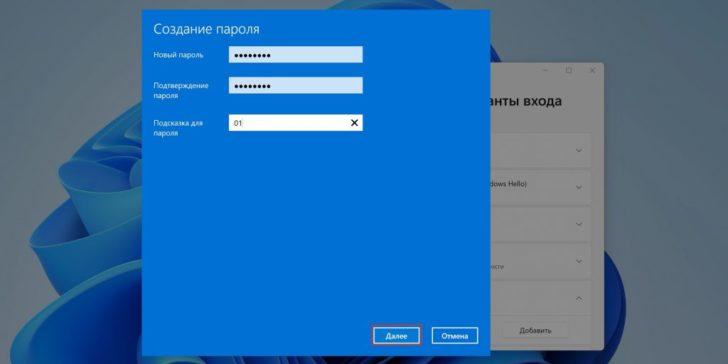
- Система предложит ввести новый пароль и его подтверждение. Введите надежный пароль, состоящий из комбинации заглавных и строчных букв, цифр и символов.
- Нажмите «Создать пароль».
- Теперь, при каждом входе в систему, вам необходимо будет вводить этот пароль. Это обеспечит дополнительную защиту ваших данных и предотвратит несанкционированный доступ к вашему ноутбуку.
Таким образом, установка пароля на ноутбук является одним из эффективных способов защитить свои личные данные от посторонних лиц. Помните, что хороший пароль — это гарантия безопасности ваших данных.
Как установить пароль на ноутбук и защитить свои данные
Вам надоело быть постоянно в напряжении, думая о безопасности своих личных данных? В таком случае, установка пароля на ноутбук может быть полезным и эффективным решением. В этой статье мы покажем вам видеоинструкцию о том, как поставить пароль на ноутбук и защитить ваши данные от несанкционированного доступа.
Почему вам следует установить пароль на ноутбук?
Установка пароля на ноутбук важна по нескольким причинам:
- Защита личных данных. Пароль поможет вам сохранить конфиденциальность своих документов, фотографий и других файлов, которые хранятся на ноутбуке.
- Предотвращение несанкционированного доступа. Если у вас украдут или потеряются ноутбук, пароль поможет предотвратить доступ к вашим данным и максимально защитить их от злоумышленников.
Как подготовиться к установке пароля на ноутбук?
Перед установкой пароля на ноутбук, вам понадобится выполнить несколько шагов:
- Создание сложного пароля. Выберите пароль, который будет надежным и трудно поддающимся взлому. Используйте комбинацию строчных и прописных букв, цифр и специальных символов.
- Резервное копирование данных. Перед установкой пароля на ноутбук рекомендуется создать резервную копию всех важных данных, чтобы избежать их потери в случае возникновения проблем.
Как установить пароль на ноутбук: пошаговая инструкция
Чтобы установить пароль на ноутбук, следуйте этой подробной инструкции:
- Зайдите в настройки безопасности вашего ноутбука.
- Выберите вкладку «Пароль» или «Код доступа».
- Кликните на кнопку «Установить пароль» или «Создать код доступа».
- Введите новый пароль два раза в соответствующие поля.
- Сохраните изменения и закройте настройки.
Поздравляю! Теперь пароль на ноутбук установлен, и ваши данные надежно защищены от посторонних лиц.
Установка пароля на ноутбук – одно из самых эффективных средств защиты ваших данных. Будьте в безопасности и следуйте нашей инструкции по установке пароля на ноутбук. Защитите свою личную информацию, и не волнуйтесь о безопасности своих данных в случае потери ноутбука или его кражи.
Подготовка к установке пароля
Прежде чем установить пароль на ноутбук и защитить свои данные, необходимо выполнить несколько подготовительных действий:
- Создать резервные копии данных: Перед установкой пароля на ноутбук важно сделать резервные копии всех важных файлов и документов на внешний носитель или в облачное хранилище. Это поможет избежать потери данных в случае непредвиденных ситуаций или забытого пароля.
- Закрыть все активные программы: Перед началом процесса установки пароля необходимо закрыть все активные программы на ноутбуке. Это позволит избежать потери данных или сбоев в работе системы.
- Задать логический вопрос: Для дополнительной безопасности рекомендуется задать себе логический вопрос, ответ на который поможет вспомнить пароль в случае его утери или забытия.
После выполнения указанных шагов вы будете готовы к установке пароля на свой ноутбук и защите своих личных данных от несанкционированного доступа.
Как установить пароль на ноутбук: создание сложного пароля
Существует несколько правил, которые следует учесть при создании сложного пароля:
- Используйте комбинацию строчных и прописных букв;
- Включите в пароль специальные символы, такие как: @, #, $;
- Используйте цифры;
- Убедитесь, что ваш пароль содержит как минимум 8 символов;
- Избегайте использования слов из словаря, имен или дат, которые легко угадать;
- Постарайтесь не использовать очевидные комбинации клавиш, такие как «qwerty» или «12345678».
Многие эксперты рекомендуют использовать фразу, которая имеет смысл только для вас, и преобразовать ее в сложный пароль с помощью указанных правил. Например, вы можете взять фразу «Я люблю смотреть видео» и превратить ее в такой пароль: «JlEc9@v». Это сложный пароль, который соответствует всем правилам.
Запомнить и вводить множество паролей может быть сложно, поэтому рекомендуется использовать парольные менеджеры, которые хранят и автоматически вводят ваши пароли. Таким образом, вы сможете использовать уникальные и сложные пароли для каждого аккаунта без необходимости запоминать их все.
После создания сложного пароля следует выполнить резервное копирование всех важных данных на вашем ноутбуке, чтобы избежать потери информации при установке пароля. Можно использовать внешний жесткий диск, облачные сервисы или другие носители для создания резервных копий.
Теперь, когда вы знаете, как создать сложный пароль, вы готовы перейти к шагу установки пароля на ваш ноутбук. В следующей части статьи мы предоставим подробную инструкцию по установке пароля.
Резервное копирование данных
Есть несколько способов создания резервной копии данных:
- Внешний накопитель. Подключите внешний накопитель (флэш-накопитель, жесткий диск и т. д.) к ноутбуку и скопируйте все важные файлы и папки на него.
- Облачное хранилище. Загрузите свои файлы на облачное хранилище (например, Google Диск, Яндекс.Диск) для их сохранности и доступа к ним через интернет.
- Сетевое хранилище. Если у вас есть локальная сеть, вы можете создать сетевое хранилище на другом компьютере или сервере и скопировать туда свои данные.
Выберите наиболее удобный для вас способ резервного копирования данных и следуйте инструкциям или видео-урокам по его выполнению. Помните, что создание резервной копии — это важная часть процесса установки пароля на ноутбук, которая поможет защитить вашу информацию от потери и повреждения.
Как установить пароль на ноутбук: пошаговая инструкция с видео
Для начала, убедитесь, что на вашем ноутбуке установлена операционная система Windows. Это важно, так как процесс установки пароля может немного отличаться в зависимости от версии операционной системы.
1. Включите ноутбук и дождитесь загрузки операционной системы.
2. Откройте меню «Пуск», найдите в нем раздел «Панель управления» и откройте его.
3. В панели управления найдите раздел «Учетные записи пользователей» и откройте его.
4. В разделе «Учетные записи пользователей» выберите пункт «Создать пароль для учетной записи».
5. Появится окно, в котором вам будет предложено ввести новый пароль. Задайте пароль, придерживаясь рекомендаций по созданию сложного пароля.
6. Подтвердите пароль, введя его повторно в соответствующее поле.
7. После ввода пароля, нажмите кнопку «Создать пароль».
8. Пароль на вашем ноутбуке успешно установлен. Теперь при каждом включении ноутбука вам будет необходимо вводить пароль для доступа к системе.
Помимо установки пароля на ноутбук через панель управления, вы также можете воспользоваться другими способами, такими как использование программ специально разработанных для установки пароля или изменения BIOS-настроек. Однако для начинающих пользователей наиболее удобным и простым способом будет установка пароля через панель управления.
Для большей наглядности и подробной инструкции, мы подготовили видео с процессом установки пароля на ноутбук. Просмотрев видео, вы сможете лучше понять, как правильно выполнить каждый из шагов установки пароля.
Видео: Как установить пароль на ноутбук |
Установка пароля на ноутбук — простой и эффективный способ обеспечить безопасность ваших личных данных. Не забудьте регулярно менять пароль, чтобы обезопаситься от взлома. Следуйте этой пошаговой инструкции, и ваш ноутбук будет надежно защищен.
Как установить пароль на ноутбук: пошаговая инструкция с видео
Защитите ноутбук от несанкционированного доступа
Прежде чем задать пароль, рекомендуется установить пароль для входа в систему операционной системы ноутбука. Это поможет убедиться, что только вы сможете получить доступ к данным, хранящимся на ноутбуке.
Создайте сложный пароль
При установке пароля на ноутбук необходимо создать сложный пароль, состоящий из комбинации букв (в верхнем и нижнем регистре), цифр и специальных символов. Такой пароль будет надежнее и сложнее подобрать для посторонних лиц. Необходимо избегать простых и легко угадываемых паролей.
Сделайте резервное копирование данных
Перед установкой пароля на ноутбук рекомендуется сделать резервное копирование важных данных, чтобы в случае забытого пароля или других проблем с доступом к ноутбуку не потерять важную информацию.
Следуйте подробной инструкции
Для установки пароля на ноутбук существует множество способов в зависимости от используемой операционной системы. Чтобы максимально защитить свои данные, рекомендуется обратиться к подробной инструкции по установке пароля на ноутбук, которая представлена в данной статье.
Также вы можете воспользоваться видео-инструкцией, которая поможет вам визуально понять каждый шаг процесса установки пароля на ноутбук и выполнить его правильно.
Защитите свои личные данные и предотвратите несанкционированный доступ к ноутбуку, следуя этой пошаговой инструкции по установке пароля.
Видео:
Как поставить пароль на ноутбук
Как поставить пароль на ноутбук by КОМПЬЮТЕРНАЯ АКАДЕМИЯ 78,533 views 5 years ago 11 minutes
Как поставить пароль на WI FI. Подробная инструкция.
Как поставить пароль на WI FI. Подробная инструкция. by Serhii Karakai 595,531 views 7 years ago 3 minutes, 52 seconds
Как установить пароль при входе в Windows, убрать пароль и сменить?
Как установить пароль при входе в Windows, убрать пароль и сменить? by Компьютерные курсы Евгения Юртаева 52,314 views 2 years ago 12 minutes, 12 seconds
Вопрос-ответ:
Какая длина пароля на ноутбук?
Рекомендуется использовать пароль длиной не менее 8 символов. Он должен включать как заглавные, так и строчные буквы, а также цифры и специальные символы. Чем длиннее и сложнее пароль, тем надежнее защита вашего ноутбука.
Можно ли установить разные пароли для разных пользователей на ноутбуке?
Да, можно установить разные пароли для разных пользователей на ноутбуке. Для этого необходимо создать отдельные учетные записи для каждого пользователя и установить для них индивидуальные пароли. Таким образом, каждый пользователь сможет войти в свою учетную запись, используя свой пароль.


