
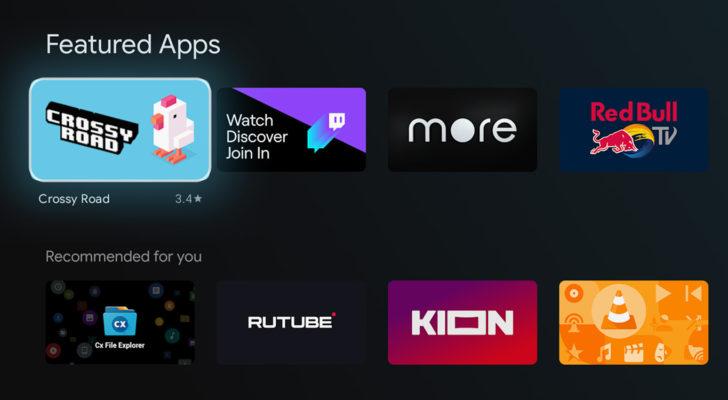
Смарт телевизоры Самсунг предоставляют огромные возможности для развлечений и комфортного просмотра контента. Одной из главных преимуществ является возможность установки и использования различных приложений. Таким образом, вы можете наслаждаться интересными играми, пользоваться полезными сервисами и смотреть свои любимые фильмы и сериалы на большом экране без необходимости подключения компьютера или ноутбука.
Однако, установка приложений на смарт ТВ может вызывать некоторые сложности. В этом подробном руководстве мы расскажем вам, как установить, загрузить и скачать приложение на смарт ТВ Самсунг. Вы узнаете, как пользоваться встроенным браузером телевизора, чтобы с легкостью находить и устанавливать нужные вам приложения.
Первым шагом в установке приложения на смарт ТВ Самсунг является подключение телевизора к Интернету. Убедитесь, что ваш смарт ТВ подключен к Wi-Fi или LAN-кабелю. После успешного подключения вы сможете использовать встроенный браузер для загрузки и установки различных приложений.
Подготовка к установке приложения на смарт ТВ Самсунг
Для того чтобы скачать и установить приложение на смарт ТВ Самсунг, необходимо выполнить несколько подготовительных шагов. Следуйте инструкциям ниже, чтобы успешно установить нужное приложение.
Шаг 1. Проверка совместимости
Перед тем как приступить к установке приложения, убедитесь, что ваш телевизор совместим с данной программой. Для этого проверьте список совместимых моделей на официальном сайте Samsung.
Шаг 2. Подключение к интернету
Для загрузки и установки приложения на смарт ТВ необходимо подключить телевизор к интернету. Убедитесь, что у вас есть стабильное интернет-соединение.
Шаг 3. Создание учетной записи Samsung
Для скачивания и установки приложений на смарт ТВ требуется аккаунт Samsung. Если у вас уже есть учетная запись, просто войдите в систему на своем телевизоре. Если же у вас еще нет аккаунта, создайте его на официальном сайте Samsung.
После выполнения указанных выше шагов вы будете готовы к установке приложения на свой смарт ТВ Самсунг и сможете с удовольствием пользоваться его функционалом и возможностями. Успешной установки и приятного использования!
Шаг 1. Проверка совместимости
Перед установкой приложения на смарт ТВ Самсунг необходимо убедиться в его совместимости со своим телевизором. Для этого:
- Убедитесь, что ваш телевизор поддерживает установку приложений. Большинство новых моделей смарт ТВ Самсунг поддерживают установку приложений, но в старых моделях эта функция может быть ограничена.
- Узнайте операционную систему вашего телевизора. Для этого зайдите в меню настройки телевизора, найдите раздел «О телевизоре» или «Информация о системе» и проверьте ОС. Для установки приложений на смарт ТВ Самсунг необходима ОС Tizen.
- Проверьте наличие браузера на вашем ТВ. Некоторые модели смарт ТВ Самсунг могут не иметь предустановленного браузера, что может затруднить установку приложений.
Если ваш телевизор совместим с установкой приложений, то вы можете продолжать инструкцию по установке.
Как установить приложение на смарт-ТВ Samsung: шаг 5 — Подключение к интернету
1. Убедитесь, что ваш смарт-ТВ Samsung подключен к интернету. Если у вас есть доступ к Wi-Fi, перейдите в меню «Настройки» на вашем телевизоре и выберите раздел «Сеть». Затем выберите «Wi-Fi» и найдите доступные сети. Выберите сеть, к которой вы хотите подключиться, и введите пароль, если требуется.
2. Если у вас есть доступ к проводной сети Ethernet, вставьте Ethernet-кабель в порт Ethernet на задней панели вашего телевизора и подключите другой конец к модему или маршрутизатору.
3. После успешного подключения к интернету настройте его, если необходимо, следуя указаниям на экране. Обычно это включает в себя выбор типа подключения (Wi-Fi или проводное соединение), ввод сетевых параметров и ввод пароля Wi-Fi, если это применимо.
4. Убедитесь, что ваш смарт-ТВ Samsung имеет сильный и стабильный сигнал Wi-Fi или Ethernet для надежного подключения к интернету.
Теперь ваш смарт-ТВ Samsung готов к установке приложений. Вы можете загружать и устанавливать приложения, используя встроенный в телевизор браузер или через приложение Samsung Apps, которое можно найти на главном экране вашего смарт-ТВ. Установите нужное вам приложение, следуя указаниям на экране, и наслаждайтесь новыми возможностями своего смарт-ТВ Samsung.
Как установить приложение на смарт ТВ Самсунг: Создание учетной записи Samsung
Для установки приложений на смарт ТВ Самсунг, вам потребуется создать учетную запись Samsung. Это позволит вам загружать и устанавливать приложения с официального магазина Samsung Apps.
Вот пошаговая инструкция о том, как создать учетную запись Samsung на вашем телевизоре:
Шаг 1. Запуск браузера на телевизоре Samsung.
На вашем смарт ТВ Самсунг найдите и запустите встроенный веб-браузер. Обычно он находится в меню приложений или на главной странице.
Шаг 2. Посетите официальный сайт Samsung.
В адресной строке браузера введите «www.samsung.com» и нажмите кнопку Enter. Вы будете перенаправлены на официальный сайт Samsung.
Шаг 3. Создание учетной записи Samsung.
На главной странице официального сайта Samsung найдите раздел «Учетная запись» и кликните на него. Затем выберите «Создать учетную запись».
Шаг 4. Заполнение регистрационной формы.
На странице создания учетной записи вам потребуется заполнить регистрационную форму. Введите ваши персональные данные, такие как имя, фамилию, адрес электронной почты и пароль.
Шаг 5. Подтверждение создания учетной записи.
После заполнения всех полей регистрационной формы проверьте правильность введенных данных и нажмите кнопку «Зарегистрироваться». Вам может потребоваться подтверждение вашей учетной записи путем перехода по ссылке, отправленной на вашу электронную почту.
Поздравляем! Теперь у вас есть учетная запись Samsung, которую вы можете использовать для загрузки и установки приложений на ваш смарт ТВ Самсунг.
Как установить приложение на смарт ТВ Самсунг через встроенный браузер?
Шаг 11:
Откройте встроенный браузер на телевизоре Samsung Smart TV. Вы можете найти его в главном меню или на рабочем столе телевизора.
Используйте пульт дистанционного управления, чтобы выбрать и открыть браузер. Обычно иконка браузера похожа на маленькую планету или имеет название «Интернет».
После открытия браузера используйте кнопки на пульте дистанционного управления, чтобы перемещаться по страницам и вводить адреса в адресной строке.
Введите адрес сайта, где вы можете загрузить приложения для смарт ТВ Самсунг. Например, вы можете использовать официальный магазин приложений Samsung Smart Hub.
После ввода адреса нажмите на клавиатуре кнопку «Ввод» или «Перейти». Браузер перейдет на веб-страницу выбранного вами сайта.
На сайте найдите необходимое вам приложение для смарт ТВ Самсунг и нажмите на него, чтобы открыть страницу загрузки приложения.
На странице загрузки нажмите кнопку «Установить» или «Загрузить». В зависимости от сайта и приложения, название кнопки может отличаться.
После нажатия кнопки «Установить», браузер начнет загрузку приложения на ваш смарт-телевизор Samsung. Дождитесь завершения загрузки.
После завершения загрузки приложения на смарт ТВ Самсунг, его иконка появится на рабочем столе или в меню телевизора.
Теперь вы можете открыть установленное приложение и наслаждаться его функциями и контентом прямо на вашем телевизоре Samsung Smart TV.
Установка приложения на смарт ТВ Самсунг: пошаговое руководство
Для начала удостоверьтесь, что ваш телевизор Самсунг совместим с установкой приложений. Проверка совместимости обычно осуществляется путем проверки наличия магазина приложений (Samsung App Store) на вашем телевизоре. Если магазин приложений установлен, значит ваш телевизор поддерживает установку приложений.
Шаг 2 — подключите свой телевизор к интернету. Если ваш телевизор поддерживает Wi-Fi, вы можете подключить его к вашей домашней сети без использования проводов. В противном случае, вам потребуется подключить телевизор к роутеру с помощью Ethernet-кабеля.
Перейдите к следующему шагу — создайте учетную запись Samsung. Ваша учетная запись Samsung позволит вам загружать и устанавливать приложения с магазина приложений Samsung. Для создания учетной записи вам потребуется ваш адрес электронной почты и пароль. Следуйте инструкциям на экране, чтобы создать учетную запись.
Теперь, когда вы подготовили свой телевизор к установке приложения, переходим к установке самого приложения. Откройте встроенный браузер на вашем телевизоре и перейдите на официальный сайт Samsung App Store. В поисковой строке найдите желаемое приложение и нажмите на кнопку «Установить». Подождите, пока приложение загрузится и установится на ваш телевизор.
| Шаг | Описание |
|---|---|
| Шаг 1 | Проверьте совместимость вашего телевизора с установкой приложений, убедившись в наличии магазина приложений на вашем телевизоре. |
| Шаг 2 | Подключите ваш телевизор к интернету, воспользовавшись Wi-Fi или Ethernet-кабелем. |
| Шаг 3 | Создайте учетную запись Samsung, чтобы получить доступ к магазину приложений Samsung. |
| Шаг 4 | Откройте встроенный браузер телевизора и найдите желаемое приложение на официальном сайте Samsung App Store. |
| Шаг 5 | Нажмите на кнопку «Установить» и дождитесь окончания загрузки и установки приложения. |
После завершения установки приложения вы сможете найти его на главном экране своего смарт ТВ Самсунг и получить доступ к его функциональным возможностям. Наслаждайтесь новыми приложениями и улучшенным опытом использования Вашего телевизора!
Видео:
Как Настроить Смарт Телевизор Полная Настройка Подробно
Как Настроить Смарт Телевизор Полная Настройка Подробно by OPTA NET UA 376,209 views 2 years ago 10 minutes, 23 seconds
Вопрос-ответ:
Как установить приложение на смарт ТВ Самсунг?
1. Сначала нужно включить телевизор Samsung и подключить его к интернету.


