
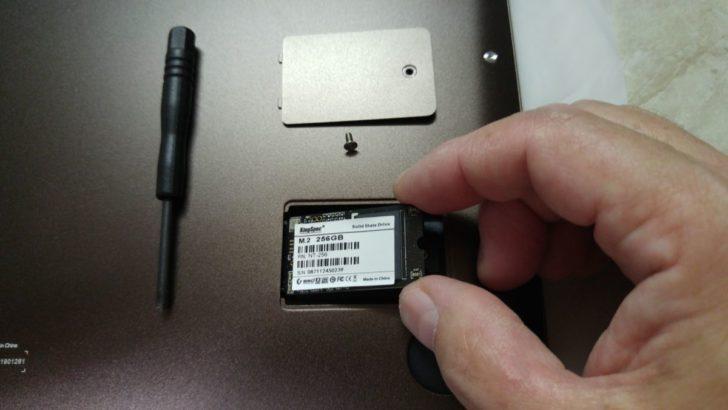
Установка SSD диска на компьютер является отличным способом увеличить скорость работы системы и значительно улучшить общую производительность. Низкое энергопотребление, высокая скорость чтения и записи, а также надежность делают SSD диски одним из самых популярных выборов для обновления системного блока.
Как и прежде, перед установкой SSD диска необходимо подготовиться. Во-первых, убедитесь, что ваш компьютер поддерживает данное устройство. Посмотрите в документации на материнскую плату или сайте производителя. В большинстве случаев, для установки SSD диска потребуется свободный разъем SATA на материнской плате и соответствующий кабель для подключения.
Перед установкой SSD диска, необходимо сделать резервную копию всех важных данных, чтобы избежать их потери при работе с жестким диском. После этого, убедитесь, что ваш компьютер выключен и отключен от электрической сети. Откройте системный блок, обычно для этого требуется открутить несколько винтов или защелок на задней стенке корпуса.
Как выбрать подходящий SSD диск для компьютера?
Установка SSD диска на компьютер может значительно повысить его производительность и ускорить время загрузки операционной системы и приложений. Однако, чтобы действительно ощутить все преимущества SSD, важно выбрать подходящий диск для своего компьютера.
Перед покупкой SSD диска необходимо узнать, совместим ли он с вашей системой. В большинстве случаев SSD диски используют интерфейс SATA, который подходит для большинства современных компьютеров. Однако, некоторые более старые системы могут использовать IDE интерфейс, и в таком случае вам понадобится SSD диск с соответствующим интерфейсом.
Также следует обратить внимание на форм-фактор SSD диска. Он должен соответствовать свободному месту в системном блоке вашего компьютера. Самые распространенные форм-факторы SSD дисков — 2.5 дюйма и M.2. Для установки 2.5-дюймового SSD диска вам может понадобиться специальный адаптер или держатель, если в системном блоке нет подходящего места. M.2 SSD диски, в свою очередь, устанавливаются непосредственно на материнскую плату, и для их установки не требуется дополнительного оборудования.
Еще один важный момент при выборе SSD диска — его емкость. Определите, сколько данных вы планируете хранить на SSD диске. Если вы планируете хранить только операционную систему и несколько программ, то вам может быть достаточно SSD диска объемом от 120 ГБ до 256 ГБ. Однако, если вы планируете хранить на SSD диске большое количество фото, видео или игр, то стоит рассмотреть диски с большей емкостью — от 512 ГБ и выше. Также учтите, что свободное пространство на SSD диске должно быть не меньше 10% его общей емкости для оптимальной производительности.
Не забудьте также обратить внимание на скорость чтения и записи SSD диска. Чем выше эти показатели, тем быстрее ваш компьютер будет работать. Обычно значения скорости чтения и записи указаны на упаковке SSD диска.
Кроме того, учтите ваш бюджет при выборе SSD диска. Стоимость SSD дисков может варьироваться в зависимости от их емкости и производителя. Если у вас ограниченный бюджет, рекомендуется рассмотреть SSD диски от надежных производителей среднего ценового сегмента.
В итоге, при выборе подходящего SSD диска для вашего компьютера учитывайте его совместимость с системой, форм-фактор, емкость, скорость чтения и записи, а также ваш бюджет. Тщательно изучите характеристики и отзывы о различных моделях дисков перед покупкой. Только правильно подобранный SSD диск сможет полностью раскрыть потенциал вашего компьютера и обеспечить его быструю и эффективную работу.
Где можно приобрести SSD диск по доступной цене?
Одним из наиболее популярных вариантов приобретения SSD диска является его покупка в интернет-магазинах. Здесь можно найти широкий ассортимент различных моделей по разным ценам. Кроме того, в интернете можно найти информацию о последних новинках в мире SSD дисков и прочитать отзывы пользователей.
Однако, перед тем, как приобрести SSD диск в интернете, важно проверить надежность и репутацию магазина. Проверьте отзывы о магазине и убедитесь, что он является надежным и предлагает гарантию на свою продукцию. Также обратите внимание на доставку и оплату диска.
Если вам проще и удобнее покупать товары в офлайн магазинах, обратите внимание на специализированные магазины компьютерной техники. Там вы сможете получить консультацию от профессионалов и выбрать наиболее подходящую модель SSD диска для своего компьютера.
Также можно обратить внимание на предложения и акции по продаже SSD дисков в крупных мультимарочных магазинах, где вы можете найти товар по более низкой цене. Важно отметить, что приобретение SSD диска по доступной цене не означает, что вы должны покупать дешевую и ненадежную модель. Всегда стремитесь к компромиссу между ценой и качеством.
Итак, есть много мест, где можно приобрести SSD диск по доступной цене. Выбор зависит от ваших предпочтений и удобства. Важно помнить, что SSD диск является важным компонентом компьютера, поэтому выбирайте модель, которая подходит именно для вашей системы.
Какой объем SSD диска лучше выбрать для компьютера?
Небольшие SSD диски с объемом 120-240 ГБ подойдут для базовых задач, таких как установка операционной системы и некоторых программ. Однако, если Вы планируете хранить на компьютере большое количество файлов, фотографий или видео, то следует выбрать SSD диск с объемом 500 ГБ и более. Это позволит обеспечить достаточное пространство для хранения и быстрый доступ к данным.
Также, при выборе объема SSD диска следует учитывать, что его емкость может влиять на долговечность и производительность накопителя. Чем ближе заполнен диск к своей максимальной емкости, тем медленнее он может работать. Поэтому рекомендуется выбирать SSD диск с запасом, чтобы избежать перегрузки накопителя и снижения его производительности.
В конечном счете, выбор объема SSD диска зависит от Ваших индивидуальных потребностей и бюджета. Рекомендуется устанавливать на компьютер SSD диск с достаточным объемом, чтобы обеспечить комфортную работу и удовлетворить потребности в хранении данных.
Важно не забывать, что SSD диск можно установить не только в системный блок, но и в ноутбук или внешний корпус. Таким образом, Вы получите ускоренную работу компьютера и больше пространства для хранения данных вне зависимости от его типа.
Установка SSD диска в системный блок
Шаг 1. Перед началом работы необходимо отключить компьютер от электрической сети и выключить питание. Это важно для безопасности и защиты оборудования.
Шаг 2. Приобретите SSD диск, подходящий для вашего компьютера. Обратите внимание на интерфейс (обычно SATA), форм-фактор (2.5″ или M.2), емкость и производительность.
Шаг 3. Откройте системный блок, сняв боковую крышку. Внимательно изучите внутреннее устройство компьютера и найдите свободное место для установки SSD диска. Обычно это отводы для жестких дисков или специальные крепления.
Шаг 4. Разъедините кабель питания и шлейф данных у текущего жесткого диска. Освободите место и извлеките его из системного блока.
Шаг 5. Вставьте SSD диск в свободный отвод или скрепление, обратив внимание на соответствие интерфейсов и выравнивание разъемов. Убедитесь, что диск твердо и надежно закреплен внутри системного блока.
Шаг 6. Подключите кабель питания и шлейф данных к SSD диску. Внимательно проверьте надежность соединений и убедитесь, что все кабели корректно подключены.
Шаг 7. Закройте боковую крышку системного блока и подсоедините компьютер к электрической сети.
После выполнения всех этих шагов, SSD диск должен быть успешно установлен в системный блок вашего компьютера. Запустите компьютер и убедитесь, что он видит новый диск. В случае необходимости, вы можете перенести операционную систему и другие данные с текущего жесткого диска на новый SSD диск и настроить его в качестве системного диска. Установка SSD диска значительно повышает скорость работы компьютера и улучшает его общую производительность.
Как правильно отключить компьютер перед установкой SSD диска?
Прежде чем приступить к установке SSD диска в системный блок компьютера, необходимо правильно отключить компьютер.
Следуйте следующим шагам:
- Выключите компьютер с помощью операционной системы. Нажмите кнопку «Пуск» в левом нижнем углу экрана, выберите пункт «Выключение» и нажмите на «Выключить».
- Отключите компьютер от электрической сети, чтобы избежать возможности электрошока. Для этого отсоедините шнур питания от розетки.
- Переверните системный блок компьютера, чтобы снять его крышку. Обратите внимание, что для некоторых моделей компьютеров может потребоваться отвертка или другие инструменты для снятия крышки.
- Внимательно и осторожно отсоедините все кабели, связанные с жестким диском или другими компонентами системного блока. Определите нужный кабель, который отвечает за подключение диска и аккуратно отсоедините его от материнской платы.
- Теперь, когда компьютер полностью отключен и отсоединен от электрической сети, вы можете продолжить установку SSD диска в системный блок.
Правильное отключение компьютера перед установкой SSD диска гарантирует безопасную и эффективную работу вашего компьютера. Следуйте инструкциям производителя и будьте осторожны при работе внутри системного блока компьютера.
Как осуществить установку SSD диска в системный блок компьютера?
Установка SSD диска в компьютер может быть произведена с помощью следующих шагов:
1. Подготовьте необходимые инструменты, такие как отвертка и кабель для подключения диска.
2. Перед установкой диска не забудьте выключить компьютер и отключить его от источника питания.
3. Откройте системный блок компьютера, снимите боковую крышку или заднюю панель в зависимости от конструкции вашего компьютера.
4. Определите свободное место для установки SSD диска внутри системного блока. Обычно это 2.5″ или 3.5″ слот для жесткого диска.
5. Вставьте SSD диск в свободный слот, удостоверившись, что соединители совпадают и диск плотно сидит на месте.
6. В случае необходимости, прикрепите диск с помощью винтов или специальных держателей, предусмотренных вашим компьютером.
7. Подключите SATA-кабель к соединителю SSD диска и соответствующему порту на материнской плате.
8. Если у вас есть доступный разъем питания SATA, то подключите его к SSD диску.
9. Проверьте, что все соединения установлены надежно и плотно сидят.
10. Закройте системный блок компьютера, установив крышку или заднюю панель.
11. Подключите компьютер к источнику питания, включите его и убедитесь, что SSD диск распознается в системе.
12. Если вам требуется, выполните форматирование и установку операционной системы на новый SSD диск.
Теперь вы знаете, как правильно установить SSD диск в свой компьютер и можeте наслаждаться улучшенной производительностью и быстродействием вашей системы.
Установка SSD диска в системный блок: как это сделать?
Вот пошаговая инструкция, как правильно установить SSD диск в системный блок компьютера:
- Перед установкой SSD диска важно правильно отключить компьютер. Для этого выключите его с помощью операционной системы и отсоедините кабели питания.
- Откройте корпус системного блока. Обычно для этого нужно открутить винты на задней или боковой панели.
- Найдите свободное место для установки SSD диска. Обычно это делается на основной плате или в специальных отсеках для жестких дисков.
- Вставьте SSD диск в свободный слот. Обратите внимание на правильное направление и соответствие разъемов.
- Закрепите SSD диск в слоте с помощью винтов или специальных крепежных элементов.
- Подключите SATA кабель к SSD диску и материнской плате компьютера. Обычно разъемы SATA имеют уникальную форму, которая позволяет правильно подсоединить кабель.
- Подключите кабель питания к SSD диску.
- Закройте корпус системного блока, закрепив все винты.
- Подключите кабели питания к компьютеру.
- Включите компьютер и убедитесь, что SSD диск правильно распознается и работает.
После выполнения всех этих шагов ваш SSD диск должен быть готов к использованию. Не забывайте, что установка SSD диска в системный блок компьютера может потребовать дополнительных настроек в BIOS, чтобы компьютер мог правильно распознать и использовать новый диск. Обратитесь к документации вашей материнской платы или проведите поисковые запросы в интернете для получения подробной информации о настройке BIOS.
Вопрос-ответ:
Какой размер SSD диска лучше выбрать?
Выбор размера SSD диска зависит от ваших потребностей и возможностей бюджета. Если у вас есть большой объем данных и вы собираетесь использовать SSD как основное хранилище, то лучше выбрать диск с большим объемом (например, 500 ГБ или 1 ТБ). Если же вам нужен SSD только для операционной системы и основных программ, то можно ограничиться меньшим объемом (например, 128 ГБ или 256 ГБ).
Можно ли установить SSD диск на ноутбук?
Да, при условии, что ваш ноутбук имеет подходящий слот для установки SSD диска. Некоторые старые модели ноутбуков могут иметь только слоты для 2,5-дюймовых SSD дисков, в то время как в современных моделях часто присутствуют слоты для M.2 SSD дисков. Перед покупкой SSD диска для ноутбука рекомендуется проверить доступные слоты и поддерживаемые форматы.
Зачем нужно устанавливать SSD диск на компьютер?
Установка SSD диска на компьютер позволяет значительно увеличить скорость работы системы и ускорить загрузку операционной системы и программ. SSD диски имеют высокую скорость передачи данных, поэтому они являются отличным выбором для улучшения производительности компьютера.


