
В мире технологий непрерывно развивается кластер операционных систем Windows. Однако, как это ни печально, иногда приходится столкнуться с проблемой установки устаревших драйверов на Windows 10. Но не отчаивайтесь! Мы подготовили для вас подробные инструкции по установке старых драйверов на Windows 10, чтобы вы могли использовать необходимые программы и устройства без каких-либо проблем.
Прежде чем начать процесс установки старых драйверов, вам необходимо понять, почему это важно. Одна из наиболее распространенных причин установки устаревших драйверов — совместимость с программами и устройствами, которые работают только на ранних версиях Windows, например, Windows XP или Windows 7. Некоторые старые устройства также не имеют обновленных драйверов для Windows 10, поэтому установка старых драйверов может быть единственным способом обеспечить их нормальное функционирование.
Как установить старые драйвера на Windows 10? Существует несколько методов для решения этой задачи. Один из них — использовать диск с драйверами, который обычно поставляется в комплекте с устройством. Просто вставьте диск в привод и следуйте инструкциям на экране. Если у вас нет диска с драйверами или он неработоспособен, вы можете найти нужные драйверы на официальном сайте производителя устройства или на специализированных ресурсах, где представлены архивы старых драйверов.
Итак, теперь вы знаете, как установить старые драйвера на Windows 10. Учтите, что использование устаревших драйверов может нести определенные риски, такие как снижение производительности или возникновение ошибок. Поэтому внимательно выбирайте и устанавливайте только те драйверы, которые действительно необходимы для работы ваших программ и устройств. В случае возникновения проблем вы всегда можете вернуться к последней версии драйверов или обратиться за помощью к специалистам.
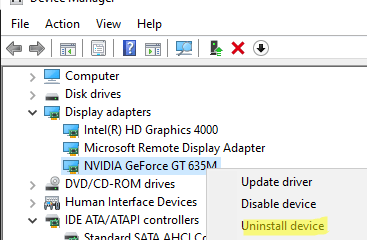
Открытие менеджера устройств на Windows 10 для поиска устройства с устаревшим драйвером
Для открытия менеджера устройств следуйте следующим шагам:
- Нажмите правой кнопкой мыши на кнопку «Пуск» в левом нижнем углу экрана Windows.
- В появившемся контекстном меню выберите пункт «Устройства и принтеры».
- В окне «Устройства и принтеры» найдите и выберите пункт «Устройства и печатающие устройства».
- Вы увидите список устройств, подключенных к вашему компьютеру. Найдите устройство, для которого вы хотите найти устаревший драйвер.
- Щелкните правой кнопкой мыши на устройстве и выберите пункт «Свойства».
- В открывшемся окне выберите вкладку «Драйвер».
Теперь вы находитесь в разделе устройства, где вы можете проверить, является ли установленный драйвер устаревшим и выполнить его обновление на предыдущую версию.
Обратите внимание, что в некоторых случаях может потребоваться доступ к интернету для поиска и загрузки предыдущей версии драйвера. Убедитесь, что ваш компьютер подключен к сети.
Надеемся, что данная информация окажется полезной и поможет вам установить старые драйвера на Windows 10 без проблем.
Как установить устаревшие драйвера на Windows 10: методы и инструкции
Установка предыдущих версий драйверов в Windows 10 может быть полезной в случае, когда новые драйвера вызывают проблемы или несовместимы с некоторыми устройствами. В этой статье мы рассмотрим два метода установки старых драйверов на Windows 10.
Метод 1: Использование менеджера устройств
Шаг 1: Откройте менеджер устройств.
Шаг 2: Найдите устройство с устаревшим драйвером.
Шаг 3: Установите предыдущую версию драйвера.
Метод 2: Использование программы для установки драйверов
Шаг 1: Скачайте и установите программу для установки драйверов.
Шаг 2: Поиск устаревшего драйвера.
Выберите один из этих методов, в зависимости от вашего предпочтения и опыта. Установка устаревших драйверов может помочь в решении проблем совместимости и обеспечить стабильную работу вашего компьютера на Windows 10.
Как установить старые драйвера на Windows 10: методы и инструкции
Установка предыдущей версии драйвера на Windows 10 может быть полезной в случае, если новая версия драйвера вызывает проблемы или несовместима с вашим устройством. В этом случае вы можете попробовать установить старые драйвера для восстановления работы устройства.
Для установки старых драйверов на Windows 10 можно использовать несколько методов. Один из методов — использование менеджера устройств.
Чтобы открыть менеджер устройств, выполните следующие действия:
- Нажмите правой кнопкой мыши на кнопке «Пуск» в левом нижнем углу экрана, а затем выберите «Устройства и принтеры».
- В открывшемся окне «Устройства и принтеры» найдите иконку «Мой компьютер» или «Этот компьютер» и щелкните по ней левой кнопкой мыши.
- В контекстном меню выберите пункт «Свойства».
- В открывшемся окне «Свойства системы» выберите вкладку «Диспетчер устройств».
После открытия менеджера устройств вы можете найти устройство, для которого вы хотите установить устаревший драйвер, и следовать инструкциям по установке предыдущей версии драйвера. Если устройство уже установлено на вашем компьютере и имеет устаревший драйвер, вы можете щелкнуть правой кнопкой мыши на его иконке и выбрать пункт «Обновить драйвер». Затем выберите «Искать драйверы на моем компьютере» и укажите путь к файлу устаревшего драйвера.
Еще один метод установки старых драйверов на Windows 10 — использование программы для установки драйверов. Для этого выполните следующие действия:
- Скачайте и установите программу для установки драйверов, поддерживающую возможность установки предыдущих версий драйвера на Windows 10.
- Запустите программу и выполните сканирование компьютера для поиска устройства с устаревшим драйвером.
- После завершения сканирования программа найдет устаревший драйвер и предложит вам установить предыдущую версию.
- Выберите устройство, для которого вы хотите установить старый драйвер, и нажмите кнопку «Установить предыдущую версию драйвера».
Теперь вы знаете два метода установки старых драйверов на Windows 10: использование менеджера устройств и программы для установки драйверов. Вы можете выбрать любой из них, в зависимости от ваших потребностей и предпочтений. Установка предыдущей версии драйвера может помочь вам решить проблемы с работой устройства и улучшить его совместимость с операционной системой Windows 10.
Как установить старые драйвера на Windows 10: методы и инструкции
Если вам необходимо установить более старую версию драйвера на Windows 10, это можно сделать с помощью нескольких методов. В этом разделе мы рассмотрим метод, который позволяет установить старые драйвера с помощью программы для установки драйверов.
Метод 2: Использование программы для установки драйверов
1. Скачайте и установите программу для установки драйверов, которая позволяет управлять и обновлять драйверы на вашем компьютере. Так как речь идет о старых драйверах, то выберите программу, которая поддерживает установку предыдущих версий драйверов.
2. Запустите программу и пройдите процесс установки.
3. В программе найдите нужное устройство с устаревшим драйвером. Обычно такие устройства отображаются в отдельном кластере или разделе.
4. Выберите нужное устройство и нажмите кнопку «Обновить драйвер». В некоторых программах может быть кнопка «Установить предыдущую версию драйвера» или что-то похожее.
| Устройство | Текущая версия драйвера | Доступные версии драйвера | Действие |
|---|---|---|---|
| Видеокарта | 21.04 | 20.10, 20.11, 20.12 | Установить предыдущую версию драйвера |
| Сетевая карта | 12.3 | 12.1, 12.2, 12.4 | Установить предыдущую версию драйвера |
5. Если программа предлагает выбор нескольких версий драйвера, выберите нужную предыдущую версию и нажмите кнопку «Установить».
6. Подождите, пока программа установит выбранную версию драйвера. В это время может быть отображено окно с прогрессом установки или можно следить за процессом в окне программы.
7. После завершения установки программа должна сообщить о успешной установке старого драйвера. Если возникли проблемы, программа может предложить повторить установку или выбрать другую версию драйвера.
Вот и все! Теперь вы знаете, как установить старые драйвера на Windows 10 с помощью программы для установки драйверов. Этот метод позволяет выбрать предыдущую версию драйвера и установить ее на ваш компьютер.
Метод 2: Использование программы для установки драйверов
Второй метод, который можно использовать для установки старых драйверов на Windows 10, заключается в использовании специальной программы. Это может быть удобным вариантом, если вы не хотите вручную искать и устанавливать устаревшие драйвера.
Для начала вам потребуется скачать и установить программу, которая позволит вам установить устаревшие драйвера. Существует множество таких программ на рынке, и вы можете выбрать ту, которая подходит вам лучше всего.
После установки программы вы сможете запустить ее и использовать функцию поиска устаревших драйверов. Программа автоматически сканирует вашу систему и проверяет все устройства на наличие устаревших драйверов.
Когда программа найдет устаревший драйвер, вы сможете выбрать его и установить предыдущую версию драйвера. Программа скачает необходимую версию из интернета и установит ее на ваш компьютер.
Таким образом, использование программы для установки драйверов является простым и удобным способом установить устаревшие драйвера на Windows 10. Этот метод позволяет автоматически найти и установить нужные драйвера без необходимости искать их вручную.
Как установить старые драйвера на Windows 10?
Для использования первого метода, откройте менеджер устройств. Для этого щелкните правой кнопкой мыши по кнопке «Пуск» на панели задач и выберите «Устройства и принтеры».
Когда откроется менеджер устройств, найдите устройство, для которого нужно установить старый драйвер, и щелкните правой кнопкой мыши по его имени. В контекстном меню выберите пункт «Свойства» и перейдите на вкладку «Драйвер».
На вкладке «Драйвер» нажмите кнопку «Откатить драйвер» и выберите предыдущую версию драйвера из списка. Затем нажмите кнопку «Да» для подтверждения установки старого драйвера.
Если вы предпочитаете использовать второй метод, скачайте и установите программу для установки драйверов. Запустите программу и выполните поиск устаревших драйверов на вашей системе.
Когда программа найдет устаревший драйвер, выберите его из списка и нажмите кнопку «Установить». Программа автоматически загрузит и установит предыдущую версию драйвера на ваш компьютер.
Теперь вы знаете два различных способа, как установить старые драйвера на Windows 10. Выберите тот, который подходит вам лучше, и выполните требуемые действия для установки устаревшего драйвера на вашем устройстве.
Как установить старые драйвера на Windows 10: методы и инструкции
Если у вас возникла необходимость установить старую версию драйвера на Windows 10, следуйте предложенным ниже инструкциям. Установка устаревшего драйвера может понадобиться в случае, если новая версия драйвера вызывает проблемы совместимости или не совместима с вашим устройством.
Существует несколько методов, которые позволяют установить старый драйвер на Windows 10. В данной статье мы будем рассматривать два основных метода.
Метод 1: Использование менеджера устройств
1. Откройте менеджер устройств. Для этого нажмите правой кнопкой мыши на кнопке «Пуск» и выберите пункт «Устройства и принтеры».
2. В меню «Устройства и принтеры» найдите нужное устройство с устаревшим драйвером. Часто такие устройства отображаются с символом восклицательного знака или знаком вопроса.
3. Щелкните правой кнопкой мыши на устройстве с устаревшим драйвером и выберите пункт «Свойства».
4. В открывшемся окне «Свойства» перейдите на вкладку «Драйвер».
5. Нажмите на кнопку «Обновить драйвер».
6. В появившемся окне выберите пункт «Выбрать драйвер из списка уже установленных драйверов».
7. Откроется список доступных драйверов. Выберите старую версию драйвера, которую вы хотите установить.
8. Нажмите кнопку «Установить».
Метод 2: Использование программы для установки драйверов
1. Скачайте и установите программу для установки драйверов, например, Driver Booster.
2. Запустите программу и выполните поиск устаревшего драйвера.
3. После завершения поиска программа отобразит список доступных обновлений драйверов.
4. Найдите в списке устаревший драйвер, который вы хотите установить.
5. Выполните установку выбранного драйвера, следуя инструкциям программы.
Видео:
Как установить, обновить, откатить или переустановить аудио драйвер?
Как установить, обновить, откатить или переустановить аудио драйвер? by Дневник Сисадмина 106,125 views 4 years ago 5 minutes, 37 seconds
Вопрос-ответ:
Как установить старые драйвера на Windows 10?
Если вам необходимо установить старые драйвера на компьютере с Windows 10, вы можете воспользоваться несколькими методами. Можно воспользоваться встроенным инструментом «Диспетчер устройств», найти нужное устройство, щелкнуть правой кнопкой мыши и выбрать «Обновить драйвер». Затем выберите «Обзор компьютера на наличие драйверов» и затем «Выбрать драйвер из списка уже установленных драйверов на компьютере». Затем выберите старую версию драйвера и нажмите кнопку «Далее», чтобы установить его.
Как установить старые драйвера на Windows 10 без вмешательства в реестр?
Если вы хотите установить старые драйвера на Windows 10 без вмешательства в реестр, можно воспользоваться инструментами, предоставляемыми производителем устройства или сайтом производителя. На сайте производителя обычно есть раздел со старыми версиями драйверов для загрузки. Скачайте нужную версию драйвера и выполните инструкции по ее установке.
Что делать, если старый драйвер несовместим с Windows 10?
Если вы пытаетесь установить старый драйвер, который несовместим с Windows 10, то существует несколько вариантов действий. Во-первых, можно попробовать найти более новую версию драйвера, которая совместима с Windows 10. Во-вторых, можно связаться с производителем устройства и узнать, есть ли планы выпуска обновленной версии драйвера под Windows 10. Также можно обратиться в службу поддержки Microsoft для получения рекомендаций по данной проблеме.
Как откатить драйвер на Windows 10?
Если вы уже обновили драйвер на вашем компьютере с Windows 10 и вам нужно вернуться к предыдущей версии, вы можете воспользоваться функцией «Откат драйвера» в Диспетчере устройств. Чтобы это сделать, найдите нужное устройство, щелкните на нем правой кнопкой мыши и выберите «Свойства». Затем перейдите на вкладку «Драйвер» и выберите «Откат драйвера». Следуйте инструкциям на экране, чтобы завершить процесс отката драйвера.
Как установить старые драйвера на Windows 10?
Установка старых драйверов на Windows 10 возможна через диспетчер устройств. Откройте диспетчер устройств, найдите устройство, для которого вы хотите установить старый драйвер, щелкните правой кнопкой мыши по нему и выберите «Свойства». Затем перейдите на вкладку «Драйвер» и выберите «Обновить драйвер». Если у вас уже установлены новые драйверы, выберите «Обзор моего компьютера на наличие драйверов» и затем «Выберите драйверы из списка, расположенного на этом компьютере». В списке выберите желаемый старый драйвер и завершите установку.


