
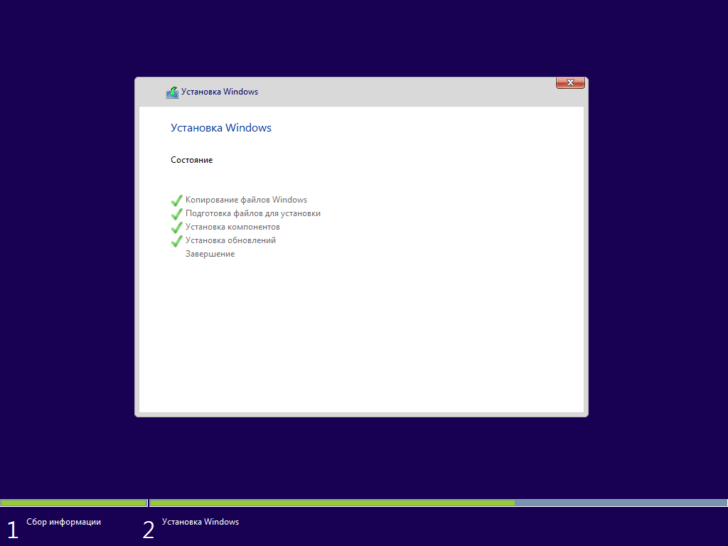
Установка Windows 10 срочно и без ожидания в очереди — это желание многих пользователей, особенно когда речь идет о новом обновлении или важных исправлениях. Но как получить доступ к свежей версии операционной системы Windows без необходимости ждать своей очереди?
Windows 10 — это самая популярная операционная система, которая предлагает улучшенную безопасность, производительность и новые функции. Но обновление системы может затягиваться из-за большого числа пользователей, которые ожидают своей очереди.
Если вы хотите установить Windows 10 без очереди и срочно обновить свою операционную систему, есть несколько способов достичь этой цели. Один из них — использование инструмента Media Creation Tool от Microsoft для создания загрузочного USB-накопителя с новой версией Windows 10.
Как получить и установить Windows 10 без ожидания очереди
Если вам нужно срочно установить Windows 10 без ожидания очереди, следуйте этим простым шагам. Это может быть полезно, если вы хотите обновить свою операционную систему до Windows 10 и получить все его новые функции и улучшения.
Вот пошаговая инструкция о том, как установить Windows 10 без ожидания очереди:
— 1. Проверьте доступность обновления: перейдите в настройки своего компьютера и найдите раздел «Обновление и безопасность». Обычно это можно найти в разделе «Система» или «Обновление и восстановление».
— 2. Убедитесь, что ваш компьютер соответствует всем требованиям для установки Windows 10. Обычно это включает в себя наличие достаточного объема свободного места на жестком диске и наличие активного подключения к Интернету.
— 3. Используйте инструмент Media Creation Tool: это официальный инструмент, предоставляемый Microsoft, который позволяет создать загрузочный USB-накопитель или загрузочный DVD с установочными файлами Windows 10. Скачайте и запустите этот инструмент с официального сайта Microsoft.
— 4. Следуйте инструкциям в Media Creation Tool для создания установочного накопителя или DVD. Вы можете выбрать, какую версию Windows 10 вы хотите установить (32-битную или 64-битную) и на каком языке.
— 5. После создания установочного накопителя или DVD вставьте его в свой компьютер и перезагрузите систему. При загрузке выберите загрузку с установочного накопителя или DVD.
— 6. Следуйте инструкциям на экране, чтобы установить Windows 10 на ваш компьютер. Выберите нужные параметры, такие как язык и регион, и следуйте инструкциям. Процесс может занять несколько минут или более в зависимости от производительности вашего компьютера.
— 7. После завершения установки Windows 10 на ваш компьютер, настройте его в соответствии со своими предпочтениями и учетными записями.
Теперь у вас есть Windows 10 без ожидания очереди. Наслаждайтесь всеми новыми функциями и улучшениями этой операционной системы.
Как установить Windows 10 без очереди: обновление через обновление
Если вам очень срочно нужно получить и установить Windows 10 без ожидания, следуйте следующим шагам:
- Откройте меню «Пуск» и выберите раздел «Настройки».
- В разделе «Настройки» найдите и выберите «Обновление и безопасность».
- В разделе «Обновление и безопасность» выберите «Windows Update».
- В разделе «Windows Update» нажмите на кнопку «Проверить наличие обновлений».
- Windows 10 начнет проверять доступные обновления и загрузит их на ваш компьютер.
- После загрузки обновлений нажмите на кнопку «Установить».
- Windows 10 начнет процесс установки обновлений.
- После завершения процесса установки перезагрузите компьютер.
- После перезагрузки компьютер будет обновлен до Windows 10 без очереди.
Это была пошаговая инструкция о том, как срочно получить и установить Windows 10 без ожидания. Загрузите обновления через раздел «Обновление и безопасность» в настройках Windows. Перезагрузите компьютер и наслаждайтесь новыми возможностями Windows 10.
Как получить Windows 10 без ожидания установки через Media Creation Tool
Одним из способов получения Windows 10 без ожидания является использование инструмента Media Creation Tool. Этот инструмент позволяет создавать установочные носители и обновлять систему до последней версии Windows 10.
Если вы хотите установить Windows 10 без ожидания очереди, следуйте этим шагам:
- Перейдите на официальный веб-сайт Windows и найдите раздел загрузки Media Creation Tool.
- Скачайте и запустите установщик Media Creation Tool.
- Внимательно прочитайте и принимайте условия соглашения лицензии.
- На этапе выбора действий выберите «Обновить этот компьютер сейчас».
- Дождитесь завершения процесса загрузки файлов обновления Windows 10 и подтвердите все необходимые настройки.
- Выберите сохранение ваших файлов и приложений, а затем нажмите кнопку «Установить».
- Подождите, пока Windows 10 будет установлена на ваш компьютер.
- Когда процесс установки завершится, ваш компьютер будет перезагружен и вы сможете начать использовать новую версию Windows 10 без ожидания.
Используя инструмент Media Creation Tool, вы можете получить Windows 10 без ожидания, а также установить ее на свой компьютер. Этот способ позволяет избежать ожидания в очереди и быстро обновить вашу систему до последней версии операционной системы Windows 10.
Установка Windows 10 без очереди: получить операционную систему срочно
Установка операционной системы Windows 10 без нужды ждать своей очереди может быть необходимой в ряде ситуаций. Например, вы можете перейти с более старой версии Windows на новую, хотите установить операционную систему на новый компьютер или просто решаете обновить существующую систему.
Существуют несколько способов установки Windows 10 без необходимости ожидания своей очереди. Один из таких способов — установка с помощью ISO-образа Windows 10. Этот метод требует загрузки и установки специального образа операционной системы.
| Шаг 1 | Перейдите на официальный сайт Microsoft и найдите раздел загрузки Windows 10. |
| Шаг 2 | Выберите нужную версию Windows 10 и нажмите на ссылку для загрузки ISO-образа операционной системы. |
| Шаг 3 | Сохраните загруженный файл на вашем компьютере. |
| Шаг 4 | Откройте программу записи образа на диск и загрузите ранее сохраненный файл ISO Windows 10. |
| Шаг 5 | Подготовьте USB-накопитель или DVD-диск для записи образа Windows 10. |
| Шаг 6 | Запустите процесс записи образа Windows 10 на выбранный накопитель. |
| Шаг 7 | После завершения процесса записи, подключите USB-накопитель или установите DVD с записанным образом Windows 10 на компьютер, на который вы хотите установить операционную систему. |
| Шаг 8 | Перезагрузите компьютер и войдите в BIOS или меню загрузки, чтобы выбрать нужный накопитель с образом Windows 10. |
| Шаг 9 | Далее следуйте инструкциям по установке операционной системы Windows 10. |
Следуя этим простым шагам, вы сможете установить операционную систему Windows 10 без необходимости ждать своей очереди. Установка с помощью ISO-образа обеспечивает более гибкую и удобную возможность получить Windows 10 срочно.
Как получить Windows 10 без очереди — срочная установка
Если вы хотите обновить операционную систему Windows до последней версии без ожидания, есть несколько способов, которые помогут вам установить Windows 10 срочно. Здесь мы рассмотрим детально один из таких способов.
Для того чтобы получить Windows 10 без очереди и установить ее срочно, вы можете воспользоваться инструментом Media Creation Tool, который разработан компанией Microsoft. Этот инструмент позволит вам создать установочный носитель Windows 10 на флеш-накопителе или скачать ISO-образ операционной системы на ваш компьютер. Таким образом, вы сможете произвести установку Windows 10 без ожидания, в удобное для вас время.
Для использования инструмента Media Creation Tool следуйте этим шагам:
- Перейдите на официальный сайт Microsoft и найдите страницу загрузки инструмента Media Creation Tool.
- Скачайте и запустите инструмент на вашем компьютере.
- Выберите опцию «Создать установочный носитель (USB флеш-накопитель, DVD или ISO файл) для другого компьютера» и нажмите «Далее».
- Укажите язык, редакцию и архитектуру операционной системы Windows 10, которую вы хотите установить, и нажмите «Далее».
- Выберите опцию «USB флеш-накопитель» или «ISO файл», в зависимости от того, какой способ установки вы предпочитаете, и нажмите «Далее».
- Выберите свой флеш-накопитель или укажите путь к файлу ISO-образа и нажмите «Далее».
- Инструмент Media Creation Tool начнет загрузку файлов Windows 10 на ваш выбранный носитель.
- После завершения загрузки вы сможете использовать этот установочный носитель для установки Windows 10 без ожидания.
Теперь вы знаете, как получить и установить Windows 10 без очереди с помощью инструмента Media Creation Tool. Пользуясь этим способом, вы сможете обновить свою операционную систему на самый последний релиз Windows 10 в любое удобное для вас время.
Как срочно получить и установить Windows 10 без очереди
Есть несколько способов, которые позволят вам получить и установить Windows 10 без очереди:
- Проверка доступности обновления
- Установка Windows 10 с помощью инструмента Media Creation Tool
- Установка Windows 10 с помощью ISO-образа
Самый простой способ — проверка доступности обновления. Для этого вам нужно:
- Нажмите «Пуск» и выберите «Настройки».
- Перейдите в раздел «Обновление и безопасность».
- Выберите «Windows Update».
- Нажмите на кнопку «Проверить наличие обновлений».
Windows 10 начнет проверку доступности обновления. Если обновление доступно, вы сможете скачать и установить его сразу, без ожидания в очереди.
Также вы можете воспользоваться инструментом Media Creation Tool. Этот инструмент позволяет создать запускаемый носитель с Windows 10 или скачать ISO-образ операционной системы. Чтобы использовать его, вам нужно:
- Скачайте и запустите Media Creation Tool с официального сайта Microsoft.
- Выберите «Создание установочного носителя (USB флеш-накопитель, DVD или ISO-файл) для другого компьютера» и нажмите «Далее».
- Выберите язык, выпуск Windows и архитектуру.
- Выберите «ISO-файл» и нажмите «Далее».
- Выберите место для сохранения ISO-образа и дождитесь его загрузки.
- После загрузки ISO-образа, вы можете с помощью него установить Windows 10 без очереди.
Еще один способ — установка Windows 10 с помощью ISO-образа. Для этого нужно:
- Скачайте ISO-образ Windows 10 с официального сайта Microsoft или с помощью Media Creation Tool.
- Откройте ISO-образ в Проводнике или в программе для работы с архивами.
- Запустите файл «setup.exe» и следуйте инструкциям мастера установки.
- Выберите параметры установки и дождитесь завершения установки.
Теперь, когда вы знаете несколько способов получить и установить Windows 10 без ожидания в очереди, вы сможете быстро обновить свою операционную систему и насладиться ее новыми функциями.
Как получить Windows 10 без ожидания и установить ее срочно
Установка Windows 10 без ожидания может быть необходима, если вы хотите получить последнюю версию операционной системы как можно скорее. В этой статье мы рассмотрим, как можно выполнить установку Windows 10 без очереди и сделать это срочно. Следуйте инструкциям ниже, чтобы получить доступ к Windows 10 прямо сейчас.
1. Проверьте доступность обновления
Прежде чем приступить к установке Windows 10 без очереди, убедитесь, что обновление уже доступно для вашего устройства. Чтобы проверить его наличие, откройте настройки Windows, перейдите в раздел «Обновление и безопасность», затем выберите «Проверить наличие обновлений». Если обновление доступно, вы увидите его на экране.
2. Используйте инструмент Media Creation Tool
Если обновление Windows 10 доступно, но вы хотите установить его срочно, вы можете воспользоваться инструментом Media Creation Tool от Microsoft. Этот инструмент позволяет создать установочный носитель для Windows 10, который вы можете использовать для установки системы без ожидания очереди.
3. Установка с помощью ISO-образа Windows 10
Если вы предпочитаете установить Windows 10 без использования инструмента Media Creation Tool, вы можете воспользоваться ISO-образом Windows 10. Это файл, содержащий полную версию операционной системы, который вы можете скачать с официального сайта Microsoft. После скачивания ISO-образа вы можете создать загрузочный USB-накопитель или использовать программу для монтирования образа и запустить установку Windows 10 без ожидания.
Следуя этим инструкциям, вы сможете получить Windows 10 без ожидания и установить ее срочно. Помните, что установка Windows 10 без очереди может повлечь за собой потерю данных на вашем устройстве, поэтому перед установкой обязательно сделайте резервную копию всех необходимых файлов.
Как без очереди срочно получить Windows 10
Первый способ — использование инструмента Media Creation Tool. Этот инструмент предоставляется самой компанией Microsoft и позволяет создать загрузочную флешку с Windows 10. Вы можете загрузить Media Creation Tool с официального сайта Microsoft и следовать инструкции по его использованию. Таким образом, вы сможете сразу установить Windows 10 без ожидания обновления.
Следующий способ — установка Windows 10 с помощью ISO-образа. ISO-образ Windows 10 также доступен на официальном сайте Microsoft. Вы можете загрузить его и записать на DVD или создать загрузочную флешку. Затем просто запустите установку с диска или флешки и следуйте инструкциям на экране. Этот способ позволяет вам обойти ожидание обновления и сразу установить Windows 10.
Еще один способ — проверка доступности обновления через настройки системы. Перейдите в настройки вашего компьютера, затем выберите «Обновление и безопасность», затем «Обновление Windows». Нажмите кнопку «Проверить наличие обновлений», и если Windows 10 уже доступна для вашего устройства, вы сможете установить ее без ожидания.
Наконец, вы также можете попытаться получить Windows 10 без ожидания, используя специальные программы, которые позволяют обойти ограничения Microsoft. Однако, это может нарушать правила использования и представлять риск для вашего устройства. Поэтому, прежде чем использовать такие программы, обязательно ознакомьтесь с их функционалом и проверьте отзывы пользователей.
Таким образом, существует несколько способов получить Windows 10 без ожидания и установить ее срочно. Используйте инструменты, предоставляемые Microsoft, такие как Media Creation Tool и ISO-образы, или проверьте доступность обновления через настройки системы. Но помните о рисках, связанных с использованием сторонних программ. Выбирайте только проверенные и надежные методы, чтобы обеспечить безопасность вашего устройства.
Видео:
КАК УСТАНОВИТЬ WINDOWS 10 С ФЛЕШКИ
КАК УСТАНОВИТЬ WINDOWS 10 С ФЛЕШКИ by Тимур СПЕЦ 19,710 views 8 months ago 8 minutes, 2 seconds
Объясню как установить Windows 10 за 2 минуты
Объясню как установить Windows 10 за 2 минуты by Haggon 1,418,412 views 1 year ago 2 minutes, 28 seconds
Скачать Windows 10 БЕСПЛАТНО с официального сайта на русском
Скачать Windows 10 БЕСПЛАТНО с официального сайта на русском by Компьютерные курсы Евгения Юртаева 1,855,558 views 5 years ago 11 minutes, 27 seconds
Вопрос-ответ:
Где скачать официальный инструмент Media Creation Tool?
Официальный инструмент Media Creation Tool можно скачать с официального сайта Microsoft. Просто откройте браузер, перейдите на сайт microsoft.com и воспользуйтесь поиском для поиска инструмента Media Creation Tool. После того, как вы найдете нужную страницу, просто нажмите на ссылку для скачивания инструмента.
Что делать после создания загрузочного носителя?
После создания загрузочного носителя подключите его к компьютеру и перезагрузите систему. Затем, во время загрузки выберите язык и другие настройки, а затем нажмите кнопку «Далее». После этого, нажмите на ссылку «Установка не на этом компьютере» и пройдите пошаговую установку Windows 10.


