
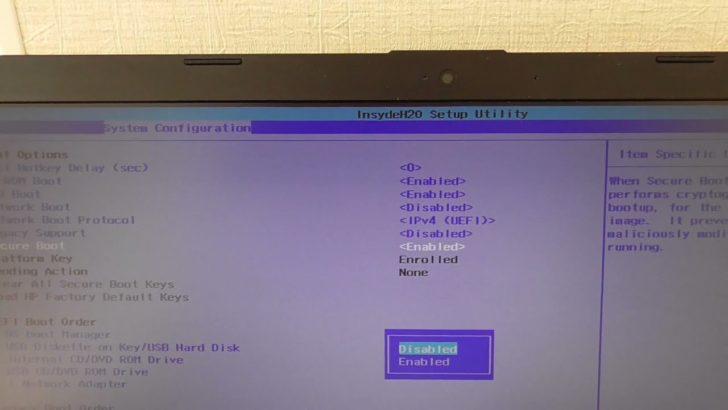
Если вы владелец ноутбука HP Pavilion g6 и хотите установить операционную систему Windows 7, то вам понадобится некоторая информация и шаги для успешной установки. Но не беспокойтесь, мы подготовили подробное руководство, которое поможет вам справиться с этой задачей.
Ноутбук HP Pavilion g6 — это отличное устройство с широкими возможностями. Однако, в некоторых случаях пользователи предпочитают операционную систему Windows 7 вместо предустановленной Windows 10. Установка Windows 7 на ноутбук HP Pavilion g6 может показаться сложной задачей, но на самом деле это процесс достаточно простой, если вы последуете нашим инструкциям.
Первым шагом для установки Windows 7 на ноутбуке HP Pavilion g6 является создание загрузочной флешки с установочными файлами операционной системы. Для этого вам понадобится образ диска с Windows 7 и пустая флешка. Следуйте инструкциям на официальном веб-сайте Microsoft, чтобы создать загрузочную флешку.
Когда у вас будет загрузочная флешка, вставьте ее в ноутбук HP Pavilion g6 и перезагрузите его. Нажмите определенную клавишу (обычно это F9 или F12), чтобы войти в меню выбора устройства загрузки. Выберите вашу флешку как устройство загрузки и нажмите Enter. Тем самым вы запускаете процесс установки Windows 7 на вашем ноутбуке.
Подробные инструкции по установке Windows 7 на ноутбуке HP Pavilion g6 будут предоставлены во время самого процесса установки. Вам потребуется выбрать язык, формат времени и тип клавиатуры, а затем следовать дальнейшим инструкциям на экране. Убедитесь, что у вас есть лицензионный ключ для активации Windows 7 после установки.
Как резервное копирование данных на HP Pavilion g6 перед установкой Windows 7
Перед установкой Windows 7 на HP Pavilion g6 необходимо обязательно выполнить резервное копирование всех важных данных. В процессе установки операционной системы может возникнуть необходимость в форматировании жесткого диска, что может привести к потере всех хранящихся на нем файлов. Поэтому, чтобы избежать потери данных, необходимо сделать резервную копию.
Для резервного копирования данных на HP Pavilion g6 можно использовать встроенные в операционную систему Windows 7 инструменты или стороннюю программу. Для использования встроенных инструментов необходимо:
1. Подключить внешний носитель для хранения резервной копии, например, внешний жесткий диск или флешку. |
2. Нажать клавишу «Пуск» и выбрать пункт «Панель управления». |
3. В открывшемся окне «Панель управления» выбрать пункт «Система и безопасность» и далее «Резервное копирование и восстановление». |
4. В новом окне выбрать «Настроить резервное копирование» и следовать инструкциям мастера резервного копирования. |
После завершения процесса резервного копирования можно приступить к установке операционной системы Windows 7 на HP Pavilion g6, не беспокоясь о безопасности ваших данных.
Как установить Windows 7 на ноутбуке HP Pavilion g6: подробное руководство
Шаг 1: Подготовка к установке Windows 7
Перед тем как приступить к установке Windows 7 на ноутбук HP Pavilion g6, необходимо выполнить несколько предварительных действий:
- Резервное копирование данных.
- Проверка системных требований.
- Подготовка установочного диска или USB-флешки.
Перед установкой новой операционной системы рекомендуется сохранить все важные данные с ноутбука HP Pavilion g6 на внешний накопитель или в облачное хранилище. Это поможет избежать потери важных файлов в случае непредвиденных ситуаций в процессе установки.
Удостоверьтесь, что ноутбук HP Pavilion g6 соответствует системным требованиям операционной системы Windows 7. Это включает в себя проверку доступного места на жестком диске, объем оперативной памяти и процессор.
Для установки Windows 7 на ноутбук HP Pavilion g6 вам понадобится установочный диск или USB-флешка с образом операционной системы. Убедитесь, что у вас есть подходящий установочный носитель.
Как установить Windows 7 на ноутбуке HP Pavilion g6
Шаг 5: Подготовка установочного диска или USB-флешки
Для установки операционной системы Windows 7 на ноутбук HP Pavilion g6 вам понадобится установочный диск или USB-флешка. Вот как подготовить необходимые материалы:
- Проверьте наличие у вас оригинального установочного диска операционной системы Windows 7. Если у вас нет установочного диска, вы можете приобрести его в магазине или загрузить официальный образ Windows 7 с официального веб-сайта Microsoft.
- Если вы хотите установить Windows 7 с USB-флешки, вам понадобится пустая флешка с емкостью не менее 4 ГБ. Убедитесь, что на флешке нет никаких важных данных, так как она будет отформатирована в процессе создания загрузочной флешки.
- Загрузите утилиту для создания загрузочной флешки. Для этого вы можете воспользоваться программами, такими как Rufus или Windows 7 USB/DVD Download Tool. Убедитесь, что вы загружаете программу с официального источника.
- Следуйте инструкциям программы для создания загрузочной флешки. Вам может потребоваться указать путь к установочному образу Windows 7 (это может быть файл ISO), выбрать соответствующий USB-накопитель и нажать на кнопку «Создать» или «Записать». Дождитесь завершения процесса создания загрузочной флешки.
Теперь у вас есть все необходимое для продолжения установки операционной системы Windows 7 на ноутбук HP Pavilion g6. Переходите к следующему шагу, чтобы узнать, как переустановить операционную систему.
Как переустановить операционную систему Windows 7 на ноутбуке HP Pavilion g6
Переустановка операционной системы Windows 7 на ноутбуке HP Pavilion g6 может потребоваться по различным причинам, например, при возникновении серьезных ошибок или сбоев в системе. В данной статье мы расскажем вам, как установить Windows 7 на ноутбук HP Pavilion g6.
Перед началом процесса установки необходимо убедиться, что у вас есть установочный диск или USB-флешка с данными операционной системы Windows 7, а также резервные копии всех важных файлов и данных, так как переустановка операционной системы может привести к потере данных.
Шаг 1: Запуск компьютера с установочного диска или USB-флешки.
1. Подключите установочный диск или USB-флешку к ноутбуку HP Pavilion g6.
2. Перезагрузите компьютер и нажмите клавишу F10 или F12 (в зависимости от модели ноутбука), чтобы войти в меню загрузки.
3. В меню загрузки выберите установочный диск или USB-флешку как устройство загрузки и нажмите Enter.
4. Подождите, пока компьютер загрузится с установочного диска или USB-флешки.
Шаг 2: Выбор языка и региональных настроек.
1. После загрузки компьютера с установочного диска или USB-флешки на экране появится окно, в котором нужно выбрать язык установки и формат времени и валюты.
2. Выберите нужные настройки и нажмите «Далее».
Шаг 3: Создание разделов на жестком диске и выбор места для установки Windows 7.
1. Вам будет предложено выбрать разделы на жестком диске для установки операционной системы. Если у вас уже имеются разделы, которые необходимо удалить или изменить, вы можете сделать это на этом этапе.
2. Выберите нужные разделы или создайте новый раздел и нажмите «Далее».
3. На следующем экране выберите раздел, на который будет устанавливаться Windows 7, и нажмите «Далее».
После завершения этих шагов начнется процесс установки операционной системы Windows 7 на ноутбуке HP Pavilion g6. После завершения установки возможно потребуется ввести ключ продукта и выполнить дополнительные настройки.
Надеемся, что данное руководство окажется полезным при установке операционной системы Windows 7 на ноутбук HP Pavilion g6.
Запуск компьютера с установочного диска или USB-флешки
Чтобы установить Windows 7 на ноутбук HP Pavilion g6, вам необходимо запустить компьютер с установочного диска или USB-флешки. Для этого выполните следующие действия:
| Шаг | Действие |
| 1 | Вставьте установочный диск в оптический привод ноутбука или подключите USB-флешку к свободному USB-порту. |
| 2 | Перезагрузите ноутбук. Для этого нажмите и удерживайте кнопку включения/выключения до тех пор, пока компьютер полностью не выключится. |
| 3 | Нажмите кнопку включения/выключения, чтобы включить ноутбук. |
| 4 | Когда появится логотип HP, нажмите несколько раз клавишу F9 на клавиатуре, чтобы открыть меню выбора загрузочных устройств. |
| 5 | Используя стрелки на клавиатуре, выберите установочный диск или USB-флешку в списке доступных устройств загрузки. |
| 6 | Нажмите клавишу Enter, чтобы запустить загрузку компьютера с выбранного устройства. |
После выполнения этих действий ноутбук будет загружаться с установочного диска или USB-флешки, и вы сможете приступить к процессу установки Windows 7 на HP Pavilion g6.
Как установить Windows 7 на ноутбуке HP Pavilion g6
Установка операционной системы Windows 7 на ноутбуке HP Pavilion g6 может показаться сложной задачей, однако с помощью данного подробного руководства вы сможете успешно выполнить данную процедуру.
Шаг 1: Подготовка к установке Windows 7
Перед началом установки рекомендуется выполнить резервное копирование всех важных данных, чтобы в случае потери информации вы могли восстановить ее.
Также, перед установкой Windows 7, необходимо проверить системные требования вашего ноутбука HP Pavilion g6, чтобы убедиться, что он соответствует указанным параметрам.
Для установки Windows 7 вам потребуется подготовить установочный диск или USB-флешку с операционной системой. Не забудьте создать резервную копию всех данных, которые находятся на носителе, так как процесс установки Windows 7 потребует форматирования диска или флешки.
Шаг 2: Переустановка операционной системы
Для начала установки Windows 7 на ноутбуке HP Pavilion g6 вам необходимо загрузить компьютер с установочного диска или USB-флешки. Для этого включите ноутбук и нажмите определенную клавишу (инструкцию по выбору клавиши для загрузки с внешнего носителя см. в документации к вашему ноутбуку).
После загрузки с установочного носителя выберите язык и региональные настройки, а затем приступите к созданию разделов на жестком диске и выбору места для установки Windows 7.
Следуя указаниям на экране, выполните все необходимые шаги для установки Windows 7 на ноутбук HP Pavilion g6.
После завершения установки операционной системы перезагрузите ноутбук и наслаждайтесь работой с Windows 7 на своем ноутбуке HP Pavilion g6!
Как установить Windows 7 на ноутбуке HP Pavilion g6
Установка операционной системы Windows 7 на ноутбук HP Pavilion g6 может потребовать некоторых дополнительных действий, но с нашим подробным руководством вы сможете легко осуществить эту задачу. В этой статье мы покажем вам, как установить Windows 7 на ноутбук HP Pavilion g6 с использованием установочного диска или USB-флешки.
1. Первым шагом необходимо загрузиться с установочного диска или USB-флешки. Для этого включите ноутбук и нажмите клавишу F9 или F12 (зависит от модели) во время загрузки, чтобы открыть меню загрузки системы. Выберите нужный вам диск или USB-флешку из списка и нажмите Enter для запуска.
2. После загрузки с установочного носителя вы увидите окно установки Windows 7. Выберите язык и региональные настройки, а затем нажмите «Далее».
3. Следующим шагом необходимо создать разделы на жестком диске и выбрать место для установки Windows 7. Если у вас уже есть разделы, которые нужно удалить или изменить, вы можете использовать инструменты разделения диска во время установки операционной системы.
4. После выбора разделов и места для установки операционной системы, нажмите «Далее» и установка Windows 7 начнется. Вам потребуется следовать инструкциям на экране для завершения процесса установки.
Теперь вы знаете, как установить Windows 7 на ноутбук HP Pavilion g6. Следуйте этим простым шагам и наслаждайтесь обновленной операционной системой на вашем ноутбуке HP Pavilion g6.
11. Установка драйверов на HP Pavilion g6 после установки Windows 7
После успешной установки операционной системы Windows 7 на ноутбук HP Pavilion g6 необходимо установить драйверы, чтобы гарантировать правильную работу всех компонентов и устройств устройства.
Для начала, откройте веб-браузер и перейдите на официальный сайт поддержки HP по адресу www.hp.com. Перейдите на страницу поддержки и драйверов для вашей модели ноутбука HP Pavilion g6.
| Шаг | Действие |
|---|---|
| 1 | На странице поддержки и драйверов найдите раздел «Драйверы и загружаемые файлы» или «Скачать драйверы». |
| 2 | Выберите операционную систему Windows 7 в выпадающем меню или из списка операционных систем. |
| 3 | Найдите и загрузите драйверы для различных компонентов и устройств ноутбука HP Pavilion g6, таких как звуковая карта, видеокарта, сетевой адаптер и т.д. |
| 4 | Сохраните загруженные файлы на компьютере и запустите их для установки драйверов. |
| 5 | Следуйте инструкциям на экране, чтобы завершить установку драйверов. |
После установки всех необходимых драйверов перезапустите ноутбук HP Pavilion g6. Теперь ваш ноутбук должен работать стабильно и корректно под операционной системой Windows 7.
Видео:
Как Установить Windows с USB флешки на ноутбуке HP
Как Установить Windows с USB флешки на ноутбуке HP by SANICS NEW 889,197 views 5 years ago 4 minutes, 8 seconds
HP Pavilion g7 — установка Windows7. Перед установкой смотреть полностью!
HP Pavilion g7 — установка Windows7. Перед установкой смотреть полностью! by Volga-F1 78,843 views 7 years ago 19 minutes
Вопрос-ответ:
Как установить Windows 7 на HP Pavilion g6?
Чтобы установить Windows 7 на HP Pavilion g6, вам понадобится установочный диск с операционной системой и доступ к BIOS вашего ноутбука. В первую очередь, вставьте установочный диск в привод CD/DVD и перезагрузите компьютер. Затем, при загрузке системы нажмите определенную клавишу (обычно это F12, F10 или Esc), чтобы войти в BIOS. В меню BIOS найдите настройку «Boot Order» или «Boot Priority» и установите привод CD/DVD в качестве первого загрузочного устройства. Сохраните изменения и перезагрузите компьютер снова. Загрузчик Windows должен запуститься с установочного диска, и вы сможете следовать инструкциям на экране, чтобы установить Windows 7.


