
Установка операционной системы Windows 7 — это важный шаг для начала использования вашего компьютера. В этой статье мы предлагаем вам подробный видеоурок и пошаговую инструкцию по установке Windows 7.
Windows 7 является одной из самых популярных и стабильных операционных систем, которая подходит для различных целей — будь то работа, игры или домашнее использование. Чтобы установить Windows 7, вам понадобится оригинальный дистрибутив системы и ключ активации.
Итак, приступим к пошаговой инструкции по установке Windows 7. В первую очередь, вам потребуется загрузочный диск или USB-флешка с образом Windows 7. Подключите загрузочное устройство к вашему компьютеру и перезагрузите систему.
После перезагрузки компьютера у вас появится возможность выбрать загрузочное устройство. Выберите вашу USB-флешку или DVD-диск с Windows 7 и нажмите любую клавишу, чтобы продолжить.
Подробная инструкция по установке Windows 7: пункт №3 «Подготовка к установке»
Перед тем как приступить к установке операционной системы Windows 7, необходимо провести некоторые подготовительные шаги. Эти действия помогут вам успешно установить систему и избежать возможных проблем в процессе.
- Проверьте соответствие системным требованиям. Убедитесь, что ваш компьютер отвечает минимальным требованиям для установки Windows 7. Проверьте объем оперативной памяти, свободное место на жестком диске и другие характеристики системы.
- Создайте резервную копию данных. Прежде чем устанавливать новую операционную систему, рекомендуется создать резервные копии всех важных данных. Это позволит избежать потери важной информации в случае возникновения непредвиденных ситуаций.
- Приготовьте установочный диск или USB-флешку. Для установки Windows 7 вам понадобится физический носитель с операционной системой. Вы можете использовать оригинальный установочный DVD-диск или создать загрузочную флешку с помощью специальной утилиты.
- Отключите все внешние устройства. Перед началом установки рекомендуется отключить все внешние устройства, подключенные к компьютеру, чтобы избежать возможных проблем со совместимостью и драйверами.
- Настройте BIOS компьютера. В некоторых случаях может потребоваться изменение настроек BIOS, чтобы компьютер мог загрузиться с установочного носителя. Проверьте настройки загрузки и при необходимости измените их, чтобы первым загружался CD/DVD-привод или USB-порт.
После того как вы выполните все подготовительные действия, вы будете готовы к установке операционной системы Windows 7. Следующим шагом будет сама установка системы, которую можно подробно изучить в пункте 4 и 9 нашей инструкции.
Установка Windows 7: пошаговая инструкция
- Первым шагом перед установкой Windows 7 необходимо убедиться, что ваш компьютер соответствует системным требованиям. Проверьте, достаточно ли у вас места на жестком диске, достаточно ли оперативной памяти и совместимы ли используемые драйвера и программное обеспечение с Windows 7.
- Подготовьте установочный диск с Windows 7. Можно использовать оригинальный диск, если он у вас есть, либо создать загрузочную флешку. Убедитесь, что у вас имеется внешний привод для чтения дисков, если вы планируете использовать диск.
- Перейдите к процессу установки операционной системы. Для этого вставьте установочный диск в компьютер или подключите загрузочную флешку, затем перезагрузите компьютер и выберите нужный вариант загрузки в меню BIOS. Далее следуйте указаниям на экране.
- Выберите язык и регион для установки Windows 7. Затем нажмите кнопку «Установить».
- Примите лицензионное соглашение и нажмите «Далее».
- Выберите тип установки: «Чистая установка» или «Обновление». Рекомендуется выбрать «Чистая установка», если вы устанавливаете операционную систему на новый компьютер или хотите очистить старую версию Windows.
- Выберите раздел на жестком диске для установки Windows 7. Если вы хотите создать новый раздел, нажмите на кнопку «Создать». Затем выберите нужные настройки для раздела и нажмите «Продолжить».
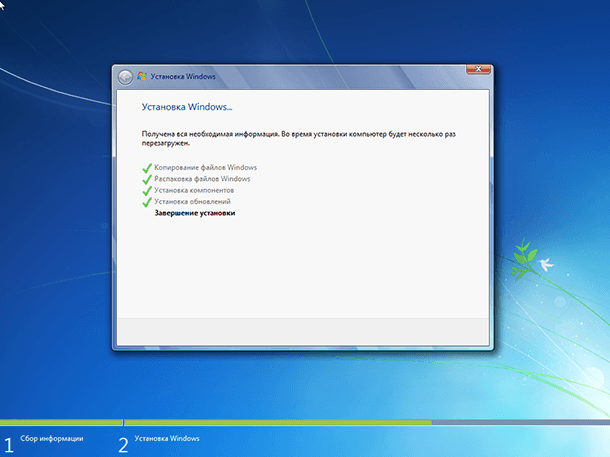
- Дождитесь завершения процесса установки. В это время компьютер будет перезагружаться несколько раз. Следуйте указаниям на экране для завершения установки.
- После завершения установки Windows 7 вам потребуется настроить базовые параметры, такие как имя пользователя и пароль. Следуйте инструкциям на экране для завершения настройки.
- Поздравляю! Вы успешно установили Windows 7 на свой компьютер. Теперь вы можете начать настраивать операционную систему под свои потребности.
Установка Windows 7 пошагово может показаться сложной задачей, но при следовании этой инструкции у вас не должно возникнуть проблем. Помните, что в любой момент вы можете обратиться за помощью к специалисту или обратиться к документации операционной системы.
Пошаговая инструкция по установке Windows 7
Шаг 1: Подготовка к установке
Перед установкой Windows 7 вам понадобится DVD или USB-накопитель с установочным диском операционной системы. Также убедитесь, что у вас есть лицензионный ключ для активации Windows 7.
Шаг 2: Установка операционной системы
Вставьте DVD или подключите USB-накопитель с установочным диском Windows 7 к вашему компьютеру. Перезагрузите компьютер и выберите загрузку с этого накопителя в BIOS или меню загрузки. Следуйте инструкциям на экране, чтобы запустить установку Windows 7.
Шаг 3: Настройка Windows 7
После завершения установки Windows 7 вам будет предложено выполнить несколько настроек, таких как выбор языка, часового пояса и создание учетной записи пользователя. Укажите необходимые параметры и продолжайте установку.
Шаг 4: Завершение установки
После настройки Windows 7 компьютер будет перезагружен и вы окажетесь на рабочем столе операционной системы. Вам предложат активировать Windows 7 с помощью лицензионного ключа. Введите ключ и следуйте инструкциям на экране.
Теперь вы успешно установили операционную систему Windows 7! Приступайте к настройке и использованию своего компьютера.
Пошаговая инструкция по установке Windows 7: видеоурок
Установка операционной системы Windows 7 может показаться сложной задачей, особенно для тех, кто ранее не имел опыта работы с подобными процедурами. Однако, с помощью данного видеоурока и пошаговой инструкции установить Windows 7 станет гораздо проще.
- Перед началом установки необходимо убедиться, что ваш компьютер соответствует минимальным требованиям системы. Обратите внимание на процессор, оперативную память, свободное место на жестком диске и видеокарту.
- Также важно подготовить установочный диск с операционной системой Windows 7. Для этого вы можете использовать оригинальный диск или создать загрузочную флешку с помощью специальной программы.
- После того, как вы подготовились, вставьте установочный диск в привод компьютера или подключите загрузочную флешку.
- Перезагрузите компьютер и настройте его на загрузку с установочного диска или флешки. Для этого вам понадобится зайти в BIOS и изменить настройки загрузки.
- После успешной загрузки с установочного диска или флешки, выберите язык установки и нажмите «Далее».
- Выберите раздел, на котором будет установлена операционная система. В большинстве случаев это будет основной раздел диска C:. Нажмите «Далее» для продолжения.
- Теперь остается подождать, пока процесс установки Windows 7 завершится. Этот процесс может занять некоторое время, так что оставайтесь терпеливыми.
- После завершения установки, следуйте указаниям мастера настройки Windows 7. Вам будет предложено задать имя компьютера, создать учетную запись пользователя и выполнить некоторые другие настройки.
- В конце установки вы сможете войти в новую операционную систему и начать пользоваться Windows 7.
Следуя этой подробной инструкции и видеоуроку, вы сможете успешно установить операционную систему Windows 7 на своем компьютере. Не бойтесь экспериментировать и исследовать новые возможности!
Проверка системных требований для установки Windows 7
Перед началом установки Windows 7 необходимо убедиться, что ваш компьютер соответствует минимальным системным требованиям для этой операционной системы. Несоблюдение требований может привести к неправильной работе или невозможности установки Windows 7.
Проверка системных требований позволит убедиться, что ваш компьютер обладает достаточными ресурсами для работы с Windows 7 и предотвратит возможные проблемы или ошибки в процессе установки.
Системные требования для установки Windows 7 включают:
- 1-гигагерцевый 32-битный (x86) или 64-битный (x64) процессор;
- 1 гигабайт (ГБ) оперативной памяти (для 32-битных систем) или 2 ГБ (для 64-битных систем);
- 16 гигабайт (ГБ) доступного пространства на жестком диске (для 32-битных систем) или 20 ГБ (для 64-битных систем);
- Графическое устройство DirectX 9 с драйвером WDDM версии 1.0 или выше;
- Дисковод DVD-ROM или доступ к интернету для установки по сети;
- Звуковое устройство;
Также рекомендуется иметь подключение к интернету для загрузки обновлений и драйверов во время установки.
Если ваш компьютер не соответствует одному или нескольким из этих требований, вы можете попробовать установить Windows 7, но возможно, что некоторые функции будут недоступны или работать некорректно.
Рекомендуется также проверить наличие последних обновлений BIOS и драйверов для вашего компьютера перед установкой Windows 7, чтобы обеспечить стабильную работу системы.
Подготовка установочного диска Windows 7
Установка операционной системы Windows 7 требует наличия установочного диска. Подготовка установочного диска может быть выполнена двумя способами: использование оригинального диска с Windows 7 или создание загрузочного USB-накопителя.
1. Использование оригинального диска:
a. Вставьте оригинальный диск с операционной системой Windows 7 в оптический привод вашего компьютера.
b. Перезагрузите компьютер и выберите опцию загрузки с диска. Обычно это делается нажатием клавиши F12 (зависит от производителя компьютера).
c. После загрузки с диска следуйте инструкциям на экране для установки Windows 7.
2. Создание загрузочного USB-накопителя:
a. Подготовьте USB-накопитель с достаточным объемом памяти, 4 ГБ или более.
b. Скачайте утилиту для создания загрузочного USB-диска, например, Rufus.
c. Запустите утилиту и выберите USB-накопитель, который вы хотите использовать.
d. Укажите путь к образу операционной системы Windows 7, который вы хотите записать на USB-накопитель.
e. Нажмите кнопку «Начать» и дождитесь окончания процесса создания загрузочного USB-накопителя.
После подготовки установочного диска Windows 7 вы готовы перейти к следующему шагу — установке операционной системы.
Установка Windows 7: пошаговая инструкция с видеоуроком
Шаг 1: Подготовка к установке
Перед тем, как начать установку Windows 7, вам потребуется резервная копия всех важных данных на вашем компьютере. Перенесите их на внешний накопитель или создайте резервную копию на другом компьютере.
Убедитесь, что ваш компьютер соответствует минимальным системным требованиям для установки Windows 7. Это включает процессор с тактовой частотой не менее 1 ГГц, 1 ГБ оперативной памяти, 16 ГБ свободного места на жестком диске и поддержку DirectX 9 с драйвером WDDM 1.0 или выше.
Шаг 2: Установка операционной системы
Вставьте установочный диск Windows 7 в привод CD/DVD вашего компьютера. Если у вас нет диска, вы можете скачать образ ISO с официального сайта Microsoft и записать его на DVD или создать загрузочный USB-накопитель.
Перезагрузите компьютер и в BIOS настройте загрузку с CD/DVD или USB-устройства, в зависимости от того, какой носитель вы выбрали. При необходимости обратитесь к руководству пользователя вашего компьютера или к системному администратору для получения более подробных инструкций.
Следуйте инструкциям на экране, чтобы начать процесс установки Windows 7. Выберите язык, формат времени и валюты, а затем нажмите «Далее».
Примите лицензионное соглашение и выберите «Пользовательские: установка Windows только на выбранный раздел (расширенная)». Затем выберите диск, на который вы хотите установить Windows 7, и нажмите «Далее».
Дождитесь окончания процесса установки. Это может занять некоторое время, поэтому будьте терпеливы.
Шаг 3: Настройка Windows 7
После завершения установки Windows 7 ваш компьютер автоматически перезагрузится и вы увидите окно начальной настройки.
Выберите имя компьютера, установите пароль для учетной записи администратора и другие параметры настройки, включая часовой пояс и подключение к сети.
После завершения настройки вам будет предложено выполнить обновление операционной системы и установить обновленные драйверы для вашего оборудования. Рекомендуется выполнить эти действия для обеспечения вашего компьютера самыми последними функциями и исправлениями.
Теперь вы можете наслаждаться работой на своем обновленном и настроенном компьютере с операционной системой Windows 7. Если у вас возникнут вопросы или проблемы, вы всегда можете обратиться к руководству пользователя или поддержке Microsoft.
Установка Windows 7: подробная пошаговая инструкция и видеоурок
Установка операционной системы Windows 7 может показаться сложной задачей для некоторых пользователей. Однако, следуя подробной пошаговой инструкции и просматривая видеоурок, вы сможете легко установить Windows 7 на свой компьютер. В этой статье мы представляем подробную инструкцию и видеоурок, которые помогут вам в процессе установки Windows 7.
Перед тем, как приступить к установке, необходимо убедиться, что ваш компьютер соответствует системным требованиям. Проверьте наличие процессора с частотой не менее 1 ГГц, оперативной памяти объемом 1 ГБ (32-разрядная версия) или 2 ГБ (64-разрядная версия), свободного места на жестком диске объемом не менее 16 ГБ (32-разрядная версия) или 20 ГБ (64-разрядная версия), графического адаптера с поддержкой DirectX 9 и поддерживающего свободное разрешение экрана не менее 1366×768 пикселей.
После проверки системных требований необходимо подготовить установочный диск. Если у вас нет физического диска с Windows 7, вы можете создать образ диска на USB-накопителе или записать его на DVD. Инструкцию по созданию установочного USB-накопителя или записи диска вы можете найти в видеоуроке.
Когда установочный диск готов, можно приступить к установке Windows 7. Перезагрузите компьютер и выберите загрузку с установочного диска. Затем следуйте указаниям мастера установки.
Шаг 1: Выберите язык установки, формат времени и валюты, а также тип клавиатуры. |
Шаг 2: Нажмите «Установить» и примите лицензионное соглашение. |
Шаг 3: Выберите тип установки: обновление с сохранением файлов, чистая установка или установка на отдельный раздел. |
Шаг 4: Выберите раздел для установки Windows 7 или создайте новый раздел. |
Шаг 5: Подождите, пока мастер установки скопирует файлы и выполнит необходимые настройки. |
Шаг 6: Введите имя пользователя и пароль для учетной записи. |
Шаг 7: Выберите имя компьютера и настройте сетевое соединение. |
Шаг 8: Настройте параметры безопасности и обновления. |
Шаг 9: Ожидайте завершения установки и перезагрузку компьютера. |
По завершении всех шагов установки Windows 7, вы сможете наслаждаться работой с новой операционной системой. Не забудьте установить все необходимые драйверы и обновления для полноценной работы компьютера.
Теперь, когда вы ознакомлены с подробной инструкцией и видеоуроком, вы можете без труда установить Windows 7 на свой компьютер. Хорошей установки!
Видео:
УСТАНОВИТЬ WINDOWS 7 — Самая подробная инструкция! + ДРАЙВЕРА + НАСТРОЙКИ
УСТАНОВИТЬ WINDOWS 7 — Самая подробная инструкция! + ДРАЙВЕРА + НАСТРОЙКИ by ПК без проблем 2,379,220 views 6 years ago 20 minutes
Установка Windows 7. Подробная инструкция
Установка Windows 7. Подробная инструкция by Уверенный пользователь ПК 259,925 views 9 years ago 22 minutes
Как установить Windows 7 в 2022 году чтобы все работало?
Как установить Windows 7 в 2022 году чтобы все работало? by Павел Мудрый 426,722 views 1 year ago 25 minutes
Вопрос-ответ:
Какую версию Windows 7 можно установить согласно этому уроку?
В уроке рассматривается установка Windows 7 любой версии (Starter, Home Basic, Home Premium, Professional, Ultimate).
Какую конфигурацию компьютера необходимо иметь для установки Windows 7?
Для установки Windows 7 необходим компьютер с процессором с тактовой частотой 1 ГГц или выше, 1 гигабайтом оперативной памяти (RAM) для 32-битной версии или 2 гигабайтами для 64-битной версии, 16 гигабайтами свободного места на жестком диске для 32-битной версии или 20 гигабайтами для 64-битной версии, графическим процессором с поддержкой DirectX 9 и с драйвером WDDM, а также DVD-приводом для установки с диска.
Какой тип установки Windows 7 рассматривается в видеоуроке?
В видеоуроке рассматривается установка Windows 7 с использованием загрузочного диска. Для этого необходимо записать файлы образа на DVD-диск или USB-накопитель, а затем загрузить компьютер с этого диска или накопителя.
Что делать, если у меня нет загрузочного диска?
Если у вас нет загрузочного диска, вы можете создать его самостоятельно с помощью специальной программы, например, Windows USB/DVD Download Tool, которую вы можете скачать с официального сайта Microsoft. Также можно воспользоваться другими программами для записи образа на диск или накопитель.


