
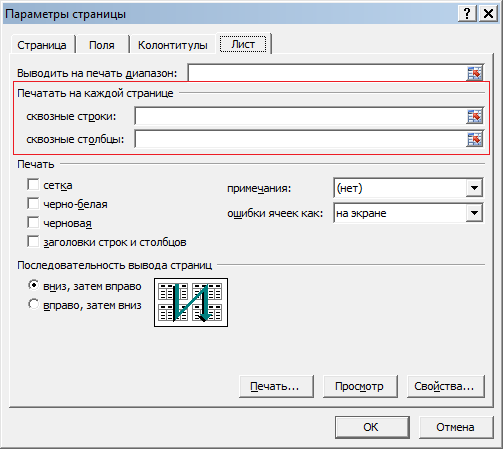
Excel 2010 предоставляет удобную возможность добавить заголовок или шапку на каждую страницу таблицы при печати. Это может быть полезно, особенно если у вас есть большая таблица с данными, которую нужно напечатать на нескольких листах. В этой статье мы расскажем, как добавить заголовок на каждой странице таблицы в Excel 2010.
Для начала откройте таблицу в Excel 2010 и выберите «Макет страницы» в верхней панели инструментов. Затем нажмите на кнопку «Поля» и выберите «Верхний колонтитул».
В открывшемся окне вы можете ввести текст заголовка, который будет отображаться на каждой странице. Для того чтобы сделать его более выразительным, вы можете использовать теги жирный и курсив.
Функция «Повторять заголовок на каждой странице» в Excel
Для использования этой функции в Excel 2010 и более поздних версиях необходимо воспользоваться следующими шагами:
- Выделите ячейку или диапазон ячеек, которые вы хотите использовать в качестве заголовка таблицы.
- Откройте вкладку «Вид» в главном меню Excel.
- Найдите секцию «Поля страницы» и нажмите на кнопку «Параметры страницы».
- В открывшемся окне выберите вкладку «Лист» и найдите опцию «Повторять заголовок на каждой странице».
- Нажмите на кнопку «Выбрать диапазон» и выберите ранее выделенные ячейки заголовка таблицы.
- Нажмите «ОК», чтобы закрыть окно «Параметры страницы».
Теперь, когда вы распечатываете свою таблицу, заголовок будет автоматически повторяться на каждой странице, на которых находятся данные таблицы. Это облегчает чтение и анализ таблицы, особенно если ваша таблица состоит из нескольких страниц.
Кроме того, функция «Повторять заголовок на каждой странице» может быть полезной при создании отчетов, когда необходимо убедиться, что заголовок или шапка таблицы видны на каждой странице для более удобного восприятия информации.
Однако следует учитывать, что при активации функции «Повторять заголовок на каждой странице» может занимать дополнительное пространство на страницах вашего документа, поэтому при создании больших отчетов это может привести к увеличению количества печатаемых страниц. Также не рекомендуется использовать эту функцию, если ваши заголовки содержат большое количество текста, так как это может сильно сократить полезную площадь таблицы.
В целом, функция «Повторять заголовок на каждой странице» в Excel — это удобный инструмент для организации печати таблиц с большим количеством данных. Она позволяет сохранить структуру и удобство чтения таблицы на каждой странице, облегчая работу и анализ информации. Внимательно выбирайте, когда и как использовать эту функцию, и у вас не возникнет проблем с печатью заголовков на каждой странице в Excel.
Настройка повтора заголовка на каждой странице в Excel
Для настройки повтора заголовка на каждой странице в Excel воспользуйтесь следующими шагами:
- Выберите диапазон ячеек, содержащих заголовок таблицы.
- Откройте вкладку «Разметка страницы» в меню «Печать».
- В разделе «Разметка страницы» выберите опцию «Печать заголовков строк на каждой странице».
- Нажмите кнопку «ОК», чтобы применить изменения.
После выполнения этих шагов, заголовок таблицы будет автоматически повторяться на каждой странице при печати. Это значительно облегчает работу с данными и упрощает анализ информации.
Эта функция была введена в Excel 2010 и доступна в последующих версиях. Она является простым и эффективным способом повтора заголовка на каждой странице печатаемой таблицы.
Способ повтора заголовка на каждой странице в Excel
При работе с таблицами в Excel на печать часто требуется вывести шапку таблицы на каждой странице. Это особенно полезная функция при работе с большими объемами данных, когда таблица разбивается на несколько страниц. В Excel есть специальная настройка, позволяющая повторить заголовок таблицы на каждой странице при печати.
Для того чтобы включить эту функцию, необходимо выбрать строчку или несколько строчек, которые вы хотите использовать в качестве заголовка, а затем выполнить следующие действия:
- Откройте меню «Вид» в верхней панели инструментов Excel.
- Выберите пункт «Настройки страницы».
- В открывшемся окне выберите вкладку «Лист».
- Нажмите на кнопку «Печать» в разделе «Дополнительные параметры».
- В появившемся окне выберите опцию «Повторять заголовок на каждой странице».
- Выберите нужный диапазон ячеек, содержащий заголовок, или введите его вручную.
- Нажмите «OK», чтобы закрыть окно «Настройки страницы».
После выполнения этих шагов заголовок таблицы будет повторяться на каждой странице при печати. Это позволит упростить чтение и анализ данных, особенно когда таблица занимает несколько страниц.
Хорошей практикой является добавление шапки к таблице, чтобы у каждого, кто будет работать с ней, была возможность сразу понять, что таблица изображает. В Excel эта функция делается непосредственно перед печатью.
Таким образом, способ повтора заголовка на каждой странице в Excel позволяет удобно организовать печать таблиц с большим объемом данных и делает процесс работы с ними более удобным и эффективным.
Преимущества и недостатки использования функции «Повторять заголовок на каждой странице» в Excel
Функция «Повторять заголовок на каждой странице» в Excel предоставляет возможность автоматически повторять заголовок таблицы на каждой новой странице при печати. Это очень удобно, особенно если в таблице содержится большое количество данных и требуется вывести их на несколько страниц. Рассмотрим преимущества и недостатки использования этой функции в Excel 2010:
Преимущества:
- Удобство: функция «Повторять заголовок на каждой странице» значительно упрощает процесс печати таблицы, так как необходимость вручную вводить заголовок на каждой странице отпадает.
- Экономия времени: благодаря автоматическому повторению заголовка, пользователь сокращает время, затрачиваемое на печать таблицы в Excel.
- Наглядность: повторяющийся заголовок на каждой странице делает таблицу более читаемой и удобной для анализа и интерпретации данных.
Недостатки:
- Ограничения на верхнюю границу: если таблица содержит большое количество строк или ячеек, повторение заголовка на каждой странице может привести к усложнению печати и увеличению объема страниц.
- Ограничения на место: при повторении заголовка на каждой странице, нижняя часть страницы может быть занята заголовком, что может привести к сокращению места для данных.
- Ошибки при настройке: при неправильной настройке функции «Повторять заголовок на каждой странице» заголовок может быть неправильно выведен или не выведен вовсе.
В целом, функция «Повторять заголовок на каждой странице» в Excel является полезным инструментом для печати таблиц с большим объемом данных, упрощает процесс печати и делает таблицу более наглядной. Однако, необходимо учитывать ограничения и возможные ошибки при использовании этой функции. Рекомендуется проверить и настроить повторение заголовка перед печатью, чтобы избежать потенциальных проблем.
Как настроить печать шапки таблицы на каждой странице в Excel 2010
Для того чтобы настроить печать шапки таблицы на каждой странице в Excel 2010, следуйте этим простым шагам:
- Откройте таблицу Excel 2010, в которой хотите настроить повторение заголовка.
- Выделите ячейки, содержащие заголовок таблицы. Это можно сделать либо кликом на название столбца и перетаскиванием курсора, либо выделением всего заголовочного ряда.
- На панели инструментов «Разметка страницы», найдите кнопку «Повторять заголовок» и щелкните на ней. Она находится в разделе «Настройка страницы».
- После этого появится диалоговое окно «Повторять заголовок на каждой странице». В поле «Повторять заголовок на каждой странице сверху» необходимо указать диапазон ячеек, содержащих заголовок таблицы. Например, если заголовок находится в ячейках A1:E1, то нужно ввести A1:E1.
- Нажмите кнопку «OK», чтобы применить изменения. Теперь заголовок таблицы будет повторяться на каждой странице при печати.
Эта функция очень полезна, если вам необходимо распечатать большую таблицу на нескольких страницах и сохранить ее читаемость.
Теперь вы знаете, как настроить печать шапки таблицы на каждой странице в Excel 2010. Эта функция поможет вам упростить работу с большими и сложными таблицами, делая их более удобными для чтения и анализа.
Как добавить шапку таблицы на каждой странице печати в Excel 2010
Excel 2010 предоставляет удобную возможность добавить заголовок таблицы на каждой странице при печати. Такой подход позволяет легко ориентироваться в больших объемах данных и удобно анализировать информацию. В этой статье мы рассмотрим, как использовать функцию «Повторять заголовок на каждой странице» в Excel для добавления шапки таблицы на каждой странице печати.
Для начала выберите область, которую необходимо повторить в шапке на каждой странице печати. Обычно это строки, содержащие названия столбцов или другую важную информацию.
Далее, откройте вкладку «Разметка страницы» в верхней части экрана и найдите секцию «Параметры страницы». В этой секции нажмите на кнопку «Печать» и выберите пункт «Печать заголовка».
Откроется диалоговое окно, где вы сможете указать, какие строки нужно повторить в шапке. Щелкните по кнопке выбора и выделите необходимые строки. Затем нажмите «ОК», чтобы сохранить настройки.
Теперь, при печати документа, выбранные строки будут автоматически повторяться в шапке на каждой странице. Это сделает таблицу более читабельной и поможет быстро ориентироваться в данных.
Важно отметить, что эта функция в Excel 2010 работает только при печати и не влияет на отображение таблицы на экране. Если вам нужно видеть заголовок на каждой странице в режиме просмотра, то необходимо использовать другие методы, например, добавление заголовка на каждой странице вручную.
Видео:
как … при печати автоматически печатать заголовок таблицы Excel на всех страницах
как … при печати автоматически печатать заголовок таблицы Excel на всех страницах by АниКей Скайвокер 20,890 views 7 years ago 1 minute, 1 second
20 приемов и трюков MS Excel для продвинутых
20 приемов и трюков MS Excel для продвинутых by Езепов Дмитрий 2,000,579 views 3 years ago 54 minutes
Как напечатать заголовки таблицы Excel на каждой странице
Как напечатать заголовки таблицы Excel на каждой странице by Михаил Носаев 6,675 views 3 years ago 37 seconds
Вопрос-ответ:
Как можно добавить заголовок на каждую страницу в таблице Excel?
Для того чтобы добавить заголовок на каждую страницу в Excel, откройте вкладку «Вставка» в главном меню, выберите «Разметка страницы», затем укажите нужный заголовок в поле «Центр». После этого заголовок появится на каждой странице при печати.
Как сделать так, чтобы заголовок был разным на разных страницах в Excel?
Для того чтобы сделать разные заголовки на разных страницах в Excel, откройте вкладку «Вставка» в главном меню, выберите «Разметка страницы», затем укажите нужные заголовки для каждой страницы в поле «Центр». После этого каждая страница будет иметь свой заголовок при печати.
Можно ли добавить заголовок на каждую страницу при печати только определенного диапазона в Excel?
Да, можно добавить заголовок на каждую страницу при печати только определенного диапазона в таблице Excel. Для этого выделите нужный диапазон ячеек, откройте вкладку «Вставка» в главном меню, выберите «Разметка страницы», затем укажите нужный заголовок в поле «Центр». После этого заголовок будет присутствовать только на печати для выбранного диапазона.
Как удалить заголовок с каждой страницы при печати в Excel?
Чтобы удалить заголовок с каждой страницы при печати в Excel, откройте вкладку «Вставка» в главном меню, выберите «Разметка страницы», затем удалите текст из поля «Центр». После этого заголовок будет удален с каждой страницы при печати.


