
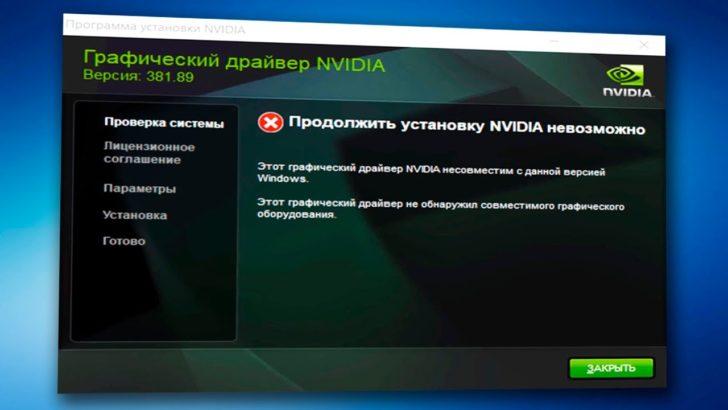
Установка драйвера Nvidia на Windows 10 может иногда вызывать определенные сложности, что может быть проблематично для пользователей, которые требуют максимальных графических возможностей своих компьютеров. В этой статье мы рассмотрим несколько простых методов, которые помогут вам успешно установить или обновить драйвер Nvidia на вашем компьютере.
Одной из основных причин, по которой пользователи сталкиваются с проблемами установки драйвера Nvidia на Windows 10, является несовместимость версий. Часто разработчики выпускают обновления драйверов с улучшенной совместимостью с новыми версиями операционной системы Windows 10. Поэтому первым шагом будет проверка наличия последней версии драйвера на официальном веб-сайте Nvidia.
Если ваша видеокарта поддерживается последней версией драйвера, просто скачайте его и запустите установку. Однако, если последняя версия драйвера не подходит для вашей видеокарты, вы можете попробовать найти и установить предыдущую версию драйвера, которая соответствует вашей видеокарте и операционной системе Windows 10. Обратите внимание, что при установке старой версии драйвера могут возникнуть проблемы совместимости и некоторые функции могут быть недоступны.
В случае, если у вас все еще возникают проблемы с установкой или обновлением драйвера Nvidia на Windows 10, вам рекомендуется обратиться к службе поддержки Nvidia или обратиться к сообществу пользователей, где можно найти ответы на различные проблемы и ошибки. Эксперты смогут предложить индивидуальные решения и подробные инструкции, как решить вашу конкретную проблему.
Неустановка драйвера Nvidia на Windows 10: как установить и обновить драйвер для видеокарты
Установка и обновление драйвера для видеокарты Nvidia на операционной системе Windows 10 может быть сложной задачей. Если драйвер не удается установить или обновить, это может привести к проблемам с отображением графики на вашем компьютере.
Вот несколько шагов, которые помогут вам решить проблему с установкой или обновлением драйвера Nvidia:
| Шаг 1: | Перейдите на официальный сайт Nvidia (www.nvidia.ru) и выберите раздел «Драйверы». |
| Шаг 2: | Введите свою модель видеокарты в поисковую строку или выберите модель из предложенного списка. |
| Шаг 3: | Выберите операционную систему Windows 10 в выпадающем меню. |
| Шаг 4: | Нажмите на кнопку «Поиск» или «Найти», чтобы найти подходящий драйвер для своей видеокарты. |
| Шаг 5: | Скачайте драйвер с официального сайта Nvidia на ваш компьютер. |
| Шаг 6: | Запустите загруженный файл и следуйте инструкциям мастера установки. |
| Шаг 7: | После установки драйвера перезагрузите компьютер, чтобы изменения вступили в силу. |
Если вы все сделали правильно, то ваша видеокарта Nvidia должна быть успешно установлена и готова к работе на операционной системе Windows 10.
Не забывайте периодически обновлять драйвер для видеокарты Nvidia, чтобы получить наиболее стабильную и оптимальную работу вашей видеокарты на Windows 10.
Невозможность обновления драйвера Nvidia на Windows 10
Часто причиной возникновения данной проблемы является несовместимость текущей версии драйвера с операционной системой Windows 10. В таком случае, установка новой версии драйвера может вызвать конфликты и привести к ошибкам.
Если вы столкнулись с проблемой невозможности обновления драйвера Nvidia на Windows 10, рекомендуется выполнить следующие действия:
- Проверьте совместимость: Перед установкой новой версии драйвера убедитесь, что она совместима с вашей операционной системой Windows 10. Проверьте на официальном сайте Nvidia список поддерживаемых операционных систем.
- Отключите антивирусное программное обеспечение: Некоторые антивирусные программы могут блокировать установку драйвера Nvidia из-за неправильного определения его как потенциально опасного программного обеспечения. Временно отключите антивирусное программное обеспечение перед установкой драйвера.
- Удалите предыдущую версию драйвера: Если у вас уже установлена другая версия драйвера Nvidia, попробуйте удалить её перед установкой новой версии. Для этого перейдите в «Установка и удаление программ» в настройках Windows, найдите драйвер Nvidia и удалите его.
- Запустите установку от имени администратора: Попробуйте запустить установку новой версии драйвера от имени администратора. Чтобы сделать это, щелкните правой кнопкой мыши на установочном файле и выберите «Запуск от имени администратора».
- Обновите операционную систему: Перед установкой новой версии драйвера Nvidia убедитесь, что ваша операционная система Windows 10 обновлена до последней доступной версии. Некоторые обновления могут содержать исправления, которые могут решить проблемы с установкой драйверов.
Если после выполнения указанных шагов проблема с обновлением драйвера Nvidia на Windows 10 все еще не решена, рекомендуется обратиться за помощью к специалистам или в техническую поддержку Nvidia.
Как установить и обновить драйвер Nvidia для видеокарты на Windows 10
Чтобы решить эту проблему и успешно установить или обновить драйвер Nvidia на Windows 10, следуйте инструкциям ниже:
- Перейдите на официальный сайт Nvidia и перейдите на страницу загрузки драйверов.
- Выберите соответствующую модель вашей видеокарты и операционную систему Windows 10.
- Нажмите кнопку «Скачать», чтобы скачать последнюю версию драйвера.
- По завершении загрузки откройте загруженный файл драйвера.
- Запустите установочный файл и следуйте инструкциям мастера установки.
- Прочтите и принимайте условия лицензионного соглашения.
- Выберите опцию «Чистая установка» для полного удаления предыдущей версии драйвера, если требуется.
- Нажмите кнопку «Установить» и дождитесь завершения процесса установки.
- После завершения установки перезагрузите компьютер.
После перезагрузки компьютера новый драйвер Nvidia будет успешно установлен и готов к использованию на Windows 10. Если у вас возникли проблемы при установке или обновлении драйвера Nvidia или если у вас возникли другие проблемы с видеокартой, рекомендуется обратиться в службу поддержки Nvidia для получения дополнительной помощи и решения проблемы.
Как установить драйвер для видеокарты Nvidia на Windows 10
- Перейдите на официальный веб-сайт Nvidia по адресу https://www.nvidia.ru/Download/index.aspx?lang=ru.
- На странице загрузки выберите параметры вашей видеокарты: тип продукта, серию продукта, операционную систему и язык.
- Нажмите на кнопку «Поиск» и дождитесь завершения поиска драйверов.
- В появившемся списке найдите подходящий драйвер для вашей видеокарты и нажмите на ссылку «Скачать».
- После скачивания драйвера запустите его установку, следуя инструкциям на экране. Обычно установка драйвера Nvidia осуществляется через мастер установки.
- По окончании установки перезагрузите компьютер, чтобы изменения вступили в силу.
Поздравляю! Теперь у вас установлен или обновлен драйвер Intel для вашей видеокарты на Windows 10. Убедитесь, что ваша видеокарта работает без проблем и наслаждайтесь оптимальной графикой и производительностью!
Как установить драйвер для видеокарты Nvidia на Windows 10
Перед установкой нового драйвера для видеокарты Nvidia вам необходимо убедиться, что у вас установлена последняя версия ОС Windows 10. Если у вас установлена устаревшая версия операционной системы, необходимо обновить ее до последней доступной версии.
Для установки драйвера Nvidia на Windows 10 выполните следующие шаги:
Шаг 1: Скачайте драйвер
Перейдите на официальный сайт Nvidia и перейдите на раздел «Драйверы». Введите модель вашей видеокарты и выберите соответствующую операционную систему (Windows 10). Скачайте последнюю доступную версию драйвера для видеокарты Nvidia.
Шаг 2: Установите драйвер
Запустите загруженный файл драйвера Nvidia и следуйте инструкциям мастера установки. Процесс установки может занять некоторое время. После успешной установки драйвера компьютер может потребовать перезагрузки.
Шаг 3: Проверьте установку
После перезагрузки компьютера проверьте установку драйвера Nvidia. Для этого откройте панель управления Nvidia, найдите раздел «Установленные программы» и убедитесь, что установленная версия драйвера соответствует той, которую вы загружали и устанавливали.
Теперь ваша видеокарта Nvidia обновлена и готова к работе на операционной системе Windows 10. Если в процессе установки драйвера возникли какие-либо проблемы, рекомендуется обратиться в службу поддержки Nvidia для получения дополнительной информации и помощи в решении проблем.
Как обновить драйвер на видеокарту Nvidia на Windows 10
При использовании операционной системы Windows 10 могут возникать проблемы с установкой и обновлением драйвера на видеокарту Nvidia. Это может быть вызвано различными причинами, включая несовместимость драйвера с текущей версией операционной системы или неправильной установкой.
Если у вас возникла проблема с установкой или обновлением драйвера на видеокарту Nvidia, вот несколько шагов, которые могут помочь в ее решении:
- Проверьте совместимость драйвера с операционной системой: перед установкой или обновлением драйвера убедитесь, что он совместим с вашей операционной системой Windows 10.
- Скачайте последнюю версию драйвера: посетите официальный веб-сайт Nvidia и скачайте последнюю версию драйвера для вашей видеокарты и операционной системы.
- Удалите старый драйвер: перед установкой новой версии драйвера рекомендуется удалить старую версию. Для этого используйте программу удаления драйверов, доступную на веб-сайте Nvidia.
- Установите новый драйвер: после удаления старого драйвера запустите файл установки новой версии драйвера и следуйте инструкциям на экране.
- Перезагрузите систему: после установки нового драйвера рекомендуется перезагрузить компьютер, чтобы изменения вступили в силу.
- Проверьте работу драйвера: после перезагрузки компьютера откройте программу управления Nvidia и проверьте, что драйвер работает корректно и видеокарта распознается правильно.
Следуя этим шагам, вы сможете успешно обновить драйвер на видеокарту Nvidia на операционной системе Windows 10 и избежать возможных проблем с графикой в играх и приложениях.
Видео:
Как установить драйвер видеокарты Nvidia на ноутбук Windows 10.Установка драйвера GeForce
Как установить драйвер видеокарты Nvidia на ноутбук Windows 10.Установка драйвера GeForce by Смешной Компьютерок 36,336 views 10 months ago 2 minutes, 51 seconds
Вопрос-ответ:
Почему не устанавливается драйвер Nvidia на Windows 10?
Причиной этой проблемы может быть несовместимость драйвера с вашей операционной системой, неправильно выполненные предыдущие установки драйверов или наличие конфликтующего программного обеспечения.
Как установить драйвер Nvidia на Windows 10 вручную?
Для установки драйвера Nvidia вручную на Windows 10, сначала нужно скачать последнюю версию драйвера с официального сайта Nvidia, затем перейти в Диспетчер устройств, найти видеоадаптер, щелкнуть правой кнопкой мыши и выбрать «Обновить драйвер». Затем нужно выбрать «Обозначить для поиска драйвера на этом компьютере» и указать путь к скачанному драйверу.
Как исправить проблему с установкой драйвера Nvidia на Windows 10, если возникает ошибка «Система не соответствует минимальным требованиям для установки драйвера»?
Если возникает ошибка «Система не соответствует минимальным требованиям для установки драйвера», нужно убедиться, что ваша операционная система соответствует требованиям драйвера. Также может потребоваться обновление системы через Центр обновления Windows или установка необходимых обновлений.
Что делать, если после установки драйвера Nvidia на Windows 10 появляются графические проблемы?
Если после установки драйвера Nvidia на Windows 10 возникают графические проблемы, можно попробовать выполнить сброс настроек драйвера. Для этого нужно зайти в Панель управления Nvidia, выбрать «Настройка 3D-параметров» и нажать на кнопку «Сбросить». Также можно проверить, нет ли обновлений для драйвера на официальном сайте Nvidia или попробовать установить предыдущую версию драйвера.


