
Фотошоп CS6 — это самая популярная и распространенная программа для работы с графикой. С её помощью вы можете редактировать фото, создавать эффекты, корректировать изображение и многое другое. Одной из наиболее частых задач является увеличение или приближение картинки.
Следуя некоторым простым шагам, вы сможете увеличить изображение в этой замечательной программе. Первым делом откройте нужное фото в фотошопе и выберите инструмент «Увеличение». Для этого щелкните на иконке инструмента «Лупа» в палитре инструментов и выберите инструмент «Увеличение».
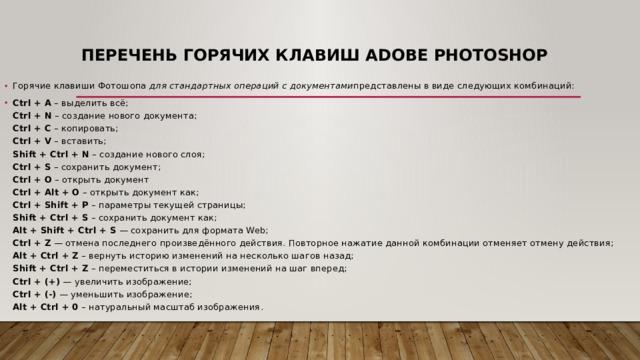
Затем, приблизьте вашу фотографию к нужному уровню увеличения, используя средний колесико мыши. Для более точного увеличения можно использовать комбинацию клавиш «Ctrl» и «+». После того, как вы увеличите фото до нужного размера, удерживайте клавишу «Пробел» и двигайте мышь, чтобы переместиться по картинке и изучить ее в деталях. Может понадобиться пару попыток, чтобы найти правильные параметры увеличения, поэтому не бойтесь экспериментировать.
Использование инструмента «Увеличение» в программе Adobe Photoshop CS6 для увеличения изображения
Для использования инструмента «Увеличение» в Photoshop CS6 необходимо выполнить следующие действия:
- Откройте программу Adobe Photoshop CS6 на вашем компьютере.
- Откройте изображение, которое вы хотите увеличить, с помощью команды «Файл -> Открыть».
- Выберите инструмент «Увеличение» в панели инструментов слева или нажмите клавишу «Z» на клавиатуре, чтобы выбрать инструмент прямо изображения.
- Увеличьте изображение, нажав и удерживая клавишу «Ctrl» («Cmd» на Mac) и одновременно нажав на левую кнопку мыши и перетянув ее вверх.
- Повторите действие, пока не достигнете нужного увеличения.
Инструмент «Увеличение» обладает такими возможностями, как изменение размера кисти и опции интерполяции. Это позволяет получить наилучшие результаты при увеличении изображения в программе Adobe Photoshop CS6. Помните, что при работе с большими изображениями увеличение может отнимать большое количество ресурсов компьютера, поэтому рекомендуется сохранять файлы в формате PSD (Photoshop Document), чтобы иметь возможность редактировать их в последующем.
Использование инструмента «Увеличение» в программе Adobe Photoshop CS6 позволяет увеличить изображение и приблизить мелкие детали, что может быть полезно при работе с фотографиями или другими видами графики. Важно помнить, что увеличение изображения может влиять на его качество, поэтому рекомендуется использовать эту функцию с осторожностью и сохранять оригиналы изображений для возможности восстановления их исходного размера и разрешения.
Как увеличить изображение в программе Адобе Фотошоп CS6
Шаг 1: Откройте нужное изображение в программе Adobe Photoshop CS6. Для этого выберите пункт меню «Файл -> Открыть» или используйте сочетание клавиш Ctrl+O.
Шаг 2: Перейдите в меню «Изображение» и выберите пункт «Размер холста».
Шаг 3: В открывшемся окне «Размер холста» вы увидите несколько параметров, позволяющих изменить размер изображения. Найдите параметр «Ширина» и введите желаемое значение, указывая единицы измерения (пиксели, сантиметры и т.д.).
Шаг 4: Рядом с параметром «Ширина» есть опция «Сохранить пропорции». Установите ее включенной, чтобы сохранить пропорции изображения при изменении его размера.
Шаг 5: После ввода желаемых значений нажмите кнопку «ОК», чтобы применить изменения. Программа Adobe Photoshop CS6 автоматически увеличит изображение в соответствии с указанными параметрами.
Теперь у вас есть увеличенное изображение в программе Adobe Photoshop CS6, которое можно сохранить или продолжить редактировать. Помните, что при увеличении изображения может произойти потеря качества, поэтому рекомендуется использовать этот метод с осторожностью и применять его только при необходимости.
Как увеличить размер изображения в программе Adobe Photoshop
Один из способов увеличения размера изображения в Photoshop — это изменение разрешения фото. Для этого вам нужно открыть изображение в программе и выбрать команду «Изображение» в верхнем меню. Затем выберите «Размер холста» и поставьте галочку напротив опции «Изменить размер изображения». Здесь вы можете ввести новые значения для ширины и высоты изображения, чтобы его увеличить.
Еще один способ увеличить изображение в Photoshop — это использование инструмента «Увеличение». Для этого вам нужно выбрать инструмент «Увеличение» в панели инструментов и кликать по фото, чтобы увеличить его. Чтобы увеличить изображение более точно, вы можете использовать функцию «Приблизить» в верхнем меню.
Также в Photoshop есть эффективный метод увеличения изображения — это использование инструмента «Улучшение деталей». С его помощью можно увеличить размер фото и при этом сохранить его качество. Для этого нужно выбрать инструмент «Улучшение деталей» в панели инструментов и применить его к фото.
Еще один метод увеличения изображения в Photoshop — это метод «Бикубического сглаживания». Этот метод позволяет сохранить больше деталей при увеличении размера фото. Чтобы применить этот метод, нужно выбрать инструмент «Увеличение» в панели инструментов и в настройках выбрать метод «Бикубическое сглаживание».
Теперь вы знаете несколько эффективных способов увеличения размера изображения в программе Adobe Photoshop. Используйте эти методы, чтобы улучшить качество ваших фото и картинок.
Эффективные способы увеличения изображения в фотошопе
Увеличение размера изображения в фотошопе может быть полезным во многих случаях, например, при создании печатных материалов или веб-дизайна. Эффективные способы увеличения изображения могут значительно улучшить его качество и сохранить много деталей.
Один из эффективных способов увеличения изображения в фотошопе CS6 — использование инструмента «Улучшение деталей». Этот инструмент позволяет увеличить изображение без потери качества и сохранить детали и резкость. Для этого нужно выбрать нужное изображение и перейти в меню Фильтры — «Улучшение деталей». В появившемся окне можно настроить параметры увеличения, такие как радиус и силу усиления. После настройки инструмент применяет эффект и улучшает качество изображения.
Еще один эффективный способ увеличения изображения — применение метода «Бикубический сглаживающий». Для этого нужно выбрать изображение и перейти в меню Фильтры — «Размытие» — «Размытие Гаусса». В появившемся окне нужно выбрать значение «Бикубический сглаживающий» и задать масштаб необходимого увеличения. После применения фильтра изображение будет увеличено с максимальным сохранением деталей.
Итак, фотошоп CS6 предлагает несколько эффективных способов увеличения изображения, которые позволяют сохранить качество и детали. Использование инструмента «Улучшение деталей» и метода «Бикубический сглаживающий» позволит вам увеличить размер картинки без значительной потери качества. Приблизьтесь к деталям вашего изображения и достигните профессионального результата в фотошопе.
Использование инструмента «Улучшение деталей» для увеличения фото в программе Adobe Photoshop CS6
Для того чтобы увеличить изображение с помощью инструмента «Улучшение деталей», в программе Adobe Photoshop CS6 следует выполнить следующие шаги:
Шаг 1: Откройте нужную фотографию или картинку в программе Adobe Photoshop CS6.
Шаг 2: В главном меню выберите пункт «Фильтр» и перейдите в раздел «Улучшение».
Шаг 3: В появившемся меню выберите опцию «Улучшение деталей».
Шаг 4: В открывшемся окне инструмента «Улучшение деталей» выставьте желаемые параметры увеличения изображения, такие как «Размер» и «Детали».
Шаг 5: Нажмите кнопку «ОК», чтобы применить изменения к изображению и увеличить его размер.
Инструмент «Улучшение деталей» в программе Adobe Photoshop CS6 позволяет достичь хорошего результата при увеличении фотографии или картинки, минимизируя возможные потери качества. Однако, следует помнить, что при очень значительном увеличении изображения возможны искажения и потери деталей.
Теперь вы знаете, как использовать инструмент «Улучшение деталей» в программе Adobe Photoshop CS6 для увеличения размера фото или картинки. Этот метод поможет вам сохранить максимальное качество изображения при его приближении.
Как увеличить изображение в программе Фотошоп CS6
- Откройте фото, которое вы хотите увеличить в программе Фотошоп CS6.
- Выберите инструмент «Приблизить» из палитры инструментов справа.
- Нажмите на картинку, чтобы установить точку, относительно которой будет производиться увеличение.
- Используя колесо прокрутки мыши, приблизьте изображение до желаемого уровня детализации.
- Вы также можете использовать горячие клавиши «Ctrl» и «+» для увеличения изображения.
- Для сохранения изменений, выберите команду «Файл -> Сохранить».
Вы только что узнали, как увеличить изображение в программе Фотошоп CS6. Не забывайте экспериментировать с различными инструментами и настройками, чтобы достичь наилучшего результата.
Как увеличить картинку в Фотошопе CS6
Adobе Фотошоп CS6 предлагает несколько способов увеличения фотографий, используя различные инструменты и команды. Одним из таких способов является использование инструмента «Увеличение».
Для этого вам нужно выбрать инструмент «Увеличение», который находится в панели инструментов. Затем щелкните по изображению, чтобы увеличить его. Вы можете увеличить фото до нужного вам размера, перемещая мышь и кликая на изображение.
Еще одним способом увеличения изображения в Фотошопе CS6 является использование команды «Изображение -> Размер холста». Чтобы воспользоваться этой командой, выберите ее в меню «Изображение», после чего появится диалоговое окно «Размер холста». В этом окне вы можете изменить размер холста, вводя требуемые значения.
| Лейбл | Описание |
|---|---|
| Ширина | Введите желаемую ширину картинки в пикселях. |
| Высота | Введите желаемую высоту картинки в пикселях. |
Также в Фотошопе CS6 есть возможность изменить разрешение фото. Для этого выберите команду «Изображение -> Разрешение изображения». В появившемся окне «Разрешение изображения» вы можете изменить разрешение фото, вводя требуемые значения.
Если вам нужно увеличить фото без потери качества и деталей, вы можете воспользоваться эффективными методами, предлагаемыми в Фотошопе CS6.
Один из таких методов — использование инструмента «Улучшение деталей». Для этого выберите инструмент «Улучшение деталей», который находится в панели инструментов. Затем выделите область фотографии, которую вы хотите улучшить, и щелкните по ней. Фотошоп автоматически улучшит детали и сделает изображение более четким и детализированным.
Еще одним эффективным методом увеличения изображения в Фотошопе CS6 является применение метода «Бикубический сглаживающий». Чтобы воспользоваться этим методом, выберите команду «Изображение -> Размер изображения». В появившемся окне «Размер изображения» установите параметр «Бикубический сглаживающий» и введите желаемый размер изображения.
Теперь вы знаете несколько способов, как увеличить изображение в Фотошопе CS6. Выберите подходящий вам способ и получите качественное увеличенное фото!
Видео:
Как расширить фон в Фотошопе бесконечно. Растягиваем фон без потери качества
Как расширить фон в Фотошопе бесконечно. Растягиваем фон без потери качества by Toolbar 70,232 views 3 years ago 6 minutes, 1 second
Правильная цветокоррекция в Фотошопе! [ХВАТИТ ПОРТИТЬ ЦВЕТ НА ФОТО]
Правильная цветокоррекция в Фотошопе! [ХВАТИТ ПОРТИТЬ ЦВЕТ НА ФОТО] by Photofox 150,842 views 3 years ago 17 minutes
КАК БЫСТРО УЛУЧШИТЬ ФОТОГРАФИЮ В ФОТОШОПЕ
КАК БЫСТРО УЛУЧШИТЬ ФОТОГРАФИЮ В ФОТОШОПЕ by FREEMAX 2,037,251 views 6 years ago 15 minutes
Вопрос-ответ:
Как увеличить размер изображения в фотошопе?
Для увеличения размера изображения в фотошопе можно использовать несколько способов. Один из самых быстрых и эффективных способов — это использование инструмента «Изображение -> Изображение-> Размер холста». Выберите нужные вам параметры, и программа автоматически увеличит размер изображения. Однако, стоит помнить, что при увеличении размера изображения может происходить потеря качества и размытие. Чтобы избежать этого, рекомендуется использовать специальные инструменты и фильтры.
Можно ли увеличить размер изображения без потери качества?
Увеличить размер изображения без потери качества в фотошопе можно с помощью инструментов и фильтров. Один из таких инструментов — «Фильтр -> Увеличение». Он позволяет увеличить размер изображения с выбором метода интерполяции, который минимизирует потерю качества. Также стоит учитывать, что при увеличении размера изображения без потери качества может потребоваться больше памяти и вычислительных ресурсов компьютера.


