
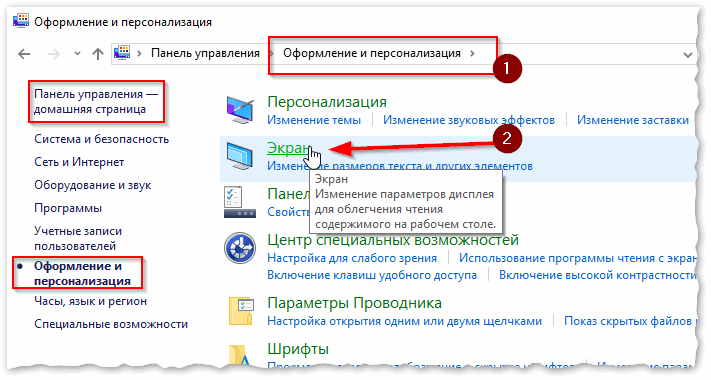
Шрифт на экране вашего компьютера имеет большое значение для комфортного просмотра информации. Не всегда текст по умолчанию смотрится удобно, особенно для тех, у кого проблемы с зрением или использование монитора с небольшим размером. В таких случаях увеличение шрифта может значительно облегчить чтение и сделать работу с компьютером приятнее.
Увеличение размера шрифта на компьютере может быть достигнуто различными способами. Один из простых способов — это использование встроенных настроек операционной системы. В большинстве случаев можно увеличить шрифт, используя сочетание клавиш, например, Ctrl+ или Ctrl++ для увеличения, и Ctrl- для уменьшения размера шрифта.
Если же вы хотите более точно настроить размер шрифта, то в операционной системе Windows вы можете воспользоваться функционалом настройки масштабирования. Для этого нужно зайти в настройки экрана и выбрать соответствующий раздел. В MacOS также имеется возможность изменить размер шрифта через настройки системы, которые находятся в разделе «Доступность».
Кроме того, увеличение шрифта можно осуществить и в программных приложениях. Большинство текстовых редакторов и браузеров предлагают функции масштабирования, позволяющие увеличить размер шрифта только для конкретного приложения. Также многие сайты имеют возможность изменения размера шрифта, обычно в правом верхнем углу страницы.
Изменение размера шрифта на компьютере
Чтобы увеличить размер текста на компьютере, есть несколько способов. Один из них – это изменить размер самого шрифта. Для этого можно воспользоваться специальными настройками операционной системы.
Настройки операционной системы:
- Перейдите в раздел настроек, отвечающий за отображение.
- Найдите настройки шрифтов и выберите соответствующую опцию.
- В окне, которое появится, откройте раздел с размером шрифта.
- Выберите нужный вам размер и сохраните изменения.
После этого текст на вашем компьютере или ноутбуке увеличится в соответствии с выбранным размером шрифта. Однако, стоит отметить, что изменение размера шрифта предусмотрено только для основного текста, и многие элементы пользовательского интерфейса могут оставаться без изменений.
В случае, если увеличение размера шрифта через настройки операционной системы не дает желаемого эффекта, можно воспользоваться другим способом – изменить масштаб экрана.
Изменение масштаба экрана:
- На рабочем столе нажмите правой кнопкой мыши и выберите пункт «Настройки дисплея».
- В открывшемся окне найдите раздел «Масштаб и макет» и выберите его.
- Переместите ползунок влево или вправо, чтобы увеличить или уменьшить масштаб экрана.
- Сохраните изменения и закройте окно настроек.
После этого весь текст на вашем компьютере или ноутбуке увеличится вместе с остальными элементами пользовательского интерфейса. Однако, следует помнить, что увеличение масштаба экрана может сделать изображение менее четким.
Если вы хотите увеличить размер текста только на определенных веб-страницах, то можно воспользоваться настройками веб-браузера.
Настройки веб-браузера:
- Откройте веб-браузер и выберите пункт меню «Настройки».
- Найдите раздел «Размер шрифта» или «Отображение» и выберите его.
- В окне, которое появится, откройте раздел с размером шрифта страницы.
- Выберите нужный вам размер и сохраните изменения.
Теперь текст на выбранных веб-страницах увеличится в соответствии с выбранным размером шрифта. Это позволит улучшить удобство и комфорт при чтении текста в интернете.
Если же вы хотите увеличить размер текста на всех веб-страницах, можно использовать расширения для увеличения текста.
Использование расширений для увеличения текста:
- Установите на свой веб-браузер расширение для увеличения текста.
- Настройте расширение в соответствии с вашими потребностями.
- Откройте веб-страницу и примените выбранный размер текста.
Теперь текст на всех веб-страницах будет отображаться с увеличенным размером, что значительно облегчит чтение и навигацию.
В итоге, увеличить размер текста на компьютере или ноутбуке можно несколькими способами – через настройки операционной системы, изменение масштаба экрана, настройки веб-браузера или использование специальных расширений. Каждый из этих способов имеет свои особенности и позволяет выбрать наиболее удобный вариант для вас.
Изменение масштаба экрана на компьютере или ноутбуке
Если вы хотите увеличить размер шрифта на вашем компьютере или ноутбуке, можно воспользоваться функцией изменения масштаба экрана. Это может быть полезно для улучшения читаемости текста и улучшения комфорта при работе.
Для изменения масштаба экрана на компьютере или ноутбуке вам понадобятся следующие шаги:
- Щелкните правой кнопкой мыши на рабочем столе и выберите пункт «Настройки дисплея».
- В открывшемся окне «Настройки» прокрутите вниз и найдите раздел «Масштаб и разрешение».
- В разделе «Масштаб и разрешение» найдите пункт «Размер текста, приложений и других элементов» и с помощью ползунка увеличьте его значение.
- После того, как вы увеличите размер текста, нажмите кнопку «Применить», чтобы сохранить изменения.
После выполнения этих шагов вы заметите, что размер шрифта на вашем мониторе или ноутбуке значительно увеличился. Это позволит вам легче читать текст и работать с приложениями, особенно если у вас возникли проблемы с зрением или вам нужно увеличить текст для повышенного комфорта.
Настройки веб-браузера для увеличения размера шрифта на мониторе компьютера или ноутбуке
Если вам необходимо увеличить размер текста на экране вашего компьютера или ноутбука, вы можете воспользоваться настройками веб-браузера. Процесс увеличения текста на веб-страницах может быть очень полезным для людей с ограниченным зрением или для тех, кто просто хочет улучшить читаемость текста.
Для начала откройте веб-браузер, который вы обычно используете для просмотра веб-страниц. Обратите внимание, что настройки можете отличаться в зависимости от выбранного браузера.
В большинстве браузеров в настройках можно увеличить размер шрифта страницы. Для этого обычно есть несколько способов:
| Браузер | Способ увеличения шрифта страницы |
|---|---|
| Google Chrome | Можно нажать на иконку меню в верхнем правом углу окна браузера, затем выбрать пункт «Настройки». В разделе «Внешний вид» найдите опцию «Размер шрифта» и выберите нужный размер. |
| Mozilla Firefox | Можно нажать на иконку меню в правом верхнем углу окна браузера, затем выбрать пункт «Настройки». В разделе «Общие» найдите опцию «Шрифт и цвета» и выберите нужный размер шрифта. |
| Microsoft Edge | Можно нажать на иконку меню в правом верхнем углу окна браузера, затем выбрать пункт «Настройки». В разделе «Внешний вид» найдите опцию «Размер текста» и выберите нужный размер. |
Помимо увеличения размера шрифта страницы, в некоторых браузерах также доступны расширения, которые позволяют увеличивать размер текста веб-страниц. Например, в браузере Google Chrome вы можете установить расширение «Zoom Text Only», которое позволяет увеличивать только размер текста на странице.
Если вы используете другой веб-браузер, рекомендуется поискать инструкции или руководства по настройке размера шрифта для вашего конкретного браузера.
В результате правильной настройки вы сможете увеличить размер текста на экране монитора вашего компьютера или ноутбука, что значительно облегчит чтение и пользование интернетом.
Как изменить размер шрифта на компьютере
Для того чтобы изменить размер шрифта на веб-странице, воспользуйтесь следующими шагами:
1. | Откройте веб-браузер и перейдите на интересующую вас страницу. |
2. | Нажмите правой кнопкой мыши на любой части страницы и выберите опцию «Изменить размер текста» или «Масштаб» в контекстном меню, которое появится. |
3. | Выберите желаемый размер текста, например, «Увеличить» или «Увеличить масштаб». |
4. | Обновите страницу, нажав клавишу F5. |
Теперь текст на странице увеличится и станет более читабельным. Если вам все еще кажется, что шрифт слишком маленький, вы можете повторить эти шаги и выбрать больший размер текста.
Это был один из способов увеличить размер шрифта на компьютере. Однако, помимо изменения размера шрифта веб-страницы, вы также можете воспользоваться расширениями для браузера, которые позволят вам увеличить текст на всех веб-страницах. Также вы можете изменить размер шрифта на вашем компьютере путем настройки операционной системы или изменения масштаба экрана. Найдите оптимальный размер шрифта для себя и наслаждайтесь комфортным чтением текста на компьютере.
Использование расширений для увеличения текста на компьютере
Настройки операционной системы и веб-браузера позволяют настраивать размер шрифта и масштаб экрана для удобного чтения текста на компьютере или ноутбуке. Однако, в некоторых случаях эти настройки могут оказаться недостаточными.
Для тех, кто нуждается в дополнительном увеличении размера текста, существуют специальные расширения для веб-браузеров. Эти расширения позволяют увеличить шрифт на любой открытой вкладке или во всем окне браузера.
Для установки расширений необходимо выполнить следующие шаги:
- Откройте веб-браузер на компьютере;
- Перейдите в его настройки или меню расширений;
- Выберите раздел расширений или дополнений;
- Установите расширение для увеличения текста;
- После установки расширения, появится новая кнопка в интерфейсе браузера.
Кроме увеличения текста, некоторые расширения также могут предоставить возможность изменения других параметров, таких как ширина текстового поля или интерлиньяж между строками.
Расширения для увеличения текста на компьютере значительно облегчат чтение текста на экране, особенно для людей с плохим зрением или проблемами со зрительными органами.
Попробуйте установить одно из расширений, чтобы настроить идеальный размер шрифта для вашего удобства и комфорта в работе с текстом на компьютере или ноутбуке.
11. Как изменить размер текста на компьютере или ноутбуке?
Изменение размера текста на мониторе или экране компьютера может быть полезным, чтобы сделать его более читабельным или соответствующим вашим предпочтениям. Для этого вы можете использовать различные настройки и инструменты.
Шаг 1: Откройте настройки вашей операционной системы, пройдя в раздел «Настройки» или «Параметры».
Шаг 2: Найдите раздел «Изменение размера текста» или «Масштабирование» и выберите нужное значение. Вы можете увеличить или уменьшить размер текста в зависимости от ваших потребностей.
Шаг 3: Если вы хотите изменить размер только на определенных страницах веб-браузера, то вы можете воспользоваться настройками этого браузера.
Шаг 4: Откройте настройки вашего веб-браузера и найдите раздел «Размер шрифта страницы». Здесь вы можете увеличить или уменьшить размер шрифта только на выбранных страницах.
Шаг 5: Если настройки операционной системы и веб-браузера не дают вам достаточного контроля над размером текста, вы можете воспользоваться расширениями для увеличения текста. Некоторые расширения могут изменять размер шрифта на всем компьютере или только на выбранных страницах.
Шаг 6: Если вы хотите установить более крупный размер шрифта на всем компьютере, вы можете изменить настройки шрифта на самом компьютере. В разделе «Настройки шрифта» вы можете выбрать нужный размер для всех текстов на компьютере или только для определенных элементов интерфейса.
Изменение размера текста на компьютере или ноутбуке может сделать его более удобным для чтения и использования. Попробуйте различные способы и настройки, чтобы найти наиболее подходящий размер шрифта для ваших нужд.
11. Использование экранной лупы
Если увеличение текста на компьютере не удовлетворяет вашим потребностям, вы можете воспользоваться функцией экранной лупы. Эта функция позволяет увеличить произвольную область экрана, включая текст, изображения и другие элементы.
Для активации экранной лупы в операционной системе Windows вы можете воспользоваться следующими способами:
- Нажмите клавишу Win для вызова меню Пуск, а затем введите «экранный монитор» в строке поиска. Выберите соответствующий результат поиска для открытия настроек экранной лупы.
- Нажмите сочетание клавиш Win + Ctrl + «+»/»-« для увеличения или уменьшения масштаба экрана с помощью экранной лупы.
- Установите курсор мыши в нужном месте экрана и выполните нажатие Win + «+»/»-« для увеличения или уменьшения масштаба только в этой области.
Помимо операционной системы Windows, экранную лупу также можно найти в других ОС, таких как macOS и Linux.
Важно помнить, что использование экранной лупы может замедлить работу компьютера, поэтому рекомендуется использовать ее только в тех случаях, когда другие способы увеличения шрифта не дают достаточного результата.
Видео:
Как изменить размер шрифта Windows 10
Как изменить размер шрифта Windows 10 by КОМПЬЮТЕРНАЯ АКАДЕМИЯ 13,537 views 2 years ago 6 minutes, 37 seconds
Все о настройке шрифта в MS Word.
Все о настройке шрифта в MS Word. by Античайник 48,400 views 11 years ago 20 minutes
Вопрос-ответ:
Как увеличить шрифт на компьютере?
Шрифт на компьютере можно увеличить с помощью нескольких простых способов. Во-первых, вы можете использовать комбинацию клавиш Ctrl и плюс (+), чтобы увеличить масштаб страницы в браузере или текстовом редакторе. Во-вторых, можно изменить размер шрифта в настройках операционной системы. Для этого нужно зайти в раздел «Настройки» или «Панель управления», выбрать «Отображение» или «Оформление» и настроить желаемый размер шрифта. Также, многие приложения и программы имеют возможность настройки размера шрифта в своем интерфейсе.
Как изменить размер шрифта в браузере?
Чтобы изменить размер шрифта в браузере, можно воспользоваться несколькими способами. Во-первых, вы можете использовать комбинацию клавиш Ctrl и плюс (+), чтобы увеличить масштаб страницы. Во-вторых, многие современные браузеры имеют встроенные настройки изменения размера шрифта. Для этого нужно открыть настройки браузера, найти раздел «Внешний вид» или «Оформление» и настроить желаемый размер шрифта. Также, можно установить расширения или плагины для браузера, которые позволяют увеличивать шрифт на определенных сайтах или во всем браузере.


