
Оперативка (ОЗУ) – это одна из ключевых характеристик компьютера, которая влияет на его производительность и скорость. Знание состояния оперативной памяти может быть полезным при выборе программ и приложений для вашего устройства. Как узнать, какая оперативка у вас установлена? Для этого существует несколько способов, которые мы рассмотрим в этой статье.
Самый простой способ узнать, какая оперативка у вас установлена, – это воспользоваться инструментом системной диагностики, встроенным в вашу операционную систему. Если вы используете компьютер на базе Windows, вы можете открыть диалоговое окно «Свойства системы», нажав правую кнопку мыши на значке «Мой компьютер» или «Компьютер» на рабочем столе и выбрав соответствующий пункт меню.
В открывшемся окне вы увидите множество полезной информации о вашем компьютере, включая модель процессора, объем оперативной памяти, установленную операционную систему и другие данные. Чтобы узнать объем оперативной памяти (ОЗУ), достаточно обратить внимание на строку, в которой указано количество гигабайт или мегабайт памяти. Например, «4 ГБ» означает, что у вас установлено 4 гигабайта оперативной памяти.
Если вы предпочитаете более подробную информацию о состоянии оперативки, вы можете воспользоваться специальными программами. Некоторые из них, например, CPU-Z или AIDA64, позволяют узнать не только объем оперативной памяти, но и другие характеристики, такие как тип и скорость памяти, частота работы процессора и другие параметры вашего компьютера.
Как узнать информацию о памяти компьютера?
Для того чтобы узнать информацию о памяти компьютера, вам потребуется выполнить несколько простых шагов. Первым делом откройте системную информацию о вашем компьютере. Для этого можно воспользоваться различными способами, в зависимости от операционной системы, на которой вы работаете. Например, если у вас установлена операционная система Windows, то можно воспользоваться следующими способами.
1. Нажмите сочетание клавиш «Win + R», чтобы открыть окно «Выполнить».
2. Введите команду «dxdiag» и нажмите «ОК».
3. Откроется окно с диагностической информацией о вашем компьютере. В разделе «Система» найдите информацию о памяти. Вас интересуют строки с названием «Объем оперативной памяти», «Тип системы» и «Общий объем памяти».
Также можно воспользоваться другими способами для получения информации о памяти компьютера. Например, использовать программу-системную утилиту, которая предоставляет подробную информацию о компьютере, включая информацию о памяти. Такие программы как AIDA64, Speccy или Everest Ultimate Edition могут помочь вам получить необходимую информацию о памяти компьютера.
Итак, вы узнали несколько способов получить информацию о памяти компьютера. Теперь вы можете узнать объем оперативки, тип системы и общий объем памяти вашего компьютера. Используйте эту информацию, чтобы более эффективно управлять ресурсами компьютера и оптимизировать его работу.
Проверка оперативной памяти
Шаг 1. Откройте меню «Пуск» в операционной системе Windows, а затем перейдите в раздел «Настройки».
Шаг 2. В разделе «Настройки» найдите и выберите пункт «Система».
Шаг 3. В меню «Система» выберите вкладку «О системе».
Шаг 4. В разделе «О системе» найдите информацию о своем процессоре и ОЗУ. Обычно в этом разделе указывается объем установленной оперативной памяти (например, 8 ГБ).
Шаг 5. Если вам необходимо получить более подробную информацию о состоянии ОЗУ, вы можете воспользоваться сторонней программой, такой как CPU-Z или AIDA64. Эти программы предоставят вам подробную информацию о памяти компьютера, включая тип и скорость ОЗУ, количество слотов и другую полезную информацию.
Теперь вы знаете, как проверить оперативную память на вашем компьютере. Эта информация может быть полезной при определении необходимости увеличения объема ОЗУ или обновления компьютера.
Как узнать состояние памяти процессора в компьютере?
Чтобы узнать состояние памяти процессора, выполните следующие шаги:
- Откройте диспетчер задач. Для этого нажмите комбинацию клавиш Ctrl+Shift+Esc или щелкните правой кнопкой мыши по панели задач и выберите пункт «Диспетчер задач».
- В диспетчере задач откройте вкладку «Производительность».
- На вкладке «Производительность» найдите раздел «Память» и щелкните на нем.
- В окне «Память» будет отображена информация о текущем состоянии памяти процессора, такая как использование оперативной памяти, использование физической памяти и т.д.
- Дополнительно, вы можете узнать состояние памяти процессора при помощи специальных программ, доступных для загрузки из Интернета. Такие программы могут предоставить более подробную информацию о состоянии памяти процессора, использовании файла подкачки, а также другие характеристики оперативки и физической памяти.
Знание состояния памяти процессора поможет вам более эффективно использовать ресурсы компьютера, избегать проблем с производительностью и обеспечить стабильную работу виндовс и других программ, установленных на вашем компьютере.
Как узнать, сколько оперативной памяти поддерживает ноутбук?
Для того чтобы узнать, сколько оперативной памяти поддерживает ваш ноутбук, вы можете воспользоваться следующей инструкцией:
- Откройте «Состояние компьютера» в операционной системе Windows. Для этого нажмите клавишу Win + R, введите команду
msinfo32и нажмите Enter. - В открывшемся окне «Системная информация» перейдите в раздел «Компоненты» и выберите «Система».
- В правой панели окна найдите информацию о «Физической памяти». Здесь будет указано общее количество установленной оперативной памяти.
- Также вы можете узнать максимальное количество оперативной памяти, поддерживаемое вашим ноутбуком. Для этого найдите информацию о «Максимальном объеме памяти».
С помощью этих простых шагов вы сможете быстро и легко узнать информацию о памяти вашего компьютера или ноутбука. Это будет полезным при выборе программ, которые требуют определенного объема оперативной памяти, а также при планировании апгрейда ОЗУ.
Как узнать состояние файла подкачки в операционной системе Windows
Операционная система Windows использует файл подкачки (также известный как файл подкачки или файл подкачки виртуальной памяти), чтобы помочь управлять оперативной памятью компьютера. Этот файл используется для временного хранения данных, которые не помещаются в оперативную память.
Чтобы узнать состояние файла подкачки на вашем компьютере с системой Windows, выполните следующие шаги:
- Щелкните правой кнопкой мыши на значке «Мой компьютер» на рабочем столе и выберите «Свойства» из контекстного меню.
- В открывшемся окне «Система» выберите вкладку «Дополнительно».
- В разделе «Производительность» нажмите кнопку «Настройки».
- На вкладке «Дополнительно» в разделе «Виртуальная память» нажмите кнопку «Изменить».
- В открывшемся окне «Файл подкачки» вы увидите список разделов с информацией о состоянии файла подкачки.
В столбце «Размер файла подкачки» указан текущий размер каждого раздела файла подкачки. В столбце «Состояние» указано состояние каждого раздела: «Работает» означает, что раздел используется; «Не используется» означает, что раздел не используется в данный момент; «Ошибки» означает, что возникла ошибка при использовании раздела.
Использование файла подкачки связано с работой операционной системы и может влиять на производительность компьютера. Если на вашем компьютере наблюдаются проблемы с производительностью, вы можете изменить размер файла подкачки или переместить его на другой жесткий диск для улучшения работы системы.
Теперь вы знаете, как узнать состояние файла подкачки в операционной системе Windows и можете осуществить необходимые настройки для оптимизации памяти компьютера.
Как узнать состояние памяти в операционной системе Windows
Оперативная память (ОЗУ) играет важную роль в работе компьютера, поскольку от нее зависит скорость обработки данных и запуск программ. Поэтому важно знать, как узнать состояние памяти в вашем компьютере под управлением операционной системы Windows.
Следуя этой шаговой инструкции, вы сможете узнать информацию о доступной и использованной оперативной памяти, а также узнать, какие файлы или программы занимают больше всего памяти на вашем компьютере.
- Нажмите кнопку «Пуск» в левом нижнем углу экрана.
- Выберите пункт «Компьютер» и откройте его.
- Здесь вы увидите общую информацию о вашем компьютере, включая информацию о памяти.
- Для получения более подробной информации о памяти компьютера нажмите правой кнопкой мыши по значку «Мой компьютер» на рабочем столе и выберите «Свойства».
- Откроется окно с подробной информацией о вашей операционной системе и компьютере.
- В этом окне перейдите на вкладку «Общие».
- Здесь вы сможете увидеть общую информацию о вашем компьютере, включая количество доступной и установленной оперативной памяти.
- Для получения информации о памяти, занимаемой файлами и программами, перейдите на вкладку «Процессы».
- Здесь вы увидите список всех запущенных процессов на вашем компьютере и их потребление памяти.
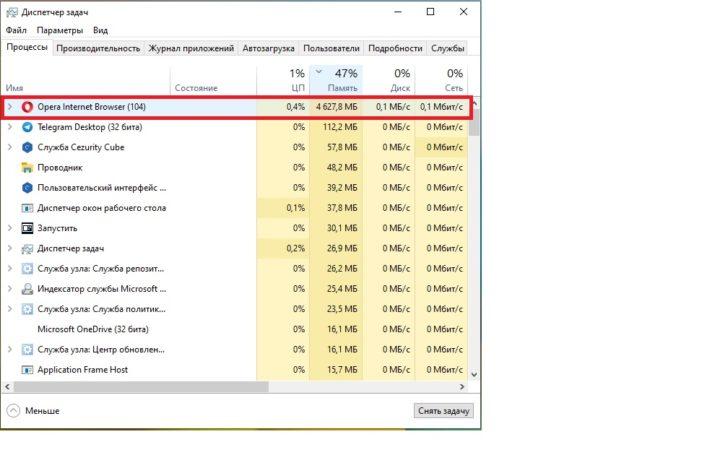
- Вы также можете использовать встроенный диспетчер задач, чтобы узнать более подробную информацию о потреблении памяти вашими процессами. Просто нажмите комбинацию клавиш «Ctrl + Shift + Esc» и откроется диспетчер задач. Перейдите на вкладку «Процессы» и увидите список всех запущенных процессов и их потребление памяти.
Теперь вы знаете, как узнать состояние памяти в операционной системе Windows. Эта информация может быть полезной, если у вас возникают проблемы с производительностью компьютера или если вам просто интересно узнать, как используется память на вашем устройстве.
Видео:
Как определить тип оперативной памяти на компьютере. Установка модуля.
Как определить тип оперативной памяти на компьютере. Установка модуля. by Антон Баитов 147,396 views 8 years ago 8 minutes, 2 seconds
Вопрос-ответ:
Как узнать, какая оперативка у меня на компьютере?
Чтобы узнать, какая оперативка у вас установлена на компьютере, вы можете воспользоваться несколькими способами. Один из простых способов — это воспользоваться командной строкой. Для этого нужно открыть «Командную строку» через меню «Пуск», ввести команду «wmic memorychip get devicelocator, capacity» и нажать «Enter». В ответ вы получите информацию о количестве и объеме установленной оперативной памяти.
Как узнать, какая оперативка у меня на ноутбуке?
Если вы хотите узнать, какая оперативка у вас установлена на ноутбуке, то можно воспользоваться программными решениями. Например, существует программное обеспечение CPU-Z, которое позволяет получить подробную информацию о компонентах компьютера, в том числе и о оперативной памяти. Вы можете скачать и установить CPU-Z с официального сайта разработчика, запустить программу и перейти на вкладку «Memory», где будет указана информация о вашей оперативной памяти.
Как узнать, какая оперативка у меня на macOS?
Если у вас установлена операционная система macOS, то узнать информацию о установленной оперативной памяти можно встроенными средствами операционной системы. Нажмите на значок «Яблока» в верхнем левом углу экрана, выберите пункт «Об этом Mac» и перейдите на вкладку «Память». Там вы увидите информацию о типе и объеме установленной оперативной памяти на вашем компьютере Mac.
Можно ли узнать тип и объем оперативной памяти без открывания компьютера?
Да, можно узнать тип и объем оперативной памяти без необходимости открывать компьютер. Для этого можно воспользоваться программами, которые позволяют получить информацию о компонентах компьютера. Например, программное обеспечение CPU-Z или Speccy предоставляют подробную информацию о оперативной памяти, не требуя физического доступа к компьютеру. Скачайте и установите одну из этих программ, запустите ее и у вас появится информация о вашей оперативной памяти.


