
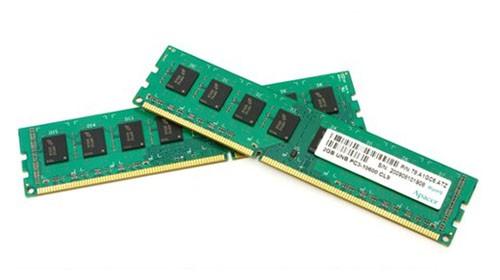
Оперативная память — это одна из важнейших компонентов компьютера, которая играет ключевую роль в обеспечении его производительности. Этот небольшой, но мощный участок внутренней памяти компьютера является местом, где временно хранится информация, с которой работает процессор. Именно поэтому знание о том, сколько оперативной памяти находится в вашей системе, может быть полезным при выборе программ и игр, а также позволит решить специфические вопросы, связанные с апгрейдом памяти или оптимизацией компьютера.
Заглянув в настройки вашей операционной системы, вы сможете узнать точный объем доступной оперативной памяти. Для этого в системе Windows нужно нажать комбинацию клавиш Win + R и в появившемся окне ввести команду dxdiag. В открывшемся диагностическом окне перейдите на вкладку «Сведения о системе» и найдите строку «Общая память». Против нее указано количество установленной оперативной памяти.
Если у вас операционная система macOS, то можно узнать количество оперативной памяти следующим образом. В левом верхнем углу экрана найдите и нажмите на иконку «Apple». В выпадающем меню выберите «О этом Mac». В открывшемся окне вам будет показано количество установленной оперативной памяти на вкладке «Обзор». Также можно нажать кнопку «Системный доклад», где будет существенно более подробная информация об установленной памяти.
Как узнать объем оперативной памяти на компьютере с помощью «Панели управления»
Для того чтобы узнать объем оперативной памяти с помощью «Панели управления», следуйте этим шагам:
- Шаг 1: Откройте «Панель управления».
- Шаг 2: Зайдите в раздел «Система и безопасность».
- Шаг 3: В разделе «Система» найдите информацию о объеме памяти.
После того как вы открыли «Панель управления», вам нужно перейти в раздел «Система и безопасность». Там вы найдете различные параметры и настройки вашего компьютера.
Внутри раздела «Система» найдите информацию о объеме оперативной памяти. Обычно это будет указано рядом с названием процессора и операционной системы.
Обратите внимание, что объем оперативной памяти может быть указан в разных единицах измерения, например, гигабайтах (ГБ) или мегабайтах (МБ).
Используйте этот простой и быстрый способ, чтобы узнать объем оперативной памяти на своем компьютере.
Примечание: Если вы предпочитаете использовать командную строку для определения объема оперативной памяти, вы можете пропустить этот способ и перейти к следующему пункту статьи.
Как узнать объем оперативной памяти на своем компьютере
Один из способов узнать, сколько оперативной памяти установлено на вашем компьютере, состоит в использовании раздела «Система» в «Панели управления».
1. Нажмите на кнопку «Пуск», а затем выберите «Панель управления».
2. В поисковой строке введите «Система» и выберите соответствующий результат.
3. В открывшемся окне «Система» вы увидите информацию о вашем компьютере, включая объем оперативной памяти. Обратите внимание на параметр «Установленная память (RAM)», который показывает количество оперативной памяти в гигабайтах (ГБ).
Теперь вы знаете, как узнать количество оперативной памяти на вашем компьютере с помощью «Панели управления» и раздела «Система». Это может быть полезно при планировании обновления оперативной памяти или при диагностике проблем с производительностью компьютера.
Как узнать количество оперативной памяти на компьютере: способ через командную строку
Если вы хотите узнать, какая именно оперативная память установлена на вашем компьютере и какой у нее объем, вы можете воспользоваться командной строкой.
Для этого:
- Откройте командную строку. Для этого нажмите кнопку «Пуск» в левом нижнем углу экрана, введите в поисковой строке «cmd» и нажмите клавишу Enter.
- После открытия командной строки введите команду «wmic memorychip get capacity» и нажмите клавишу Enter.
После выполнения этой команды вы увидите информацию о объеме оперативной памяти вашего компьютера.
Таким образом, с помощью командной строки вы сможете узнать объем оперативной памяти на своем компьютере без каких-либо дополнительных программ или сложных настроек.
Как узнать количество оперативной памяти на компьютере: узнайте, какая память находится в вашем компьютере
Если вас интересует, как узнать количество оперативной памяти на вашем компьютере, вам необходимо открыть командную строку. Введите команду «wmic memorychip get capacity» и нажмите клавишу «Enter».
После выполнения этой команды вы увидите список памяти, установленной на вашем компьютере. Результат отобразится в байтах. Для определения объема оперативной памяти в гигабайтах, просто поделите полученное число на 1 073 741 824.
Таким образом, вы сможете узнать точное количество оперативной памяти, которая находится в вашем компьютере. Это может быть полезно, если вам нужно узнать, достаточно ли памяти для запуска определенных программ или игр, или если вы планируете обновить оперативную память на вашем устройстве.
Не забудьте, что оперативная память является одним из ключевых компонентов компьютера, и ее объем может существенно повлиять на производительность вашей системы. Поэтому полезно знать, сколько оперативной памяти у вас есть для оптимального функционирования компьютера.
Как узнать объем оперативной памяти на компьютере
Один из способов узнать, какую оперативную память имеет ваш компьютер, это воспользоваться системной информацией. Для этого следуйте простым шагам:
| Шаг 1 | Откройте «Панель управления» на вашем компьютере. |
|---|---|
| Шаг 2 | Зайдите в раздел «Система и безопасность». |
| Шаг 3 | В разделе «Система» вы увидите информацию о своем компьютере, включая объем оперативной памяти. |
Еще одним способом узнать объем оперативной памяти на компьютере является использование командной строки:
| Шаг 1 | Откройте командную строку на вашем компьютере. |
|---|---|
| Шаг 2 | Введите команду «wmic memorychip get capacity» без кавычек и нажмите Enter. |
| Шаг 3 | В результате вы увидите количество оперативной памяти в байтах. |
Теперь вы знаете, как узнать объем оперативной памяти на вашем компьютере с помощью простых способов — через системную информацию или командную строку. Эта информация может быть полезна при планировании апгрейда или устранении проблем с производительностью вашего компьютера.
Как узнать количество оперативной памяти на компьютере: простые способы
Узнайте объем оперативной памяти с помощью системной информации
Первым и наиболее простым способом узнать количество оперативной памяти на компьютере является использование системной информации. Для этого откройте «Панель управления» и зайдите в раздел «Система и безопасность». В разделе «Система» вы найдете информацию о объеме памяти. Этот способ наиболее доступен и понятен даже для начинающих пользователей.
Используйте командную строку для определения объема оперативной памяти
Если вы более опытный пользователь, вы также можете использовать командную строку для узнать объем оперативной памяти. Откройте командную строку и введите команду «wmic memorychip get capacity». С помощью этой команды будет выведена информация о емкости оперативной памяти вашего компьютера. Данный способ может быть полезен, если вам нужно получить точные данные или автоматизировать процесс получения информации.
Узнать количество оперативной памяти на вашем компьютере — это важная информация, которая поможет вам принимать правильные решения при выборе программ и обновлений операционной системы. В данной статье мы рассмотрели несколько простых способов узнать объем оперативной памяти: с помощью системной информации и командной строки. Выберите наиболее удобный для вас способ и получите необходимую информацию о своей оперативной памяти.
Видео:
Как узнать Скорость Оперативной Памяти ОЗУ — 4 способа!
Как узнать Скорость Оперативной Памяти ОЗУ — 4 способа! by PRO-Компьютер 15,600 views 2 years ago 3 minutes, 23 seconds


